En Bref
- PC surchauffe surtout sur des jeux vidéo récents : il faut d’abord mesurer la température processeur et vérifier le comportement des ventilateurs.
- Changer pâte thermique tous les 2 à 3 ans reste un repère fiable, mais les symptômes (throttling, crash, bruit) comptent davantage que l’âge.
- Un ventirad moderne et bien monté, associé à un bon refroidissement PC (airflow, courbes, poussière), stabilise les performances sur la durée.
- La maintenance PC combine gestes matériels (nettoyage, repaste) et réglages (BIOS/UEFI, pilotes), pour une vraie optimisation performance.
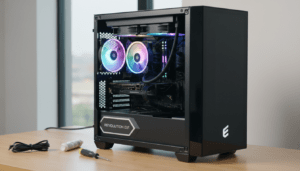
Quand un PC encaisse des jeux plus lourds, la chauffe devient un révélateur immédiat des faiblesses du système de refroidissement. Les titres récents sollicitent fort le CPU et surtout le GPU, tandis que des moteurs modernes multiplient les pics de charge. Résultat : la machine peut passer d’un fonctionnement discret à un souffle constant, puis à des saccades qui ruinent l’expérience. Parfois, le scénario est plus brutal : écran noir, redémarrage, ou message d’alerte au boot. Dans ce contexte, deux opérations reviennent souvent comme solutions nettes : changer pâte thermique et remplacer un ventirad sous-dimensionné ou vieillissant.
Pourtant, une surchauffe n’est pas toujours “juste” une pâte sèche. La poussière, un airflow mal pensé, des courbes de ventilation trop timides, un boîtier étouffé, voire un pilote graphique mal optimisé, peuvent déclencher la même spirale. L’approche efficace ressemble donc à un diagnostic, puis à une intervention méthodique. Un fil rouge simple aide à garder le cap : mesurer, corriger l’évident, améliorer le contact thermique, puis valider en charge. Ainsi, un guide entretien PC orienté pratique évite les achats inutiles et protège les composants au long cours.
PC surchauffe en jeu : diagnostiquer vite et comprendre les seuils de température processeur
Mesures fiables : outils, capteurs et lecture des pics
Avant de démonter, il faut objectiver la situation, car un PC surchauffe parfois seulement “en apparence”. D’abord, un outil de monitoring (HWiNFO, HWMonitor, ou l’overlay MSI Afterburner) affiche températures, fréquences et consommation. Ensuite, un test simple consiste à lancer un jeu représentatif, puis à noter les valeurs après 10 minutes. Enfin, il faut observer les pics, car un CPU peut monter brièvement haut sans que cela soit critique.
Un point clé reste la corrélation : si la température processeur grimpe et que la fréquence chute, le throttling est probable. À l’inverse, si le CPU reste correct mais que la carte graphique dépasse ses limites, la cause se situe côté GPU ou airflow. Dans les deux cas, une mesure “max” seule ne suffit pas : la courbe dans le temps raconte l’histoire.
Symptômes typiques sur les jeux vidéo récents
Les jeux vidéo récents combinent souvent shaders lourds, streaming de textures et calculs de simulation. Par conséquent, des symptômes récurrents apparaissent : micro-freezes, chute de FPS, ventilateurs à 100%, et parfois artefacts à l’écran. De plus, un arrêt soudain agit comme un fusible : quand un seuil critique est franchi, la carte mère coupe pour protéger CPU ou GPU.
Un cas classique concerne “Nora”, joueuse sur une tour de 2021 : après un upgrade GPU, les sessions deviennent instables. Or, le boîtier a un panneau avant très restrictif. Ainsi, la carte graphique recycle un air chaud, ce qui élève la température interne. La leçon est simple : un composant plus puissant exige un environnement mieux ventilé.
Tableau de repères : températures et actions immédiates
Les seuils varient selon génération et modèle, toutefois des repères pratiques aident à décider vite. Ensuite, l’action doit être proportionnée : nettoyer ne coûte presque rien, alors qu’un remplacement complet demande un budget. Enfin, il faut garder en tête que le confort acoustique compte aussi, car une machine qui hurle n’est pas “saine”.
| Observation en charge | Interprétation probable | Action prioritaire |
|---|---|---|
| CPU proche de 90°C et fréquence qui baisse | Throttling CPU, contact thermique ou ventirad limite | Changer pâte thermique puis vérifier montage et courbes |
| GPU très chaud, CPU modéré | Airflow insuffisant, poussière, courbe GPU | Nettoyage + optimisation ventilation boîtier |
| Ventilos à fond, températures moyennes | Courbes agressives ou capteur “hotspot” mal compris | Ajuster les courbes, comparer hotspot et température moyenne |
| Arrêt brutal après quelques minutes | Seuil critique ou alimentation/VRM en stress thermique | Contrôle global, dépoussiérage, test stabilité |
Une fois les symptômes classés, l’étape suivante consiste à traiter la cause la plus fréquente et la plus rentable : le contact thermique CPU. C’est justement là que la pâte thermique et le ventirad entrent en scène.
Changer pâte thermique : méthode propre, erreurs courantes et résultats attendus
Pourquoi la pâte thermique vieillit et comment cela impacte le refroidissement PC
La pâte thermique comble les micro-aspérités entre l’IHS du CPU et la base du dissipateur. Cependant, avec les cycles chaud/froid, elle peut se dessécher ou se “pomper” vers l’extérieur. Ainsi, la conduction se dégrade et la chaleur reste piégée. Sur le terrain, cela se traduit par une montée plus rapide en température, puis par une ventilation plus bruyante.
Le repère “2 à 3 ans” fonctionne bien pour un usage normal. Néanmoins, une machine gaming, utilisée souvent en charge, peut montrer des signes plus tôt. À l’inverse, un PC bureautique ventilé correctement peut tenir plus longtemps. Donc, la règle la plus fiable reste l’observation en charge.
Outils, consommables et préparation sans stress
Une intervention propre demande peu de matériel, mais il faut viser la qualité. D’abord, un alcool isopropylique à 90% ou plus simplifie le nettoyage. Ensuite, des chiffons non pelucheux ou coton-tiges évitent les fibres. Enfin, un tournevis adapté limite les dégâts sur les vis ou le socket.
Pour la pâte, des références connues restent des valeurs sûres, car elles sont stables et faciles à appliquer. Un exemple courant : Arctic MX-4 ou Noctua NT-H1. De plus, il faut prévoir un endroit bien éclairé, car une erreur de montage se paye en degrés.
Procédure détaillée : du démontage au test
D’abord, le PC doit être éteint et débranché. Ensuite, il faut poser la tour à plat et retirer le panneau latéral. Puis, le ventilateur du ventirad se déconnecte de la prise CPU_FAN. Enfin, le système de fixation se desserre en croix, afin d’éviter une pression asymétrique.
Une fois le dissipateur retiré, l’ancienne pâte apparaît sur le CPU et la base du radiateur. Alors, un nettoyage à l’alcool isopropylique, en mouvements doux, laisse une surface nette. Après évaporation, une petite quantité de pâte neuve se dépose au centre. Ensuite, le remontage doit être ferme, sans excès, et toujours en croix.
Après redémarrage, il faut vérifier deux points : le ventilateur tourne, et les températures au repos sont normales. Puis, un test en jeu ou un bench de 10 minutes valide l’opération. En pratique, un repaste réussi réduit souvent les pics et stabilise les fréquences. Le gain exact dépend du problème initial, mais le comportement devient plus “plat”, ce qui est le meilleur signe.
Si le repaste améliore peu, la limite peut venir du dissipateur lui-même. Dans ce cas, le bon choix de ventirad devient la prochaine étape logique.
Choisir et installer un ventirad en 2026 : comparatifs, compatibilité et performance thermique
Aircooling moderne : ce qui a changé sur les gammes récentes
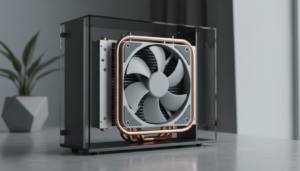
Les ventirads récents profitent de bases mieux usinées, de heatpipes optimisés et de ventilateurs plus efficaces. Par conséquent, un modèle milieu de gamme actuel peut rivaliser avec des solutions plus coûteuses d’il y a quelques années. De plus, la pression statique et les roulements ont progressé, ce qui réduit le bruit à débit égal. Ainsi, l’upgrade devient pertinent même sans changer de plateforme.
En revanche, la compatibilité reste le piège principal. D’abord, il faut vérifier le socket (AM5, LGA1700, ou plateformes plus anciennes). Ensuite, la hauteur maximale du boîtier limite les tours imposantes. Enfin, la RAM peut gêner sur certains radiateurs larges. Une fiche technique lue attentivement évite un retour inutile.
Exemples de profils : compact, silence, performance
Un PC compact privilégie un dissipateur top-flow ou une petite tour, car l’espace impose ses règles. À l’inverse, une tour ATX bien ventilée peut accueillir un double tour, plus efficace sur des CPU haut de gamme. De plus, un objectif “silence” favorise un grand radiateur avec ventilateur lent. Ainsi, la même température peut être tenue avec moins de bruit.
Un exemple concret : une configuration orientée e-sport, avec un CPU efficace, peut se contenter d’un ventirad simple tour. En revanche, un processeur plus gourmand, associé à un GPU qui chauffe le boîtier, bénéficie d’une marge thermique plus large. Cette marge évite les variations de fréquence, donc elle aide l’optimisation performance en jeu.
Installation : pression, pâte thermique et sens du flux d’air
Le montage ne se résume pas à “visser”. D’abord, la pression doit être homogène, sinon la surface de contact se dégrade. Ensuite, le ventilateur du ventirad doit pousser l’air vers l’extraction arrière du boîtier, sauf cas particulier. Enfin, le câble doit être rangé pour ne pas toucher les pales.
Voici une liste de contrôle utile, car elle réduit les oublis au moment du remontage :
- Vérifier la compatibilité socket et utiliser le bon kit de fixation.
- Contrôler la hauteur maximale autorisée par le boîtier.
- Installer le ventilateur dans le bon sens (flux vers l’arrière ou le haut).
- Appliquer une quantité de pâte thermique cohérente, sans étalement excessif.
- Brancher sur CPU_FAN et valider la détection dans le BIOS/UEFI.
Quand tout est en place, la section suivante prend le relais : même le meilleur dissipateur perd en efficacité si le boîtier étouffe. L’airflow et les réglages font alors la différence.
Refroidissement PC au quotidien : airflow du boîtier, poussière et maintenance PC qui tient dans la durée
Airflow : créer un chemin d’air logique plutôt que d’ajouter des ventilateurs
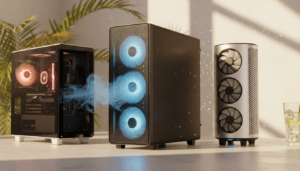
Un bon refroidissement PC repose sur un trajet d’air simple : entrée fraîche, sortie chaude. Pourtant, beaucoup de tours empilent des ventilateurs sans stratégie. Alors, des turbulences apparaissent et l’air stagne autour du GPU. À la place, il faut d’abord choisir un ou deux ventilateurs en aspiration à l’avant, puis un en extraction à l’arrière. Ensuite, un top-exhaust peut aider si la carte graphique réchauffe fortement l’intérieur.
Un détail compte : la pression. Une légère pression positive (plus d’air entrant que sortant) limite l’entrée de poussière par les ouvertures non filtrées. Toutefois, cela ne remplace pas les filtres, car un boîtier poussiéreux vieillit mal. Par conséquent, la maintenance devient une habitude, pas une réparation.
Poussière, grilles et radiateurs : le trio qui fait grimper les degrés
La poussière agit comme une couverture sur les ailettes du radiateur. Ainsi, le ventilateur peut accélérer sans gagner en efficacité. D’abord, un nettoyage des filtres frontaux, au minimum mensuel en environnement chargé, donne des résultats immédiats. Ensuite, un dépoussiérage interne trimestriel, à l’air comprimé, évite l’accumulation. Enfin, il faut tenir les pales, car un ventilateur lancé à haute vitesse par une bombe peut s’abîmer.
Une situation fréquente concerne les PC posés au sol, près d’un tapis. Dans ce cas, l’aspiration avale des fibres, puis les colle aux grilles. Alors, la température processeur peut grimper sans changement de charge. Surélever légèrement la tour et dégager l’avant résout souvent une partie du problème.
Guide entretien PC : calendrier réaliste et gestes à fort impact
Un guide entretien PC utile doit rester simple, sinon il ne sera pas suivi. D’abord, un contrôle mensuel des températures suffit à détecter une dérive. Ensuite, un nettoyage des grilles et filtres protège le long terme. Enfin, une vérification annuelle des ventilateurs et de la pâte permet d’éviter le scénario “PC qui s’éteint en pleine partie”.
Un calendrier efficace peut ressembler à ceci : mensuel pour les filtres, trimestriel pour l’intérieur, annuel pour une inspection complète. De plus, un environnement sous 25°C aide mécaniquement, car chaque degré ambiant se répercute. À la clé, la stabilité en jeu devient un indicateur de santé matérielle, ce qui facilite la suite : affiner les réglages logiciels.
Optimisation performance sans surchauffe : pilotes, Windows, BIOS/UEFI et réglages intelligents
Pilotes GPU et mises à jour : un levier sous-estimé sur les jeux vidéo récents
Sur les jeux vidéo récents, les pilotes graphiques influencent la consommation et la gestion des fréquences. Donc, une mise à jour peut réduire les pics de puissance ou améliorer la courbe de ventilation. D’abord, il faut mettre à jour Windows, car des composants système impactent DirectX et le scheduler. Ensuite, le pilote NVIDIA, AMD ou Intel doit être à jour. Enfin, une installation “propre” résout parfois des comportements erratiques.
Un exemple parlant : après une mise à jour majeure, certains joueurs observent une chauffe plus forte sur le même preset. Dans ce cas, un profil d’alimentation réinitialisé ou un shader cache reconstruit peut expliquer le pic temporaire. Ainsi, il faut toujours comparer après plusieurs lancements, pas seulement sur une partie.
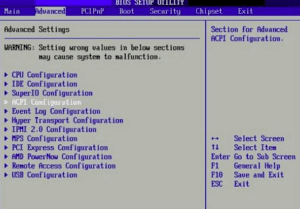
BIOS/UEFI : courbes de ventilation, limites de puissance et overclocking
Le BIOS/UEFI pilote la logique de ventilation CPU. Par conséquent, une courbe trop “plate” laisse la chaleur monter, puis impose une accélération brutale. À la place, une rampe progressive améliore le confort et stabilise les températures. Ensuite, limiter légèrement la puissance CPU peut offrir un gros gain thermique pour une perte minime en FPS. Enfin, désactiver un overclocking agressif reste une mesure de bon sens si le PC surchauffe régulièrement.
Sur certaines plateformes, un undervolt modéré ou un mode “Eco” réduit la consommation. Alors, la chaleur baisse sans sacrifier l’expérience. Cela devient intéressant quand le boîtier est compact ou quand l’été arrive. L’idée n’est pas de brider, mais de lisser les extrêmes.
Windows : processus en arrière-plan, antivirus et état maximal du processeur
Des tâches en arrière-plan peuvent monopoliser le CPU. Donc, un gestionnaire des tâches aide à repérer un processus bloqué à 100%. Ensuite, une analyse antivirus élimine l’hypothèse d’un malware minant en silence. Enfin, limiter l’état maximal du processeur à 90% peut réduire la chauffe sur des PC fragiles, surtout en dépannage.
Cette approche logicielle complète la partie matérielle : une pâte neuve et un bon ventirad donnent une base saine, tandis que les réglages évitent les pics inutiles. Ainsi, la maintenance PC se transforme en routine d’optimisation performance, plutôt qu’en réparation d’urgence.
On en dit quoi ?
Un PC qui chauffe en jeu n’est pas une fatalité, car les causes sont souvent accessibles. Pourtant, la différence se joue sur la méthode : mesure d’abord, action ensuite, puis validation en charge. Au final, changer pâte thermique et choisir un ventirad cohérent restent les deux interventions les plus rentables, surtout si elles s’intègrent à un vrai guide entretien PC.
À quelle fréquence faut-il changer la pâte thermique ?
Un repère courant est tous les 2 à 3 ans, cependant les symptômes priment. Si la température processeur monte plus vite qu’avant, si le PC surchauffe en jeu, ou si le throttling apparaît, un remplacement devient pertinent même plus tôt.
Quelle quantité de pâte thermique appliquer pour un CPU desktop ?
Une petite noisette au centre suffit dans la plupart des cas, car la pression du ventirad étale la matière. Une couche trop épaisse isole, tandis qu’une quantité trop faible laisse des zones mal couvertes.
Comment savoir si la surchauffe vient du CPU ou du GPU ?
Il faut monitorer séparément CPU et GPU en jeu. Si la température processeur grimpe et que la fréquence CPU baisse, la piste CPU est forte. Si le GPU atteint ses limites pendant que le CPU reste raisonnable, l’airflow du boîtier ou le réglage GPU est souvent en cause.
Un nouveau ventirad suffit-il à régler tous les problèmes de refroidissement PC ?
Pas toujours, car un boîtier mal ventilé ou encrassé peut annuler le gain. Le ventirad améliore le contact et la dissipation CPU, toutefois l’air chaud doit encore sortir efficacement. Un nettoyage, des filtres propres et des ventilateurs boîtier bien orientés restent essentiels.
Quels réglages simples aident l’optimisation performance sans faire grimper les températures ?
Mettre à jour les pilotes GPU, ajuster une courbe de ventilation progressive dans le BIOS/UEFI, et limiter un overclocking trop agressif apportent souvent des gains nets. Ensuite, réduire légèrement les limites de puissance peut stabiliser les FPS sur les jeux vidéo récents, car les fréquences deviennent plus constantes.