En Bref
- Écran noir et crash sur Palworld pointent souvent vers un problème graphique lié à des pilotes graphiques obsolètes, corrompus ou mal installés.
- Une mise à jour propre des drivers GPU (désinstallation complète, redémarrage, installation contrôlée) réduit les conflits avec DLSS/FSR, overlays et caches.
- Avant de tout réinstaller, un diagnostic GPU rapide (journaux Windows, intégrité Steam/Game Pass, réglages plein écran) accélère la résolution de crash.
Sur PC, Palworld peut passer d’un lancement fluide à un écran noir brutal ou à un crash sur le bureau, parfois juste après l’écran de chargement. Le phénomène a été largement remonté sur Steam, mais il touche aussi des installations via PC Game Pass, avec des causes qui se superposent : une option graphique incompatible, un cache abîmé, un overlay trop intrusif, ou encore des pilotes graphiques qui se sont mal empilés au fil des mises à niveau. Or, comme Palworld reste un jeu vivant, ses mises à jour et celles des pilotes se croisent souvent au mauvais moment. Résultat : un PC pourtant stable sur d’autres titres peut soudain se comporter comme si la carte graphique « décroche ».
Dans ce contexte, la meilleure approche consiste à traiter le souci comme un vrai incident logiciel : d’abord isoler le scénario, ensuite établir un diagnostic GPU crédible, puis mettre à jour les drivers GPU avec une méthode propre, enfin valider la stabilité avec quelques tests reproductibles. Cette démarche évite les corrections « au hasard » et limite les régressions, surtout sur des configurations hybrides (iGPU + dGPU) ou sur des machines où plusieurs utilitaires se disputent le rendu. La section suivante entre dans le concret : reconnaître les symptômes qui orientent vers un pilote ou vers autre chose.
Écran noir et crash sur Palworld : reconnaître les symptômes d’un problème de pilotes graphiques
Un écran noir au lancement n’a pas toujours la même origine qu’un crash en jeu. Pourtant, dans Palworld, les deux se rejoignent souvent autour d’un problème graphique : le jeu initialise un mode d’affichage, charge des shaders, puis se heurte à une incompatibilité ou à un état instable du pilote. Ainsi, quand l’audio continue mais que l’image reste figée, un module de rendu peut être en échec, tandis qu’un retour bureau sans message peut signaler un reset du pilote (TDR) ou une exception DirectX.
Pour éviter les fausses pistes, il est utile d’observer le moment exact de la panne. Si l’écran devient noir juste après la fenêtre anti-triche ou après le logo, le chargement de pipelines graphiques est un suspect solide. En revanche, si le jeu se lance mais plante pendant la compilation de shaders, une corruption de cache, une option DLSS/FSR ou un overlay peut être en cause. Dans les discussions communautaires, un point revient : certaines cartes ne gèrent pas toutes les options d’upscaling ou certains chemins d’API, ce qui fait croire à un bug du jeu alors que la chaîne logicielle n’est pas cohérente.
Signes typiques d’un driver instable : TDR, freeze, et retour bureau
Windows dispose d’un mécanisme de récupération nommé TDR (Timeout Detection and Recovery). Lorsqu’un rendu dépasse un délai, le système réinitialise le pilote. Concrètement, Palworld peut crash et l’écran clignoter, ou bien rester noir quelques secondes avant un retour bureau. Ensuite, l’Observateur d’événements indique parfois une erreur « driver stopped responding ». Ce signal pousse à mettre à jour les drivers GPU, mais surtout à le faire proprement, car un pilote « par-dessus » un autre peut conserver des restes de profils.
Autre indice : un plantage qui disparaît en passant de plein écran exclusif à fenêtré sans bordure. Dans ce cas, la gestion du swapchain, des overlays et de l’optimisation plein écran est impliquée. De plus, un réglage HDR, une fréquence 165/240 Hz, ou une VRR mal négociée peut déclencher un écran noir, même si la carte graphique est saine. L’idée n’est pas de tout désactiver définitivement, mais de réduire les variables avant d’attaquer la mise à jour propre.
Cas concrets : Steam vs PC Game Pass, mêmes symptômes, chemins différents
Sur Steam, la vérification de l’intégrité des fichiers corrige des binaires ou des archives endommagées. Sur PC Game Pass, l’accès aux dossiers est plus encadré, et le point d’entrée passe parfois par un helper de lancement. Cependant, le résultat visuel est identique : écran noir au démarrage ou crash après quelques secondes. Dans une situation observée sur un PC de montage reconverti en machine de jeu (RTX série 40 + pilotes installés depuis plusieurs mois), Palworld refusait de dépasser l’écran noir, alors que d’autres jeux tournaient. Après une désinstallation propre du pilote, puis une installation « driver only », le jeu a redémarré immédiatement, signe qu’un composant annexe était en conflit.
Il existe aussi le cas inverse, plus piégeux : un pilote trop récent peut introduire une régression sur un titre précis. Des joueurs ont rapporté qu’un retour à une version plus ancienne pouvait contourner le blocage, même si le jeu recommande de mettre à jour. Cela ne signifie pas qu’il faille rester bloqué en arrière, mais plutôt qu’il faut savoir basculer entre « dernière version » et « version stable précédente » lors d’une résolution de crash. La suite détaille une méthode de diagnostic GPU avant toute manipulation lourde.
Diagnostic GPU avant mise à jour : isoler Palworld, Windows et les couches logicielles
Avant de mettre à jour les drivers GPU, un diagnostic GPU rapide évite de confondre un souci de fichiers, un paramètre Windows, ou un conflit d’overlay. D’abord, il faut vérifier si le problème est reproductible. Un crash systématique au même endroit pointe vers une compatibilité. À l’inverse, un comportement aléatoire oriente vers une instabilité ou une surcharge. Ensuite, il devient pertinent d’identifier les couches : jeu, lanceur, API graphique, pilote, et services annexes.
Sur Palworld, des options comme l’upscaling (DLSS/FSR/XeSS selon le matériel), les ombres, ou la génération d’images peuvent changer la charge sur le pilote. Parfois, une option activée par défaut ne convient pas à une carte plus ancienne. Ainsi, un écran noir peut survenir parce que le jeu essaie d’activer un mode non supporté. Une approche efficace consiste à forcer un démarrage « minimal », puis à réactiver les options une par une.
Check-list rapide : ce qu’il faut vérifier en 10 minutes
La liste suivante donne une base solide, car elle couvre les causes les plus fréquentes d’un problème graphique sans encore toucher au système.
- Steam : vérifier l’intégrité des fichiers, puis relancer Palworld.
- Game Pass : ouvrir la gestion de l’application, localiser le contenu, et tester le lancement via l’outil prévu.
- Optimisation plein écran : la désactiver sur l’exécutable du jeu, puis tester en fenêtré sans bordure.
- Exécution administrateur : lancer Palworld en tant qu’administrateur pour éliminer un blocage de droits.
- Overlays : couper temporairement Discord, GeForce Experience/ShadowPlay, Radeon Overlay, Steam Overlay.
- Cache shaders : purger le cache (NVIDIA/AMD/Windows) si le crash survient pendant la compilation.
Si l’un de ces points change le comportement, la suite sera plus ciblée. Sinon, une mise à jour propre du pilote devient prioritaire, car elle nettoie les profils, les DLL et les services liés au GPU. Toutefois, avant cela, un coup d’œil aux journaux aide à choisir la bonne stratégie.
Lire les signaux Windows : Observateur d’événements et fiabilité
L’Observateur d’événements (Journaux Windows > Système/Application) permet de repérer un reset du pilote ou une erreur liée à DirectX. De son côté, le Moniteur de fiabilité affiche une chronologie claire : « arrêt inattendu », « application ne répond pas », ou « erreur matérielle ». Quand Palworld est mentionné avec un module graphique, l’hypothèse « pilotes graphiques » se renforce. En revanche, si un service anti-triche, un runtime Visual C++ ou un composant audio apparaît, il faut traiter ce maillon avant de toucher aux drivers GPU.
Une astuce utile consiste à corréler l’heure du crash avec une mise à jour Windows ou avec l’installation d’un utilitaire RGB. Ces logiciels injectent parfois des overlays ou des hooks. De plus, sur les PC avec iGPU actif, Windows peut basculer l’application sur la mauvaise puce. Dans Paramètres > Affichage > Graphiques, assigner Palworld au GPU haute performance évite un écran noir causé par un mauvais adaptateur. Le passage suivant aborde la partie la plus sensible : la mise à jour du pilote sans laisser de résidus.
Une fois le diagnostic cadré, la méthode de mise à jour propre devient le levier le plus rentable, surtout quand plusieurs versions se sont succédé. La prochaine section détaille une procédure reproductible, avec des choix concrets selon NVIDIA, AMD ou Intel.
Mettre à jour ses drivers GPU proprement : méthode fiable pour Steam et PC Game Pass
Mettre un pilote « par-dessus » fonctionne parfois, mais cela laisse aussi des profils, des caches et des composants qui se contredisent. Une mise à jour propre vise l’inverse : repartir d’un état sain, puis installer uniquement ce qui est nécessaire. Cette stratégie s’applique autant à une RTX récente qu’à une Radeon ou à une Arc, car le principe est le même : supprimer l’ancien package, redémarrer, puis installer une version maîtrisée.
Avant de commencer, il faut télécharger à l’avance le pilote ciblé depuis la source officielle. Ensuite, il est conseillé de couper temporairement les mises à jour automatiques de pilotes via Windows Update, pour éviter qu’un pilote générique ne s’installe au mauvais moment. Enfin, un point simple évite des surprises : débrancher les écrans secondaires et conserver un seul moniteur durant l’opération, car certains resets d’affichage déclenchent un écran noir prolongé.
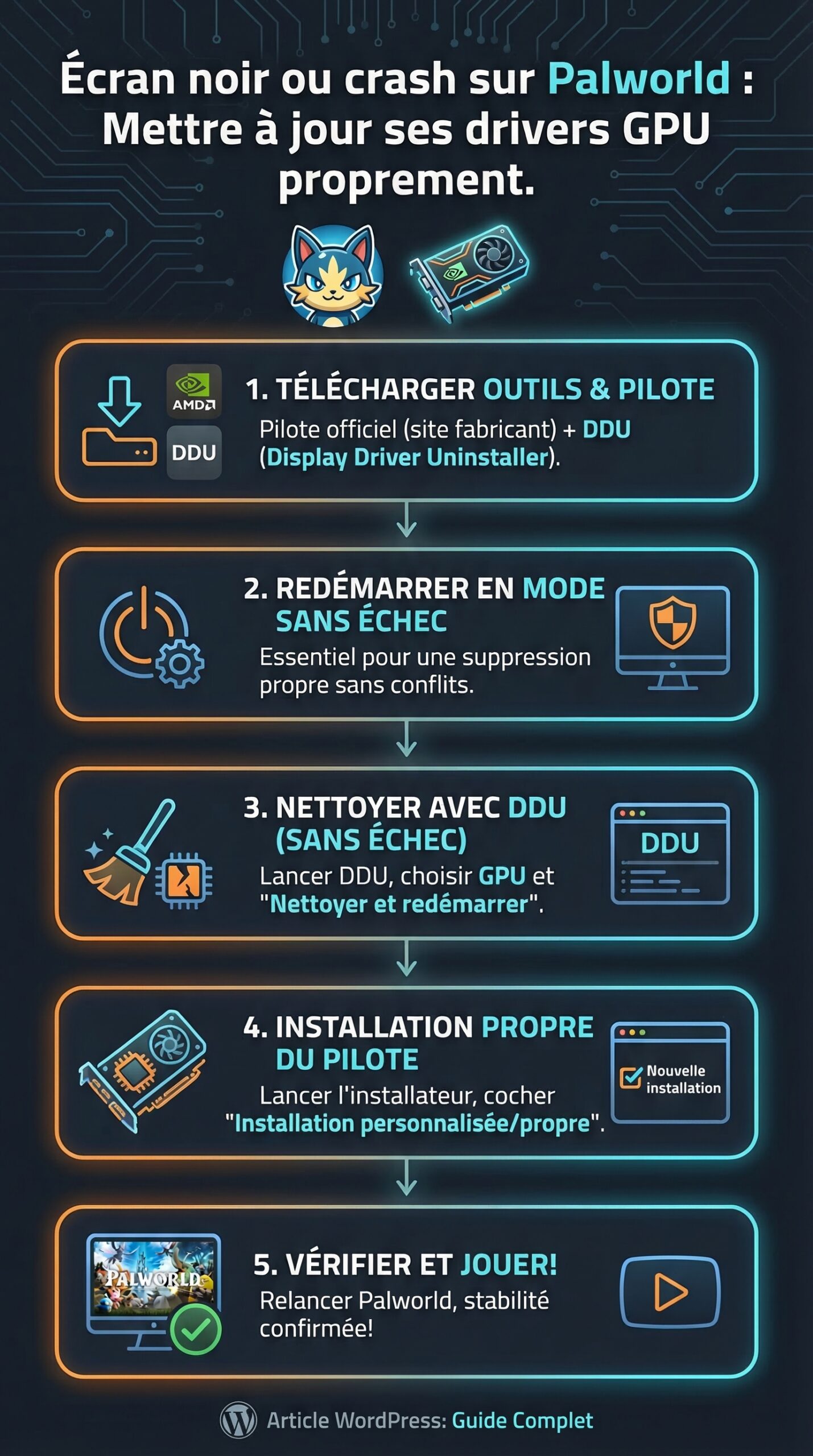
Procédure pas à pas : désinstaller, nettoyer, réinstaller
Une séquence robuste repose sur des étapes ordonnées. Ainsi, chaque action réduit une variable au lieu d’en ajouter une.
- Télécharger le pilote adapté (NVIDIA/AMD/Intel) et le conserver hors du dossier Téléchargements si celui-ci est synchronisé.
- Désinstaller le pilote via les paramètres Windows ou l’outil du constructeur.
- Redémarrer, puis effectuer un nettoyage des restes si nécessaire (outil spécialisé réputé, utilisé avec prudence).
- Redémarrer à nouveau, puis installer le nouveau pilote en mode « installation propre » quand l’option existe.
- Redémarrer, ensuite vérifier la version du pilote et relancer Palworld.
Chez NVIDIA, l’option « nouvelle installation » réinitialise les profils. Chez AMD, l’outil de nettoyage du constructeur est souvent plus simple que des manipulations manuelles. Chez Intel Arc, l’objectif est d’éviter les restes de packages qui perturbent certains jeux DX12. Dans tous les cas, le gain se mesure vite : si Palworld passe l’écran noir et compile les shaders sans planter, la résolution de crash est sur la bonne voie.
Choisir la bonne branche de pilotes en 2026 : Game Ready, Studio, WHQL
Les pilotes ne se valent pas tous selon l’usage. Un pilote « Game Ready » vise une compatibilité immédiate avec les sorties récentes. Un pilote « Studio » privilégie la stabilité pour la création. Un label WHQL signale une certification Microsoft, utile pour des environnements sensibles. Pour Palworld, une règle pratique se dégage : si un crash est apparu après une mise à jour pilote, il est pertinent de tester la version stable précédente. À l’inverse, si le PC n’a pas reçu de pilote depuis longtemps, la dernière version corrige souvent des bugs de shaders et de compilation.
Le tableau suivant aide à décider rapidement, sans transformer le dépannage en marathon.
| Situation observée | Symptôme dans Palworld | Action recommandée | Objectif |
|---|---|---|---|
| Pilote très ancien | Écran noir au lancement, performances erratiques | Mettre à jour vers le dernier pilote WHQL | Compatibilité API + correctifs récents |
| Pilote mis à jour récemment | Crash apparu après la mise à jour | Revenir à la version stable précédente, puis attendre un hotfix | Éviter une régression |
| Plusieurs utilitaires GPU | Freeze, overlay qui clignote, écran noir intermittent | Installer « driver only » et désactiver overlays | Réduire les hooks |
| PC hybride iGPU + dGPU | Démarrage noir, puis retour bureau | Forcer Palworld sur GPU haute performance | Éviter le mauvais adaptateur |
Une fois le pilote stabilisé, le reste du travail consiste à réduire les facteurs aggravants côté jeu et côté système. Le prochain bloc se concentre sur Palworld lui-même : options, caches, et réglages qui déclenchent un problème graphique même avec un pilote propre.
Réglages Palworld et Windows : réduire les crashes et l’écran noir sans sacrifier les performances
Une fois les pilotes graphiques assainis, Palworld peut encore déclencher un écran noir si une option graphique heurte le matériel, ou si Windows ajoute une couche instable. Le but n’est pas de jouer en basse qualité, mais d’identifier les combinaisons risquées. Certains paramètres sollicitent fortement le shader compilation, d’autres interagissent avec les overlays, et d’autres encore dépendent du mode d’affichage.
Dans la pratique, la stabilité vient d’un compromis : d’abord démarrer avec un profil « stable », puis remonter la qualité progressivement. Cette méthode ressemble aux tests hardware classiques, où l’on valide une base avant d’overclocker. D’ailleurs, un undervolt agressif ou un profil OC GPU trop tendu peut provoquer une résolution de crash interminable, car Palworld charge des scènes qui déclenchent des pics spécifiques.
Options graphiques qui posent souvent problème : upscaling, plein écran, FPS
Quand le jeu propose DLSS/FSR ou des techniques similaires, il faut s’assurer que la carte les supporte correctement. Si un écran noir apparaît après avoir activé l’upscaling, un test simple consiste à repasser en rendu natif et à relancer. De même, le mode plein écran exclusif peut mal cohabiter avec certains overlays. Fenêtré sans bordure est parfois plus stable, surtout avec plusieurs écrans.
Le plafond de FPS compte aussi. Un framerate illimité peut pousser la carte à des états de puissance élevés, et donc exposer un pilote fragile. Fixer 60/90/120 FPS stabilise souvent la charge. Par ailleurs, couper temporairement le ray tracing, si disponible selon les mises à jour, simplifie le pipeline. L’objectif reste clair : éliminer le problème graphique en réduisant l’écart entre ce que le jeu demande et ce que le pilote gère sans broncher.
Exécution administrateur et compatibilité : Steam et Game Pass
Lancer le jeu en tant qu’administrateur peut résoudre un écran noir lié à l’accès à certains dossiers, notamment quand le jeu tente d’écrire des caches ou des configurations. Sur Steam, le chemin est direct : propriétés, fichiers locaux, puis exécutable à lancer en administrateur. Sur PC Game Pass, l’accès passe par la page du jeu dans l’application Xbox, puis la gestion et l’exploration du contenu, avec un helper de lancement à exécuter avec des droits élevés. Cette différence de parcours change peu le résultat, mais elle explique pourquoi certaines solutions « Steam » ne se transposent pas mot pour mot.
La désactivation de l’optimisation plein écran de Windows mérite aussi un test. Cette option améliore parfois les performances, mais elle peut déclencher des comportements étranges sur certains jeux. Enfin, l’intégrité des fichiers est un réflexe : un fichier corrompu peut imiter un bug de pilote, surtout si le crash survient après une mise à jour du jeu. Une fois ces réglages cadrés, il devient possible de valider la stabilité avec une routine de test, ce qui évite de confondre hasard et correction.
Après ces ajustements, l’étape suivante ressemble à un mini-lab : mesurer, reproduire, et confirmer que Palworld ne replonge pas dans un écran noir au prochain redémarrage. C’est aussi l’occasion de comparer des outils et des pratiques, car tout le monde n’a pas la même carte ni le même usage.
Valider la stabilité après mise à jour propre : tests, monitoring et comparaisons de solutions
Une mise à jour propre des drivers GPU n’est réellement utile que si elle s’accompagne d’une validation. Sinon, un écran noir peut réapparaître et donner l’impression que « rien ne marche ». Une routine simple permet de confirmer que la chaîne graphique est saine : lancer Palworld plusieurs fois, entrer en partie, changer de zone, puis quitter et relancer. Ensuite, il faut surveiller les températures, les fréquences et la consommation, car un pilote stable n’empêche pas un OC instable.
Pour le monitoring, des outils reconnus affichent l’usage GPU, la mémoire vidéo, et la fréquence. Si la VRAM sature, Palworld peut planter ou stutter, ce qui se confond avec un problème de pilote. Dans ce cas, baisser textures et distance d’affichage est plus efficace que de changer de version de pilote. À l’inverse, si le GPU reste sous-utilisé et que le CPU plafonne, un crash ne sera pas forcément graphique, et un diagnostic plus large s’impose.
Mini-protocole de test reproductible pour Palworld
Un protocole court, répété, met en évidence les corrections réelles. Il faut viser des actions qui déclenchent habituellement le problème : chargement, téléportation, compilation de shaders, ou passage d’une zone dense à une zone ouverte.
- Premier lancement après reboot : vérifier l’absence d’écran noir et le temps d’accès au menu.
- Chargement d’une sauvegarde : jouer 10 minutes, puis changer de zone.
- Modifier un réglage graphique (ex. ombres), appliquer, puis revenir en jeu.
- Quitter au bureau, relancer Palworld, et répéter.
Si le crash disparaît sur trois cycles, la correction est crédible. Ensuite, réactiver progressivement overlays et utilitaires permet d’identifier un coupable. Ce type de démarche rappelle les tests de stabilité hardware : un seul changement à la fois, sinon le diagnostic devient brumeux. L’insight final est simple : une stabilité validée se construit, elle ne se suppose pas.
Comparatif rapide : utilitaires constructeurs, overlays, et impact sur la résolution de crash
Les suites constructeurs offrent des avantages, comme la capture vidéo ou l’optimisation automatique. Toutefois, elles ajoutent aussi des services en arrière-plan. Sur un PC orienté jeu, installer « driver only » et ajouter un outil de monitoring léger peut réduire les conflits. À l’inverse, sur un PC polyvalent, garder la suite peut être pratique, à condition de couper les overlays pendant le dépannage.
Dans un cas d’école inspiré d’un atelier de maintenance : une configuration AMD avec overlay actif plantait uniquement en fenêtré sans bordure. Après désactivation de l’overlay, Palworld ne crashait plus, même avant changement de pilote. Cela montre que la résolution de crash ne passe pas toujours par une réinstallation, mais plutôt par une élimination méthodique des couches. La prochaine section ferme la boucle avec un avis net, puis une FAQ utile pour les points qui reviennent le plus.
On en dit quoi ?
Sur Palworld, l’écran noir et le crash sont rarement « magiques ». Dans la majorité des cas, un diagnostic GPU rapide suivi d’une mise à jour propre des drivers GPU remet le jeu d’aplomb, surtout quand des couches se sont accumulées. Cependant, la solution la plus efficace reste celle qui isole la cause : parfois un overlay, parfois une option d’upscaling, parfois un pilote trop récent. L’essentiel est de retrouver une base stable, puis d’optimiser sans précipitation.
Palworld affiche un écran noir mais le son fonctionne : quoi tester en premier ?
Commencer par désactiver les overlays (Steam, Discord, NVIDIA/AMD), puis tester le mode fenêtré sans bordure et la désactivation de l’optimisation plein écran. Ensuite, vérifier l’intégrité des fichiers (Steam) ou relancer via l’outil de gestion (Game Pass). Si le symptôme persiste, une mise à jour propre des drivers GPU devient prioritaire.
Faut-il toujours installer le dernier pilote graphique pour éviter les crashes sur Palworld ?
Non. Le dernier pilote corrige souvent des incompatibilités, mais une régression peut aussi apparaître. Si le crash a commencé juste après une mise à jour de pilotes graphiques, revenir à la version stable précédente est pertinent. Dans tous les cas, privilégier une installation propre plutôt qu’une simple surcouche.
Quelle différence entre une mise à jour normale et une mise à jour propre des drivers GPU ?
Une mise à jour normale installe la nouvelle version par-dessus l’ancienne, ce qui peut conserver des profils et composants. Une mise à jour propre supprime l’ancien package, redémarre, puis réinstalle avec réinitialisation des profils, ce qui réduit les conflits et aide la résolution de crash et d’écran noir.
Comment lancer Palworld en administrateur sur Steam et sur PC Game Pass ?
Sur Steam : ouvrir les propriétés du jeu, parcourir les fichiers locaux, puis lancer l’exécutable Palworld.exe en tant qu’administrateur. Sur PC Game Pass : passer par l’application Xbox, ouvrir la gestion du jeu, parcourir les fichiers et lancer le helper de démarrage (souvent GameLaunchHelper) en administrateur. Cela peut contourner des blocages d’accès aux caches et réglages.
Si l’écran noir survient uniquement après avoir activé DLSS/FSR, quelle approche ?
Revenir à un rendu natif ou à une option d’upscaling différente, puis relancer. Ensuite, mettre à jour les drivers GPU proprement, car la compatibilité des modules d’upscaling dépend fortement du pilote. Enfin, limiter les FPS et tester en fenêtré sans bordure pour stabiliser la chaîne d’affichage.