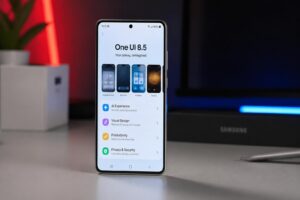
La prochaine grande mise à jour logicielle de Samsung intrigue déjà, car One UI 9 se place au croisement de deux attentes fortes : rendre l’interface utilisateur plus claire, et pousser plus loin les automatismes “intelligents” sans alourdir le système. Alors que Google accélère le rythme autour d’Android 17, les premières compilations internes côté Galaxy laissent entrevoir des choix concrets, orientés vers le quotidien : partage plus rapide, accessibilité mieux pensée, réglages simplifiés, et intégration plus directe des assistants. Dans la pratique, ces évolutions ne se résument pas à quelques options cachées. Elles touchent des gestes répétés des dizaines de fois par jour, comme envoyer une photo, ajuster la luminosité, retrouver une info de garantie, ou faire lire un texte à l’écran. Et c’est souvent là que l’expérience utilisateur bascule : quand une action devient immédiate, puis naturelle, au point d’être oubliée.
Pour illustrer ces changements, un fil rouge aide à se projeter : Lina, cheffe de projet mobile dans une PME, utilise un Galaxy haut de gamme la semaine, et une tablette Galaxy en réunion. Elle jongle avec des documents, des captures, des transferts de fichiers, et des besoins d’accessibilité ponctuels pour certains collègues. À travers ce scénario, les fonctionnalités attendues dans One UI 9 prennent une autre dimension, car chaque détail de design, de performance et de personnalisation peut faire gagner du temps, ou éviter une friction. Et derrière la promesse marketing, une question persiste : cette version va-t-elle vraiment transformer un smartphone Galaxy, ou seulement le polir ?
En Bref
- One UI 9 s’appuie sur Android 17 et vise une interface utilisateur plus lisible, avec des contrôles rapides repensés.
- Tap To Share arrive dans Quick Share : partage de fichiers via NFC en approchant deux appareils compatibles.
- Des widgets Bixby apparaissent sur l’écran d’accueil, tandis que Samsung teste davantage de choix d’assistants sur certains modèles récents.
- Un menu Garantie et assistance centralise diagnostic, réparation et support, avec un accès direct à l’assistant.
- Gros focus sur l’accessibilité : lecture à voix haute “Sélectionner pour parler” et meilleure mise en évidence du texte.
One UI 9 et Android 17 : ce que la mise à jour change dans l’expérience utilisateur Samsung
Le cœur de One UI 9, c’est son socle Android 17, et cela compte plus qu’il n’y paraît. D’abord, Samsung peut s’appuyer sur les optimisations système de Google, puis ajouter sa couche de design et ses services. Ensuite, l’alignement avec Android 17 sert de base commune aux développeurs d’apps, ce qui améliore souvent la cohérence générale. Enfin, cette combinaison conditionne la performance : autonomie, fluidité des animations, et stabilité en multitâche.
Dans un contexte 2026, la concurrence a aussi changé. Les surcouches “lourdes” se font sanctionner, car les utilisateurs veulent une interface plus rapide, pas plus bavarde. Ainsi, Samsung semble vouloir “nettoyer” certains écrans et rendre les actions fréquentes plus directes. Pour Lina, le bénéfice est simple : moins de micro-pauses quand il faut passer d’un mail à un PDF, puis à une visio. Et lorsqu’un geste s’exécute sans délai, la sensation de qualité grimpe, même si la fiche technique ne change pas.
Il faut aussi distinguer deux réalités. D’un côté, les versions internes montrent une direction, avec des éléments déjà visibles. De l’autre, une bêta publique n’est pas encore l’état final, donc certains modules peuvent évoluer. Néanmoins, la tendance ressort nettement : l’interface utilisateur se veut plus lisible, et les raccourcis plus “grosses cibles”, ce qui améliore l’ergonomie. Au quotidien, c’est souvent plus impactant qu’un gadget.
Pour ancrer ce point, voici un exemple concret : une réunion démarre, l’écran d’un Galaxy est projeté, et la luminosité doit être ajustée. Si le curseur est plus grand, la manipulation devient instantanée. De même, si le volume se règle d’un geste net, l’utilisateur n’a pas besoin de regarder son doigt. Cette forme de confort, répétée, construit une meilleure expérience utilisateur. Et c’est précisément le type de détails que Samsung semble viser avec One UI 9.
Interface utilisateur plus lisible : panneaux rapides, volumes et luminosité repensés
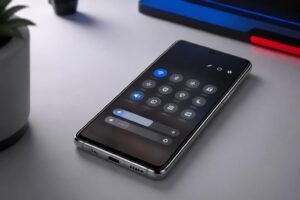
Les fuites les plus cohérentes pointent un changement très concret : des commandes plus grandes dans le panneau de réglages rapides. Ce n’est pas un caprice esthétique. Au contraire, c’est un choix ergonomique, proche de ce que l’on observe dans les interfaces conçues pour réduire la charge cognitive. Lorsque les boutons et curseurs sont mieux dimensionnés, les erreurs de toucher diminuent, et le geste devient plus sûr.
Dans un usage “terrain”, Lina passe souvent d’un open space lumineux à une salle de réunion sombre. Si l’ajustement de luminosité se fait en une fraction de seconde, elle reste concentrée sur son contenu. Et si le volume média se contrôle sans chercher la bonne icône, l’ambiance ne se casse pas. Derrière, la performance perçue progresse, car l’utilisateur associe fluidité et efficacité, même si le processeur n’a pas changé.
Cette recherche de clarté peut aussi influencer la personnalisation. Par exemple, des tuiles mieux espacées offrent plus de confort, mais elles réduisent le nombre d’actions visibles sur une page. Samsung devra donc arbitrer entre densité d’information et accessibilité. Toutefois, le signal est clair : One UI 9 semble privilégier le geste sûr, surtout sur smartphone grand format.
Ce type d’évolution s’inscrit dans une tendance plus large, visible depuis des années dans les OS mobiles : le confort d’usage est traité comme une fonctionnalité à part entière. Et c’est souvent là que la transformation devient palpable, car la main s’habitue vite à une interface plus “naturelle”.
Tap To Share dans Quick Share : le partage NFC qui accélère vraiment l’usage sur smartphone Samsung
Parmi les fonctionnalités les plus parlantes, Tap To Share fait figure de “petit ajout” qui peut devenir énorme. Le principe est simple : via Quick Share, il devient possible de transférer un fichier en approchant deux appareils grâce au NFC. Concrètement, l’utilisateur n’a plus besoin de naviguer dans des menus, ni de vérifier un code. Il suffit d’un geste, puis la suite s’exécute.
Dans le quotidien de Lina, cela change un scénario classique : partager un dossier d’images produit avec un collègue juste avant une présentation. Jusqu’ici, le partage pouvait se faire par lien, par messagerie, ou par cloud. Cependant, tout cela dépend du réseau, du bon compte, et parfois des droits. Avec Tap To Share, le transfert local devient un “plan A” crédible, surtout quand le Wi-Fi est saturé dans un lieu public.
Pourtant, la réussite dépendra de l’implémentation. D’abord, il faut que l’interface Quick Share rende l’action évidente. Ensuite, la gestion des formats et des tailles doit rester robuste. Enfin, la sécurité doit être claire : qui peut recevoir, dans quelles conditions, et comment l’utilisateur valide. Sur ce point, Samsung a l’habitude d’ajouter des confirmations et des garde-fous. Et c’est logique, car un partage trop “instantané” peut devenir risqué dans un environnement dense.
Exemples d’usages concrets : photos, PDF, et continuité entre appareils
Le partage par NFC brille dans les échanges rapides. Un photographe amateur peut transmettre une sélection d’images à un ami sans dépendre d’une app tierce. Un étudiant peut envoyer un PDF de cours en quelques secondes à un camarade. Et un professionnel peut transférer une capture annotée à son équipe juste avant un call. Chaque fois, le bénéfice est le même : moins d’étapes, donc moins d’échecs.
Dans un parc d’appareils Samsung, la continuité devient aussi plus naturelle. Une tablette peut recevoir un document depuis un smartphone, puis l’ouvrir immédiatement. Dans ce cas, One UI 9 peut renforcer l’idée d’écosystème, sans obliger à passer par des services cloud. Et pour beaucoup d’utilisateurs, c’est une forme de liberté.
Pour rendre les différences plus lisibles, ce tableau synthétise les options de partage les plus courantes et ce que Tap To Share apporte. L’objectif n’est pas de “remplacer” tout le reste, mais d’ajouter un raccourci fiable.
| Méthode | Rapidité | Dépendance réseau | Idéal pour |
|---|---|---|---|
| Tap To Share (NFC via Quick Share) | Très élevée | Faible | Fichiers à transmettre sur place, échanges en réunion |
| Cloud (lien Drive/OneDrive) | Moyenne | Forte | Partage à distance, archivage, collaboration longue durée |
| Messagerie (WhatsApp/Telegram) | Élevée | Moyenne | Petits fichiers, groupes, échanges informels |
| Bluetooth classique | Faible à moyenne | Faible | Compatibilité large, mais configuration plus lente |
À mesure que le partage devient plus immédiat, la question suivante arrive naturellement : comment Samsung facilite-t-il l’accès aux assistants et aux actions “intelligentes” sans encombrer l’écran ? C’est là que les widgets et l’IA entrent en scène.
Widgets Bixby et assistants IA : personnalisation et actions rapides au cœur de One UI 9
Avec One UI 9, l’apparition de widgets Bixby sur l’écran d’accueil est un signal fort. Samsung veut rendre l’assistant plus accessible, donc plus “utilisable”, sans obliger à passer par une commande vocale. Et c’est souvent le vrai frein : en open space, parler à son smartphone n’est pas toujours possible. Dans ce contexte, un widget qui déclenche une action ou propose des suggestions devient une passerelle plus discrète.
Ces widgets seraient proposés en plusieurs tailles. Cela compte pour la personnalisation, car un petit widget peut servir de bouton, tandis qu’un grand widget peut afficher un état, un rappel, ou une action contextuelle. Pour Lina, un format compact pourrait lancer un minuteur de réunion ou dicter une note. À l’inverse, un format large pourrait afficher une synthèse de tâches. Le bénéfice ne vient pas de l’IA “en soi”, mais de la rapidité d’accès.
Le paysage des assistants évolue aussi. Sur certains modèles récents, Samsung a déjà exploré la possibilité de remplacer l’assistant par un acteur tiers, tout en conservant d’autres options comme Gemini. Cela ne signifie pas l’abandon de Bixby. Au contraire, cela suggère une stratégie plus souple : laisser l’utilisateur choisir, tout en intégrant Bixby dans les zones clés de l’interface. C’est une approche pragmatique, car les usages diffèrent selon les pays, les langues et les habitudes.
Cas d’usage : routines, requêtes rapides, et intégration dans les réglages
Le test le plus honnête pour ces widgets, c’est le geste répété. Par exemple, chaque matin, Lina active le mode silencieux, baisse la luminosité, et ouvre ses deux apps clés. Si le widget déclenche une routine en un tap, le gain se compte en secondes, mais aussi en attention. Et à la fin d’une semaine, ce sont des dizaines d’interruptions évitées.
Autre scénario : une question simple surgit, comme “comment partager en NFC ?” ou “où vérifier la garantie ?”. Si l’assistant est accessible depuis un endroit logique, l’utilisateur ne se perd pas dans l’arborescence. C’est là que Samsung semble avancer un pion important : l’intégration de Bixby dans le menu d’assistance et de support. L’IA devient alors un guide contextuel, et non une application isolée.
Enfin, il faut parler de l’équilibre. Trop de widgets tuent la lisibilité. Trop de suggestions fatiguent. La réussite de One UI 9 dépendra donc du réglage fin : des actions utiles, au bon moment, avec des options simples pour désactiver. Et quand la personnalisation sert la sobriété, l’expérience utilisateur prend un vrai niveau.
Après les assistants, une autre zone souvent négligée devient centrale : le support, la réparation et la transparence sur l’état de l’appareil. C’est précisément l’objet du nouveau menu dédié.
Menu Garantie et assistance : réparation, diagnostic et support à distance mieux intégrés sur One UI 9
Le nouveau menu Garantie et assistance dans les Paramètres répond à un besoin réel : centraliser des informations qui étaient souvent dispersées. Beaucoup d’utilisateurs savent qu’un support existe, mais ignorent où vérifier une couverture, comment lancer un diagnostic, ou quelles options de réparation sont disponibles. En regroupant ces éléments, Samsung transforme un parcours frustrant en chemin lisible.
Pour Lina, ce point devient critique quand un smartphone d’équipe chauffe ou perd en autonomie. Avant, il fallait naviguer entre une page web, une app de support, et parfois un compte Samsung. Désormais, un écran unique peut fournir : statut de garantie, options de réparation, outils de test, et éventuellement assistance à distance. Ce genre d’intégration n’a rien de spectaculaire, pourtant il réduit le temps d’immobilisation. Et en entreprise, cela a un coût direct.
L’ajout le plus intéressant reste l’intégration de l’assistant dans ce menu. Plutôt que de lire des pages d’aide, l’utilisateur peut poser une question liée au contexte. Par exemple : “Comment tester le NFC ?” ou “Pourquoi Quick Share ne voit pas mon appareil ?”. Même sans promesse de miracle, le simple fait d’être guidé vers le bon réglage est précieux. C’est aussi un moyen de rendre l’IA utile, sans la transformer en gadget.
Ce que cela change pour la durabilité et la valeur de revente
La durabilité est devenue une attente forte, surtout quand le prix des modèles premium grimpe. Ainsi, un menu clair sur la réparation et la garantie participe à une meilleure relation avec le produit. L’utilisateur comprend ce qui est pris en charge, ce qui ne l’est pas, et quelles solutions existent. Et quand le diagnostic est accessible, il devient plus facile d’agir avant qu’un problème ne s’aggrave.
La valeur de revente est aussi concernée. Un propriétaire qui peut montrer l’état de couverture, et prouver des tests de base, rassure un acheteur. De plus, si Samsung facilite l’accès à une réparation officielle, cela limite les bricolages hasardeux. Au final, ce type de fonctionnalité “administrative” améliore l’expérience utilisateur autant qu’un nouveau fond d’écran, car il diminue l’incertitude.
Pour garder une vision pratique, voici une liste d’actions à vérifier dès l’arrivée de One UI 9 sur un appareil compatible. Cela aide à tirer profit de la mise à jour sans se perdre.
- Ouvrir Garantie et assistance et noter la date de couverture restante.
- Lancer un diagnostic écran, batterie et capteurs, puis sauvegarder les résultats importants.
- Configurer Quick Share et activer Tap To Share si le matériel NFC est présent.
- Tester les widgets Bixby dans deux tailles pour choisir le bon compromis entre info et sobriété.
- Vérifier les nouveaux réglages d’accessibilité si un usage partagé est prévu.
Quand le support devient plus clair, l’étape suivante consiste à s’assurer que tout le monde peut utiliser l’appareil confortablement. Les nouveautés d’accessibilité de One UI 9 vont justement dans cette direction.
Accessibilité et confort visuel : sélectionner pour parler, mise en évidence du texte et design plus inclusif
Les options d’accessibilité ne concernent pas seulement une minorité. En réalité, elles profitent à tout le monde, à des moments différents : fatigue, lumière difficile, stress, ou besoin de lire vite. Avec One UI 9, la fonction Sélectionner pour parler permet de toucher un texte à l’écran pour qu’il soit lu à voix haute. Ce n’est pas une nouveauté “conceptuelle”, mais son intégration et sa simplicité d’accès font toute la différence.
Dans une situation concrète, Lina reçoit un long message pendant un trajet. Lire sur un écran en mouvement n’est pas agréable. Cependant, faire lire le texte permet de rester attentive. Autre cas : un collègue a une difficulté visuelle ponctuelle et doit vérifier un document sur le smartphone. Si la lecture à voix haute se déclenche sans réglages complexes, l’aide devient immédiate. Et quand une option sert sans effort, elle devient un réflexe.
La mise en évidence du texte vise aussi la lisibilité. Selon les implémentations, cela peut renforcer le contraste, souligner certains éléments, ou mieux séparer les lignes. Là encore, l’intérêt ne se limite pas aux personnes malvoyantes. Beaucoup d’utilisateurs consultent leur écran au soleil, ou en fin de journée. Une interface plus lisible réduit la fatigue et évite de zoomer sans cesse.
Impact sur l’expérience utilisateur et la performance perçue
Une interface plus inclusive donne souvent une impression de meilleure performance. Cela semble contre-intuitif, pourtant c’est cohérent : lorsque l’œil trouve plus vite l’information, le cerveau attribue la rapidité au système. Ainsi, le design participe à la sensation de fluidité. Et si les contrôles sont plus grands, l’utilisateur commet moins d’erreurs, donc répète moins d’actions.
Pour mesurer l’effet, il suffit de regarder les tâches simples : copier une phrase, activer un réglage, partager un lien. Si chaque étape est plus lisible, l’exécution devient plus stable. Dans le monde pro, ces micro-gains s’additionnent. Et dans la vie personnelle, ils rendent l’appareil moins “bruyant”.
Enfin, ces choix renforcent une idée : la mise à jour ne sert pas uniquement à ajouter des fonctions. Elle sert à rendre l’objet plus confortable, donc plus durable. Quand un smartphone reste agréable deux ou trois ans plus tard, c’est souvent grâce à ce type d’attention aux détails. Et c’est précisément ce que One UI 9 promet sur le papier.
One UI 9 sera-t-elle basée sur Android 17 sur tous les modèles compatibles ?
Oui, l’objectif de Samsung est de déployer One UI 9 sur une base Android 17 pour les appareils éligibles. Toutefois, selon la gamme, certains modules peuvent varier, car des fonctions dépendent du matériel (NFC, performances, capteurs) et des choix régionaux.
Comment fonctionne Tap To Share dans Quick Share sur smartphone Samsung ?
Tap To Share utilise le NFC pour initier un transfert en approchant deux appareils. Ensuite, la transmission s’effectue via les mécanismes de partage de Samsung (Quick Share), avec des confirmations et des réglages de visibilité. Le résultat est un partage plus rapide, surtout en face à face.
Les widgets Bixby sont-ils obligatoires dans One UI 9 ?
Non, ces widgets s’ajoutent comme options de personnalisation de l’écran d’accueil. Ils peuvent être retirés, redimensionnés, ou ignorés, comme n’importe quel widget. L’intérêt est de rendre certaines actions plus immédiates, sans imposer l’assistant.
À quoi sert le menu Garantie et assistance dans One UI 9 ?
Ce menu centralise des informations et outils liés au support : statut de garantie, options de réparation, diagnostics, et parfois des chemins vers l’assistance. Il vise à réduire les recherches dans plusieurs apps ou sites, afin d’accélérer la résolution de problèmes.
Quelles nouveautés d’accessibilité sont attendues avec One UI 9 ?
Les éléments marquants incluent Sélectionner pour parler (lecture à voix haute d’un texte touché) et des options de mise en évidence pour améliorer la lisibilité. En parallèle, des ajustements de design dans les panneaux rapides peuvent aussi faciliter l’usage au quotidien.