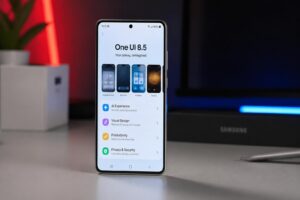
Android 10 a généralisé la navigation gestuelle, que Samsung complète avec son module One Hand Operation+. Sur certains smartphones Galaxy, ces commandes latérales personnalisées rencontrent désormais un dysfonctionnement dans l’application Google. Le geste est bien reconnu par le système, mais l’action programmée ne s’exécute pas toujours dans Search, Discover ou certaines pages ouvertes depuis les résultats. Le problème touche une combinaison précise entre l’outil de Samsung, la zone interactive de l’application et sa manière de traiter les mouvements effectués depuis le bord de l’écran.
Cette panne logicielle ne signifie donc pas que la navigation d’Android est entièrement hors service. Le bouton Retour, les gestes standards et les autres applications peuvent continuer à fonctionner normalement. L’incident devient malgré tout pénible pour un utilisateur ayant configuré des raccourcis vers l’écran précédent, le multitâche, le panneau de notifications ou une application favorite. Quelques vérifications permettent de distinguer un bug de compatibilité d’une mauvaise configuration. Des solutions temporaires existent également, depuis la réinitialisation des poignées tactiles jusqu’au retour provisoire aux commandes natives de One UI.
En bref
- Le dysfonctionnement concerne surtout les gestes personnalisés de Samsung One Hand Operation+ dans l’application Google.
- La navigation Android classique peut rester opérationnelle, ce qui permet d’écarter une panne matérielle de l’écran.
- La mise à jour des composants, la réinitialisation des réglages et l’ajustement des zones tactiles constituent les premiers correctifs à essayer.
- Le retour aux boutons de navigation ou aux gestes standards offre une solution temporaire sans effacer les données du smartphone.
Bug Samsung dans l’application Google : la fonctionnalité concernée
Le problème porte sur One Hand Operation+, un module développé par Samsung pour enrichir les commandes gestuelles des smartphones Galaxy. Disponible séparément et intégré à l’écosystème Good Lock selon les marchés, cet outil transforme les bords droit et gauche de l’écran en zones de raccourcis. Un glissement horizontal, diagonal vers le haut ou diagonal vers le bas peut déclencher une action définie par le propriétaire du téléphone.
Cette personnalisation dépasse la simple commande Retour d’Android. Elle peut afficher les applications récentes, ouvrir le panneau rapide, revenir à l’écran d’accueil, lancer un logiciel ou activer le mode à une main. La longueur du mouvement, sa direction et la position de la poignée restent ajustables. Cette souplesse explique pourquoi la panne se remarque immédiatement chez les personnes qui utilisent leur Galaxy d’une seule main.
Un geste détecté, mais une commande parfois ignorée
Dans l’application Google, le mouvement effectué depuis un bord peut produire une animation sans exécuter l’action attendue. Dans d’autres cas, la page interprète le balayage comme une interaction avec son propre contenu. L’utilisateur ressent alors une absence de réponse, alors que la couche tactile du téléphone a bien enregistré son doigt.
Les zones les plus sensibles comprennent le flux Discover, la page de résultats et les contenus web ouverts dans l’affichage interne de Google. Le comportement peut changer lorsque le même lien est transféré dans Chrome. Cette différence constitue un indice important : si One Hand Operation+ retrouve son fonctionnement dans le navigateur complet, l’écran et son contrôleur tactile ne sont probablement pas responsables.
L’application Google porte le nom de package com.google.android.googlequicksearchbox sur Android. Elle regroupe la recherche, Discover, Lens et plusieurs fonctions associées au compte Google. Sa fiche sur Google Play affiche plus de dix milliards d’installations, ce qui donne une idée de sa présence dans le parc Android. Cette donnée est consultable sur Google Play.
Une différence essentielle avec les gestes natifs de One UI
Samsung propose aussi une navigation système classique. Dans les paramètres d’affichage, le propriétaire peut choisir trois boutons ou des gestes de balayage. Avec la navigation gestuelle Android, un mouvement depuis le côté correspond généralement à Retour, tandis qu’un balayage depuis le bas ramène à l’accueil ou ouvre les applications récentes.
One Hand Operation+ ajoute une couche de personnalisation à ce mécanisme. Une panne limitée au module ne condamne donc pas nécessairement les commandes fournies directement par One UI. Cette distinction évite une réinitialisation complète du smartphone, procédure disproportionnée lorsque seule une extension logicielle rencontre une incompatibilité avec une application populaire.
Le symptôme peut aussi varier selon la configuration. Une poignée très large recouvre davantage l’interface de Google, tandis qu’une zone placée près du clavier ou d’un carrousel horizontal multiplie les conflits. Un geste court risque d’être capturé par la page. Un mouvement plus long ou une poignée déplacée vers la partie supérieure peut, dans certains cas, contourner le conflit.
Quels smartphones Samsung peuvent être concernés
Le phénomène n’est pas lié à un modèle unique. One Hand Operation+ fonctionne sur de nombreux Galaxy compatibles avec les versions modernes de One UI, notamment les familles Galaxy S, Galaxy Z et plusieurs Galaxy A. Le facteur déterminant réside davantage dans l’association entre la version du module, celle de l’application Google et les réglages de navigation.
Un Galaxy S doté d’un écran plat et un Galaxy Z Fold utilisé déplié n’offrent pourtant pas la même surface interactive. Sur un téléphone pliant, l’application peut recalculer sa mise en page après le passage de l’écran externe à l’écran interne. Cette adaptation augmente le nombre de scénarios que Samsung et Google doivent tester.
Il faut enfin séparer ce bug d’un défaut physique. Une dalle endommagée produit généralement des ratés dans plusieurs logiciels, sur le clavier et parfois pendant le déverrouillage. Ici, l’échec ciblé dans l’application Google oriente plutôt le diagnostic vers la gestion des événements tactiles. La fonctionnalité reste disponible, mais son ordre de priorité entre les différentes couches logicielles ne fonctionne plus comme prévu.
Pourquoi les gestes Samsung échouent dans cette application populaire
Android distribue les interactions tactiles entre plusieurs éléments : le système, l’application visible, les fenêtres superposées et les services d’accessibilité autorisés. Lorsqu’un doigt touche le bord de la dalle, ces composants doivent déterminer lequel recevra le mouvement. Une légère modification dans l’application Google peut suffire à changer cette priorité, même si Samsung n’a pas modifié One Hand Operation+ au même moment.
Le problème ressemble donc à un conflit de reconnaissance. L’interface de Google utilise elle-même des balayages horizontaux, des cartes défilantes et des pages intégrées. Elle peut réserver une partie de l’écran à ses propres animations ou à la navigation interne. Si elle intercepte l’événement avant le module Samsung, le raccourci personnalisé ne se déclenche pas.
Le rôle des zones réservées aux gestes Android
Depuis Android 10, le système définit une navigation gestuelle fondée sur des mouvements effectués depuis le bas et les côtés. Google documente ce fonctionnement dans son aide consacrée à la navigation Android. Les fabricants conservent une marge d’adaptation, mais les logiciels doivent respecter des zones particulières afin d’éviter les activations accidentelles.
One Hand Operation+ étend ces possibilités avec plusieurs directions et des poignées configurables. Cette richesse crée aussi davantage de situations ambiguës. Un balayage diagonal peut ressembler au défilement d’une carte, au déplacement d’un curseur ou à la fermeture d’un panneau. Le système évalue alors la trajectoire, la vitesse et la distance avant de choisir une action.
L’affichage interne des pages web ajoute une difficulté. Au lieu d’ouvrir immédiatement Chrome, l’application Google peut présenter un site dans une fenêtre intégrée. Cette vue possède sa propre barre d’outils et son historique de navigation. Le geste Retour doit alors décider s’il ferme un menu, revient à la page précédente, quitte la vue web ou renvoie vers Discover.
Pourquoi une mise à jour peut provoquer un dysfonctionnement ciblé
Une mise à jour d’application ne modifie pas uniquement les fonctions visibles. Elle peut remplacer une bibliothèque d’interface, ajuster la manière dont les fenêtres occupent l’écran ou changer le traitement des événements tactiles. Ces évolutions améliorent parfois les animations et la compatibilité avec les écrans pliants, mais elles peuvent aussi perturber une extension fournie par un constructeur.
Le déploiement progressif complique l’identification du responsable. Deux téléphones équipés du même modèle et de la même version de One UI peuvent recevoir des variantes différentes de l’application Google. Certaines fonctions arrivent aussi par configuration distante, sans nouvelle installation clairement visible dans l’historique du Play Store.
Les Services Google Play interviennent dans de nombreuses fonctions partagées, mais leur présence ne prouve pas qu’ils provoquent ce bug. Désinstaller leurs mises à jour au hasard peut perturber la synchronisation, le paiement mobile et les notifications. Le diagnostic doit rester centré sur les éléments directement liés au geste : One Hand Operation+, l’application Google et les réglages de navigation.
Une collision entre personnalisation Samsung et règles communes
Good Lock permet à Samsung d’expérimenter des options qui ne figurent pas toujours dans les menus standards d’Android. NavStar modifie la barre de navigation, Home Up agit sur l’écran d’accueil et One Hand Operation+ enrichit les mouvements latéraux. Ces modules évoluent séparément de One UI, ce qui facilite leur mise à jour, mais multiplie aussi les combinaisons de versions.
L’application Google doit fonctionner chez Samsung, Xiaomi, Google, Motorola et d’autres fabricants. Elle ne peut pas reproduire chaque configuration personnalisée lors d’un changement d’interface. De son côté, Samsung doit adapter ses modules aux évolutions des bibliothèques Android et des logiciels tiers. Le décalage entre deux cycles de publication peut créer une incompatibilité temporaire.
Les écrans sans bordure accentuent encore la difficulté. Les boutons, carrousels et contenus occupent presque toute la largeur disponible. Une poignée invisible installée par Samsung peut recouvrir la zone où Google attend un glissement. L’utilisateur ne voit aucun chevauchement, puisque la poignée peut être réglée avec une transparence totale.
Pourquoi le bug ne se manifeste pas partout
La version d’Android, la mouture de One UI et les paramètres du module influencent le résultat. La présence d’une coque épaisse peut même modifier la trajectoire du doigt. Un mouvement commencé légèrement à l’intérieur de l’écran sera traité par l’application, tandis qu’un geste démarré exactement sur le bord aura davantage de chances d’être reconnu par Samsung.
Le mode paysage produit aussi une géométrie différente. Une zone réservée au geste peut se déplacer ou être réduite pour éviter une vidéo en plein écran. Le mode à une main, les fenêtres flottantes et l’écran partagé ajoutent leurs propres règles. C’est pourquoi une procédure de test reproductible apporte plus d’informations qu’une série de balayages effectués au hasard.
Ce fonctionnement explique le caractère déroutant de la panne. Le téléphone répond correctement dans les réglages, dans Samsung Internet et sur l’écran d’accueil, puis ignore la même commande dans Google. Cette sélectivité correspond à un conflit logiciel localisé et non à une disparition générale de la fonctionnalité Samsung.
Diagnostic du bug Samsung : tests utiles avant toute réinitialisation
Une vérification méthodique permet de localiser le dysfonctionnement sans supprimer les fichiers du téléphone. Le principe consiste à reproduire le même geste dans plusieurs environnements, puis à ne changer qu’un paramètre à la fois. Cette méthode évite de confondre une amélioration temporaire avec un correctif réel.
Le premier test doit être réalisé sur l’écran d’accueil. Il suffit d’utiliser la poignée concernée avec la même direction et une vitesse similaire. L’opération peut ensuite être répétée dans les paramètres Samsung, dans un navigateur et dans l’application Google. Si l’échec reste limité à cette dernière, la piste matérielle perd fortement en crédibilité.
Procédure rapide pour identifier l’origine de la panne
- Redémarrer le smartphone afin de fermer les processus bloqués et de recharger les services de navigation.
- Tester le geste sur l’écran d’accueil, dans Samsung Internet ou Chrome, puis dans l’application Google.
- Ouvrir One Hand Operation+ et vérifier que la poignée droite ou gauche reste activée.
- Attribuer temporairement une action simple, comme Retour, au geste qui échoue.
- Réduire la largeur de la poignée et déplacer sa position verticale.
- Tester la page Google dans son affichage intégré, puis l’ouvrir dans un navigateur complet.
- Contrôler les mises à jour proposées par le Galaxy Store et Google Play.
Le choix d’une action simple est important. Un raccourci vers une application peut échouer à cause d’une restriction d’arrière-plan, tandis que Retour dépend directement de la navigation. Si Retour fonctionne mais que le lancement d’un logiciel ne répond plus, le conflit se situe probablement au niveau de l’action attribuée et non de la reconnaissance tactile.
Comment interpréter les résultats
| Résultat du test | Cause la plus probable | Action recommandée |
|---|---|---|
| Le geste échoue uniquement dans l’application Google | Conflit de compatibilité entre Google et One Hand Operation+ | Modifier la poignée, vider le cache et utiliser une navigation temporaire |
| Le geste échoue dans toutes les applications | Réglage désactivé, service arrêté ou configuration corrompue | Réactiver le module et réinitialiser ses paramètres |
| Une bande de l’écran ne répond jamais | Problème tactile, protection d’écran ou accessoire gênant | Lancer le diagnostic Samsung Members et retirer les accessoires |
| Le bug apparaît seulement dans une page web intégrée | Conflit avec l’affichage web interne de Google | Ouvrir le lien dans Chrome ou Samsung Internet |
| Les boutons fonctionnent, mais pas les mouvements latéraux | Zone gestuelle mal définie ou interceptée | Déplacer et réduire la poignée tactile |
Un test de l’écran tactile peut compléter l’analyse. Samsung Members inclut des outils de diagnostic sur de nombreux Galaxy. Une grille permet de vérifier si chaque partie de la dalle détecte correctement le contact. Si la zone latérale répond dans cet outil, une panne physique devient moins probable.
Vérifier les versions sans multiplier les manipulations risquées
Les informations de version se trouvent dans les paramètres des applications. Pour Google, le numéro apparaît en bas de sa fiche système ou dans les informations accessibles depuis le Play Store. One Hand Operation+ possède une fiche équivalente dans le Galaxy Store ou dans le menu des applications.
Noter ces numéros avant toute intervention facilite un éventuel signalement. Le modèle du téléphone, la version de One UI et le scénario exact doivent accompagner la description. Une formulation utile indique, par exemple, que le glissement diagonal depuis la poignée droite fonctionne dans Chrome mais reste sans effet dans Discover.
Il vaut mieux éviter l’effacement immédiat de toutes les données Google. Le cache peut être supprimé sans déconnecter le compte, alors que l’effacement du stockage remet l’application à zéro. Cette seconde opération retire les préférences locales et impose parfois une nouvelle configuration de Discover, des notifications et de certains réglages de recherche.
Écarter les interactions avec les autres outils Samsung
NavStar, Edge Panels et le mode à une main occupent parfois des zones proches des bords. Un panneau latéral installé au même emplacement que la poignée One Hand Operation+ peut rendre la reconnaissance irrégulière. Désactiver provisoirement ces fonctions, une par une, permet d’identifier un chevauchement.
La sensibilité tactile mérite également un contrôle. Samsung propose une option destinée à améliorer la réponse lorsque le téléphone utilise une protection d’écran. Elle ne doit pas servir de remède automatique, car elle peut augmenter les contacts involontaires. Son activation n’est pertinente que si plusieurs parties de l’interface répondent mal avec un verre protecteur.
Le mode sans échec fournit un test plus poussé. Il désactive les applications tierces au démarrage, mais les composants préinstallés et certaines extensions Samsung peuvent conserver un comportement particulier. Cette procédure devient utile lorsque des lanceurs alternatifs, des outils d’accessibilité ou des applications de gestes sont installés en parallèle.
Le diagnostic gagne à rester progressif : reproduction, comparaison, changement unique, nouveau test. Une réinitialisation d’usine ne devrait intervenir qu’en présence de problèmes généraux persistants, comme des blocages dans plusieurs logiciels ou des erreurs système. Pour un conflit limité à l’application Google, cette opération réclame beaucoup de temps sans garantir la moindre amélioration.
Correctifs pour rétablir les gestes Samsung dans l’application Google
Le correctif le moins intrusif consiste à fermer complètement les deux composants concernés. Dans les paramètres du Galaxy, la fiche de l’application Google permet de forcer son arrêt. One Hand Operation+ peut recevoir le même traitement avant d’être relancé. Un redémarrage du smartphone recharge ensuite les services associés à l’interface.
Cette manipulation n’efface ni le compte ni les fichiers personnels. Elle corrige surtout un processus bloqué ou une configuration restée en mémoire après une mise à jour. Si le problème revient immédiatement dans Google, il faut agir sur la zone du geste ou sur les données temporaires.
Réinitialiser la poignée sans perdre toute la configuration
One Hand Operation+ permet de désactiver séparément ses poignées. Il est possible de couper celle qui pose problème, de quitter le module, puis de la réactiver. Réattribuer ensuite les commandes une par une aide à repérer une action devenue incompatible.
La position verticale mérite une attention particulière. Une poignée placée au centre peut croiser des carrousels, des boutons ou la zone de défilement de Discover. La déplacer légèrement vers le haut réduit parfois la collision. Diminuer sa largeur limite aussi la surface sur laquelle Google peut intercepter le mouvement.
La distance de balayage influence la reconnaissance. Un geste court et rapide ressemble davantage au défilement d’une page. Une trajectoire plus longue laisse au module le temps de déterminer la direction. Les réglages doivent rester confortables, car une distance excessive ralentit chaque interaction quotidienne.
Vider le cache de l’application Google
Le cache contient des ressources temporaires destinées à accélérer l’affichage. Une mise à jour peut laisser derrière elle des éléments incompatibles avec la nouvelle version. Dans Paramètres, Applications, Google, Stockage, l’option de suppression du cache nettoie ces fichiers sans retirer le compte principal.
Après l’opération, le premier lancement peut paraître légèrement plus lent. L’application reconstruit ses ressources et recharge le flux Discover. Le geste Samsung doit être testé avant toute autre modification, afin de savoir si ce nettoyage a réellement résolu le bug.
L’effacement complet des données constitue une étape distincte. Il peut remettre à zéro les préférences locales, mais son bénéfice reste limité face à un conflit de code entre deux logiciels. Cette option convient seulement après sauvegarde des réglages utiles et lorsque Google présente d’autres anomalies, comme des fermetures brutales ou un flux qui ne s’actualise plus.
Mettre à jour Google, One Hand Operation+ et One UI
Les correctifs peuvent être distribués par plusieurs canaux. Google Play met à jour l’application Google, tandis que le Galaxy Store gère couramment les modules Samsung. One UI et les correctifs système apparaissent dans la rubrique Mise à jour logicielle des paramètres.
Chaque magasin doit donc être consulté. Une mise à jour automatique désactivée dans l’un d’eux peut laisser One Hand Operation+ sur une ancienne version alors que Google a déjà changé son interface. L’inverse produit également une combinaison peu testée.
La page française d’assistance Samsung centralise les manuels, les procédures de dépannage et les moyens de contact. Samsung Members permet aussi de transmettre un rapport d’erreur avec des journaux techniques, idéalement juste après la reproduction du dysfonctionnement.
Solutions temporaires sans suppression de données
- Utiliser le geste Retour natif d’Android dans l’application Google.
- Passer temporairement aux trois boutons depuis les paramètres de navigation.
- Ouvrir les résultats dans Chrome ou Samsung Internet plutôt que dans la vue intégrée.
- Déplacer la poignée One Hand Operation+ sur le bord opposé.
- Attribuer l’action défaillante à un geste diagonal différent.
- Placer un raccourci équivalent dans le panneau latéral Samsung.
Le retour aux trois boutons représente la solution la plus prévisible. Elle réduit la surface disponible à l’écran, mais ne nécessite aucune réinitialisation. Une fois un correctif installé, la navigation gestuelle peut être réactivée depuis le même menu.
L’ouverture des liens dans un navigateur externe offre un compromis plus discret. La recherche reste effectuée dans Google, tandis que les pages s’affichent dans Chrome ou Samsung Internet. Si les commandes personnalisées fonctionnent dans ces navigateurs, le propriétaire conserve l’essentiel de son flux de travail.
Faut-il désinstaller les mises à jour de Google ?
Android autorise parfois le retour à la version d’usine d’une application préinstallée. Cette démarche peut confirmer qu’une version plus récente participe au problème. Elle présente néanmoins des limites : perte de fonctions, retour de failles corrigées et réinstallation automatique possible.
Une version ancienne ne constitue donc pas une solution durable. La désinstallation temporaire doit rester réservée au diagnostic, avec une remise à jour rapide. Installer un fichier APK provenant d’un site non officiel expose le téléphone à un logiciel modifié et complique la chaîne de confiance.
La réinitialisation d’usine est encore moins adaptée à ce cas précis. Elle efface les applications, les comptes et les paramètres, puis réinstalle souvent les mêmes versions responsables du conflit. Les correctifs ciblés, les réglages de poignée et les commandes natives offrent un rapport effort-résultat bien plus favorable.
Ce dysfonctionnement révèle les limites de la personnalisation Android
Samsung différencie ses smartphones par une personnalisation très poussée. One UI ne se contente pas de modifier les couleurs ou les icônes : elle ajoute des panneaux latéraux, des fenêtres flottantes, des routines automatiques et une suite de modules Good Lock. Ces outils fidélisent les utilisateurs qui ont adapté chaque geste à leurs habitudes.
Cette richesse dépend pourtant d’un empilement complexe. Android fournit la base, Samsung ajoute son interface, Google actualise ses services et chaque application gère ses propres interactions. Une seule modification dans cette chaîne peut altérer une commande sans affecter le reste du téléphone.
Good Lock, un avantage qui exige un suivi constant
Good Lock fonctionne comme un laboratoire de personnalisation. Les modules peuvent évoluer indépendamment du système principal, ce qui accélère la diffusion de nouvelles options. One Hand Operation+ reste particulièrement utile sur les grands écrans, où atteindre le haut de la dalle avec le pouce devient difficile.
Cette architecture modulaire impose des tests fréquents. Chaque nouvelle version de One UI doit rester compatible avec plusieurs éditions des applications Google. Les Galaxy pliants ajoutent des changements de taille, d’orientation et de densité. Les fenêtres multiples complexifient encore le traitement d’un mouvement commencé au bord.
Le bug observé ne remet pas en cause l’intérêt du module. Il montre plutôt qu’une fonction utilisée des centaines de fois par jour mérite le même niveau de contrôle qu’un composant visible du système. Une commande Retour irrégulière peut gêner davantage qu’une option photographique rarement activée.
Samsung et Google doivent mieux coordonner leurs interfaces
Google définit une grande partie des comportements communs d’Android tout en éditant des applications majeures. Samsung adapte ces règles à ses appareils et ajoute ses propres services. Leurs logiciels cohabitent sur un nombre considérable de téléphones, ce qui rend les problèmes d’interaction particulièrement visibles.
Une meilleure coordination passe par des scénarios de test reproduisant les configurations les plus répandues. Les gestes latéraux, la navigation en plein écran, les pages web intégrées et le mode pliable doivent être évalués ensemble. Un test limité aux réglages par défaut ne détecte pas toujours les conflits liés à Good Lock.
Le signalement des utilisateurs joue aussi un rôle concret. Un rapport contenant le modèle, les versions et les étapes de reproduction possède davantage de valeur qu’un commentaire indiquant seulement que la fonction ne marche plus. Les journaux générés par Samsung Members peuvent montrer quel composant a capturé l’événement tactile.
Comparaison avec les solutions disponibles sur d’autres smartphones
Les Google Pixel privilégient les gestes Android standards et proposent moins de raccourcis latéraux comparables en natif. Cette approche réduit certaines collisions, mais offre moins de liberté. Motorola ajoute ses Moto Gestures, souvent centrés sur des mouvements physiques comme la rotation du poignet ou le double geste de coupe.
Xiaomi, Honor et Oppo intègrent également des fonctions de navigation et des panneaux latéraux à leurs interfaces. Le risque de compatibilité n’est donc pas propre à Samsung. Il augmente dès qu’un constructeur superpose des actions à une zone déjà utilisée par l’application visible.
| Solution | Niveau de personnalisation | Risque de conflit avec une application |
|---|---|---|
| Gestes Android standards | Limité aux commandes principales | Faible, grâce à des règles communes |
| Samsung One Hand Operation+ | Élevé, avec directions et actions personnalisables | Plus élevé dans les interfaces riches en balayages |
| Trois boutons Android | Faible | Très faible, car les commandes restent séparées du contenu |
| Panneau latéral Samsung | Moyen, avec raccourcis et outils | Possible si sa poignée recouvre une zone interactive |
Les trois boutons restent la référence en matière de prévisibilité. Ils occupent une bande dédiée et ne dépendent pas d’une trajectoire tactile. Les gestes standards libèrent davantage d’espace, tandis que One Hand Operation+ ajoute un niveau supérieur de souplesse au prix d’une configuration plus sensible.
Les bonnes pratiques pour conserver un Galaxy stable
Une sauvegarde des réglages avant une mise à jour importante facilite le retour à une configuration connue. Les outils Samsung peuvent conserver plusieurs données du téléphone, mais tous les paramètres expérimentaux de Good Lock ne suivent pas forcément la même procédure. Des captures d’écran des poignées et des actions attribuées restent utiles.
Il convient aussi d’éviter plusieurs applications de gestes actives simultanément. Deux services d’accessibilité peuvent tenter de capturer le même mouvement. Le résultat prend la forme d’un délai, d’une double action ou d’un échec aléatoire. Une seule solution de navigation personnalisée simplifie le diagnostic.
Les mises à jour automatiques ont un intérêt évident pour la sécurité. Elles peuvent néanmoins rendre plus difficile l’identification du changement ayant déclenché une panne. Consulter l’historique du Galaxy Store et de Google Play permet de rapprocher l’apparition du problème d’une installation précise, sans bloquer durablement les correctifs.
Le cas de One Hand Operation+ dans Google illustre la contrepartie d’un smartphone hautement configurable. La plupart des fonctions restent opérationnelles, mais une interaction quotidienne peut se dégrader à la suite d’un changement local. Une solution temporaire bien choisie permet de conserver le téléphone en service jusqu’à l’alignement des deux composants.
Signaler la panne et suivre le retour de la fonctionnalité Samsung
Un signalement précis augmente les chances d’obtenir un correctif exploitable. Samsung Members constitue le canal le plus adapté pour un problème impliquant One Hand Operation+. L’application peut joindre des informations techniques au rapport, à condition de l’envoyer peu après avoir reproduit le geste défaillant.
La description doit rester factuelle. Elle mentionne le modèle de Galaxy, la version de One UI, la version de l’application Google et celle du module Samsung. Il faut aussi préciser le bord utilisé, la direction du balayage, l’action attribuée et l’écran exact dans lequel le bug apparaît.
Les informations utiles dans un rapport d’erreur
- Le nom complet du smartphone Samsung et sa variante logicielle.
- La version de One UI affichée dans les informations logicielles.
- Les numéros de version de Google et de One Hand Operation+.
- Le type de navigation actif : gestes Android ou trois boutons.
- La position, la largeur et le côté de la poignée concernée.
- Le résultat obtenu dans Chrome, Samsung Internet et Discover.
- Une capture vidéo de l’écran montrant l’échec et un test fonctionnel ailleurs.
Une vidéo apporte une preuve visuelle, même si le mouvement du doigt n’apparaît pas toujours dans l’enregistrement d’écran. L’option d’affichage des appuis, disponible dans les réglages pour développeurs, peut matérialiser le point de contact. Elle doit être désactivée après le test si elle gêne l’usage normal.
Le rapport gagne aussi à indiquer les actions déjà tentées. Redémarrage, suppression du cache et déplacement de la poignée évitent au support de proposer les mêmes opérations. Une liste courte suffit, accompagnée du résultat de chaque essai.
Comment reconnaître l’arrivée d’un véritable correctif
Une mise à jour installée ne prouve pas à elle seule que l’incident est résolu. Le même scénario doit être reproduit dans les mêmes conditions. Une poignée déplacée ou une navigation différente fausserait la comparaison.
Le test doit couvrir au moins trois emplacements : Discover, une page de résultats et un contenu web ouvert depuis Google. Chaque action peut être répétée plusieurs fois avec une vitesse normale. Un correctif fiable produit un comportement stable, et non une réussite isolée entre plusieurs échecs.
Il est également utile de rétablir progressivement les paramètres d’origine. Si la poignée avait été réduite ou transférée sur l’autre bord, elle peut retrouver son ancienne position après validation. Cette démarche confirme que la correction porte bien sur la compatibilité et non sur un simple contournement géométrique.
Pourquoi attendre reste parfois la meilleure option
Les incompatibilités entre deux applications sont souvent corrigées par celle qui a modifié son comportement ou par celle qui doit s’y adapter. L’utilisateur ne contrôle pas ce calendrier. Multiplier les réinitialisations risque alors de créer de nouveaux problèmes sans agir sur la cause.
Un contournement stable conserve davantage de sens. Les boutons Android, le geste Retour natif et l’ouverture dans un navigateur externe permettent de continuer à utiliser Google. Ils ne modifient pas les données personnelles et s’annulent en quelques secondes.
Le téléphone peut aussi rester sur sa version logicielle sécurisée. Bloquer toutes les mises à jour expose inutilement le smartphone à des failles corrigées. La prudence consiste à installer les correctifs officiels, à éviter les fichiers non vérifiés et à tester One Hand Operation+ après chaque évolution des composants concernés.
Ce que l’utilisateur peut retenir pour les prochaines mises à jour
Un bug apparu après une installation ne signifie pas forcément que le dernier élément visible est seul responsable. Une configuration distante, une bibliothèque système ou l’interaction entre plusieurs versions peut jouer un rôle. Le diagnostic comparatif reste la méthode la plus efficace pour isoler le périmètre.
Les applications de personnalisation demandent une attention particulière après les changements majeurs de One UI. Vérifier les modules Good Lock dans le Galaxy Store évite de conserver une extension conçue pour une base plus ancienne. La même règle s’applique après une mise à jour importante de Google.
Enfin, les fonctions de navigation doivent toujours disposer d’une solution de repli. Connaître l’emplacement du menu permettant d’activer les trois boutons évite de rester bloqué si les gestes deviennent instables. Cette préparation ne demande aucune modification permanente et raccourcit fortement le dépannage.
Le signalement, les versions à jour et un scénario de test reproductible forment la réponse la plus solide à cette panne. Ils permettent de continuer à utiliser le smartphone tout en donnant à Samsung et Google les informations nécessaires pour restaurer la commande personnalisée.
Le bug désactive-t-il tous les gestes du smartphone Samsung ?
Non. Le problème peut rester limité aux commandes personnalisées de One Hand Operation+ dans l’application Google. Les gestes Android standards, les trois boutons et les commandes utilisées dans d’autres applications peuvent continuer à fonctionner.
Faut-il réinitialiser le Galaxy pour corriger le dysfonctionnement ?
Une réinitialisation d’usine est rarement justifiée pour un problème limité à une application. Il vaut mieux redémarrer le téléphone, vider le cache de Google, vérifier One Hand Operation+ et tester une autre méthode de navigation.
Comment savoir si l’écran tactile est en panne ?
Le même bord doit être testé dans plusieurs applications et avec le diagnostic tactile de Samsung Members. Une zone qui répond partout sauf dans Google indique généralement un conflit logiciel plutôt qu’une panne matérielle.
Peut-on continuer à utiliser l’application Google ?
Oui. Le bouton Retour, les gestes natifs d’Android ou l’ouverture des résultats dans Chrome et Samsung Internet offrent des solutions temporaires sans supprimer le compte ni les données personnelles.
Où mettre à jour One Hand Operation+ ?
Le module est généralement mis à jour depuis le Galaxy Store, directement ou par l’intermédiaire de Good Lock. L’application Google se met à jour séparément depuis Google Play.
On en dit quoi ?
Ce bug reste limité, mais il frappe une commande utilisée en permanence par les propriétaires de Galaxy ayant soigneusement personnalisé leur navigation. Samsung propose avec One Hand Operation+ une souplesse rare sur Android ; cette sophistication exige en contrepartie une coordination plus rigoureuse avec les applications majeures de Google.
La bonne réaction consiste à conserver les versions officielles, à appliquer un contournement réversible et à transmettre un rapport précis. Une réinitialisation complète serait excessive tant que le dysfonctionnement reste cantonné à Google. Les gestes standards ou les trois boutons assurent une navigation stable pendant l’attente d’un correctif logiciel.