1080p à 30 images par seconde reste, en 2026, le niveau le plus courant des webcams vendues entre 30 et 80 €, avec des écarts parfois énormes sur la netteté, la gestion de la luminosité et le rendu des couleurs. Le piège, pour un achat malin, n’est pas tant la résolution affichée sur la boîte que la cohérence de l’ensemble : capteur, optique, traitement logiciel, microphone intégré et compatibilité avec le PC ou le Mac. Dans la pratique, une webcam “pas chère” peut produire une image exploitable en visioconférence si l’éclairage est bien géré, si l’autofocus n’est pas trop nerveux et si l’audio ne sature pas au moindre bruit ambiant. À l’inverse, certains modèles 4K de premier prix affichent une définition flatteuse mais livrent une image granuleuse dès que la lumière baisse.
Ce guide vise un objectif simple : obtenir une vraie qualité perçue sans faire exploser le budget, en identifiant ce qui compte réellement selon l’usage (réunion, cours à distance, streaming, entretien vidéo). Le marché est mûr, les références abondent et les promotions sont fréquentes, ce qui permet de viser plus haut que l’entrée de gamme à condition de savoir trier. L’approche repose sur des critères mesurables, des exemples de modèles concrets et des réglages faciles à reproduire, afin de sécuriser l’achat et d’éviter les accessoires inutiles.
En Bref
- Une webcam 1080p à 30 fps suffit pour la plupart des visioconférences, mais l’optique et la gestion de la luminosité pèsent souvent plus que la résolution.
- Pour un budget serré, privilégier une mise au point fiable, un angle de vue adapté (souvent 78° à 90°) et un microphone intégré correct plutôt qu’un mode 4K “marketing”.
- La compatibilité UVC (USB Video Class) simplifie l’usage sur Windows, macOS et Linux, sans pilote exotique.
- Une bague de lumière ou une simple lampe de bureau bien placée améliore davantage la qualité perçue qu’un saut de définition.
- Vérifier les options de confidentialité (cache-objectif, LED, réglages logiciels) et les paramètres de collecte de données dans les applications de visioconférence.
Critères techniques pour une webcam de qualité sans exploser le budget
Pour juger une webcam, la résolution ne doit jamais être isolée du reste. En 720p, l’image peut paraître correcte sur un petit affichage, mais elle s’effondre dès qu’il faut recadrer ou partager un flux sur un écran externe. En 1080p, le gain de détails devient concret pour la lecture des expressions et des supports imprimés. Le 4K, lui, reste pertinent surtout si la webcam offre un capteur et une optique capables de soutenir ce niveau de définition, sinon le bruit numérique et le lissage gomment la finesse.
Le point souvent sous-estimé concerne la luminosité. Une pièce éclairée par un plafonnier derrière l’utilisateur provoque un contre-jour et force la caméra à choisir entre un visage sombre et une fenêtre brûlée. Une webcam sérieuse propose une correction d’exposition stable, sans pompage (variations visibles de clarté). Le HDR peut aider, à condition qu’il ne transforme pas le teint en rendu grisâtre. Dans ce domaine, une simple règle pratique vaut de l’or : placer une source de lumière douce face au visage, même une lampe à abat-jour, et laisser la webcam travailler avec un signal propre.
La fluidité compte aussi. 30 fps est le standard, suffisant pour des réunions. 60 fps devient intéressant pour le streaming ou les démonstrations de produit à l’écran, mais il exige plus de bande passante USB et un traitement plus solide. Beaucoup de modèles “60 fps” ne tiennent cette cadence qu’en 720p, ce qui doit être repéré avant l’achat. Un autre détail de terrain : l’autofocus. Sur l’entrée de gamme, il “chasse” dès qu’une main passe devant le visage ou qu’un document est montré, ce qui fatigue l’œil en visioconférence.
Le microphone intégré peut sauver une session… ou la ruiner. Deux capsules stéréo, sur le papier, ne garantissent pas une voix claire si la réduction de bruit écrase les consonnes. Le bon compromis à petit budget se repère à des signes simples : un niveau de voix stable, peu de saturation, et une intelligibilité correcte à 60–80 cm. Pour un usage pro régulier, un micro USB séparé reste souvent le saut qualitatif le plus rentable, mais l’objectif ici est de limiter les dépenses : une webcam avec audio propre permet déjà de dépanner sans frustration.
Enfin, la compatibilité ne se négocie pas. Les modèles UVC (USB Video Class) fonctionnent en général sans pilote spécifique. Sur PC et Mac, cela évite les utilitaires lourds qui ajoutent des couches d’autorisation et des services en arrière-plan. Les pilotes ne sont pas “interdits”, mais ils doivent apporter des réglages concrets (balance des blancs, netteté, cadrage) et pas seulement des effets gadget. Cette grille de lecture donne une base solide pour comparer des références très proches en prix, et éviter les fausses bonnes affaires.
Comparatif 2026 : modèles de webcams recommandables à petit prix et alternatives fiables
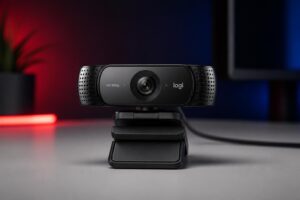
Sur le terrain, une sélection utile doit citer des produits réellement répandus, avec des forces identifiables. Logitech domine encore le segment “raisonnable” avec des modèles faciles à trouver. La Logitech C920, sortie en 2012, reste une valeur sûre en 1080p/30 fps : image régulière, compatibilité large et rendu global stable, souvent sous les 80 € selon les périodes. Pour un cran au-dessus, la Logitech C922 ajoute des options orientées streaming et se trouve fréquemment en promotion, ce qui en fait un choix fréquent pour qui veut un achat simple sans se perdre dans les réglages.
Anker s’est aussi imposé sur le rapport qualité/prix avec la Anker PowerConf C200, qui vise le bureau : 2K, champ de vision ajustable et un logiciel de contrôle généralement clair. Face à elle, la Logitech Brio 500 mise davantage sur l’ergonomie, la correction d’image et le suivi de cadrage, avec des tarifs souvent plus élevés, mais des baisses de prix régulières peuvent la rendre accessible. Chez Razer, la Kiyo (et ses variantes) a popularisé l’idée d’un éclairage intégré : utile en dépannage, mais pas toujours flatteur. L’éclairage intégré peut créer des ombres dures si le visage est proche, ce qui doit être anticipé.
Du côté Elgato, la Facecam (lancée en 2021) est souvent citée pour une image nette et un rendu typé “créateur”, au prix d’un tarif généralement supérieur à l’entrée de gamme. Elle sert surtout de repère : quand une webcam bon marché promet une “qualité Facecam”, il faut vérifier si la promesse porte sur la netteté réelle ou sur un simple filtre logiciel. Microsoft, avec la Modern Webcam, vise une intégration Windows et un rendu neutre, souvent apprécié en contexte bureautique. Pour les budgets très serrés, des marques comme Creative proposent des modèles corrects, mais l’écart peut se faire sur le logiciel et la constance de l’autofocus.
Pour aider à y voir clair, voici un tableau de repères techniques et de prix généralement observés, à croiser avec les promotions du moment. Les fourchettes restent indicatives, car les tarifs varient selon les distributeurs et les périodes.
| Modèle | Résolution / fréquence | Champ de vision (approx.) | Connexion | Prix courant observé (€) |
|---|---|---|---|---|
| Logitech C920 | 1080p / 30 fps | 78° | USB-A | 50–80 |
| Logitech C922 | 1080p / 30 fps (720p / 60 fps) | 78° | USB-A | 60–100 |
| Anker PowerConf C200 | 2K / 30 fps | Jusqu’à 95° (réglable) | USB-A / USB-C (selon câble) | 60–110 |
| Logitech Brio 500 | 1080p / 30 fps | Jusqu’à 90° (réglable) | USB-C | 90–140 |
| Elgato Facecam | 1080p / 60 fps | Fixe (≈ 82°) | USB-C | 120–170 |
Cette sélection doit être lue comme un filtre de bon sens : à budget limité, les références 1080p stables ont souvent une meilleure qualité perçue qu’une 4K entrée de gamme. La valeur se fait dans la constance, la colorimétrie et la tenue en faible luminosité, pas dans la ligne “résolution” seule.
Réglages et environnement : gagner en qualité d’image sans changer de webcam
Une webcam moyenne peut donner un rendu très correct si l’environnement est maîtrisé. Le premier levier est la lumière. Une fenêtre en face du visage est idéale, mais elle change selon l’heure. Une lampe de bureau placée légèrement au-dessus de l’écran, orientée vers un mur clair ou diffusée avec un abat-jour, réduit les ombres. Le gain est immédiat : moins de bruit numérique, une peau plus naturelle, et une compression vidéo plus propre dans les appels.
Le second levier est le cadrage. Beaucoup de flux sont gâchés par un angle trop bas qui filme le menton, ou par un grand-angle qui déforme le visage. Pour les réunions, un champ de 78° à 90° suffit la plupart du temps. Si la webcam propose plusieurs angles, mieux vaut resserrer pour limiter l’arrière-plan et améliorer la qualité apparente. Monter la caméra à hauteur des yeux, même avec une pile de livres, donne un rendu plus pro sans rien acheter.
Les paramètres logiciels font souvent la différence, à condition de rester simple. La balance des blancs automatique peut devenir instable sous des LED bon marché, en passant du jaune au bleu. Fixer une température (par exemple 4000–5000 K selon l’éclairage) stabilise le rendu. Baisser légèrement l’exposition évite les hautes lumières brûlées, surtout si un écran lumineux occupe la pièce. La netteté “à fond” est un piège : elle ajoute des halos et renforce le bruit. Un réglage modéré produit un rendu plus naturel dans la plupart des applications de visioconférence.
L’audio mérite aussi un mini-protocole. Il faut réduire les réflexions : rideaux, tapis, bibliothèque remplie amortissent les échos. Si le microphone intégré est trop sensible, baisser le gain dans le système ou dans l’application aide à éviter les saturations. Les fonctions de suppression de bruit sont utiles, mais certaines coupent les fins de phrases. Un test de 30 secondes enregistré dans l’outil de visioconférence suffit à repérer un son “écrasé” et ajuster.
Une liste de vérifications rapides permet d’optimiser avant d’acheter du nouveau matériel :
- Placer une source de lumière douce face au visage, pas derrière.
- Mettre la webcam à hauteur des yeux et éviter l’angle plongeant.
- Régler la balance des blancs si l’image change de teinte.
- Limiter la netteté logicielle et éviter les filtres “beauté” agressifs.
- Tester le microphone intégré et ajuster le gain si ça sature.
- Vérifier la résolution réellement utilisée dans l’application (souvent limitée par défaut).
Avec ces réglages, il devient plus facile de distinguer une faiblesse matérielle réelle (capteur trop bruité, autofocus instable) d’un simple problème d’éclairage ou de configuration. Le budget peut alors être investi au bon endroit, et pas dans un modèle “sur le papier”.
Compatibilité, vie privée et logiciels : points à vérifier avant l’achat
La compatibilité est le passage obligé pour éviter les mauvaises surprises. Une webcam UVC est généralement reconnue nativement par Windows 11, macOS et la plupart des distributions Linux. Cette prise en charge “plug and play” limite les conflits de pilotes et facilite l’usage sur plusieurs machines. Pour un achat destiné à un poste professionnel, il faut aussi vérifier la présence d’un câble adapté : USB-A reste courant sur PC fixes, USB-C se généralise sur les portables récents. Un adaptateur peut suffire, mais il faut éviter les hubs bas de gamme qui provoquent des coupures ou une baisse de débit.
Les logiciels fournis par les fabricants servent surtout à régler l’exposition, le cadrage, le HDR, voire des fonctions de suivi. Ils peuvent être utiles, mais ils ajoutent une couche de permissions. Un point concret : sur certaines configurations, l’application de contrôle démarre avec le système et consomme des ressources. Pour un ordinateur modeste, cela peut dégrader l’expérience plus que d’améliorer la qualité d’image. Un bon indicateur est la capacité à enregistrer des réglages dans la webcam elle-même, ou à se contenter des paramètres du système et de l’application de visioconférence.
La vie privée ne se limite pas à un cache-objectif, même si c’est une protection simple et efficace. Il faut aussi regarder les indicateurs lumineux (LED) et les options d’autorisation caméra/micro du système. Les plateformes de visioconférence demandent souvent des accès persistants. Une habitude saine consiste à autoriser la caméra uniquement pendant les appels, et à couper l’accès micro quand il n’est pas nécessaire. Cela évite les erreurs de configuration et limite les enregistrements involontaires dans une application ouverte en arrière-plan.
La question des données remonte aussi via les services utilisés pendant les appels. Google explique sur sa page dédiée aux outils de confidentialité, accessible via g.co/privacytools, que des cookies et des données peuvent servir à maintenir des services, mesurer l’engagement, sécuriser contre la fraude, et, en cas d’acceptation, personnaliser contenu et publicités. Cette logique touche indirectement les usages vidéo, car beaucoup d’outils s’appuient sur des comptes et des services en ligne. Pour un usage pro, il devient pertinent de séparer profils personnels et professionnels dans le navigateur, et de contrôler les paramètres de consentement, surtout sur une machine partagée.
Enfin, certaines fonctions “intelligentes” peuvent surprendre. Le recadrage automatique peut être utile, mais il modifie la composition et peut “sauter” si une personne entre dans le champ. Les flous d’arrière-plan sont pratiques, mais ils consomment du CPU ou du GPU, et peuvent créer des artefacts autour des cheveux ou des mains. Sur des machines modestes, réduire ces effets améliore souvent la stabilité globale de l’appel. Une webcam bien choisie doit rester fiable sans dépendre d’une chaîne d’optimisation fragile.
Pièges marketing, bons plans et conseils d’achat pour payer le juste prix
Le premier piège est la 4K “à tout prix”. Certaines webcams affichent 3840 × 2160 mais utilisent un capteur petit et un traitement agressif. Le résultat est souvent une image lissée en pleine journée et bruitée le soir. Pour une visioconférence, l’application limite fréquemment le flux à 720p ou 1080p pour préserver la bande passante. Le surcoût 4K est alors peu utile si l’objectif est simplement d’être net et bien exposé.
Deuxième piège : les kits avec anneau lumineux intégré. Sur le papier, l’idée est séduisante. En pratique, la lumière est parfois trop frontale, trop froide, et le réglage est limité. Une petite lampe réglable à côté de l’écran peut donner un rendu plus homogène, pour moins cher, tout en restant utile pour d’autres usages. Le budget doit être dirigé vers les points qui ne se bricolent pas facilement : capteur, optique, autofocus, et stabilité du rendu.
Le timing d’achat compte. Les webcams voient des variations fortes autour des périodes de rentrée et des opérations promotionnelles. Sur le segment 50–120 €, il est courant de voir un modèle passer d’un palier à l’autre en quelques jours. L’approche la plus efficace consiste à fixer une liste courte (deux ou trois références) et à acheter quand l’une d’elles atteint un prix cohérent, plutôt que de courir après une “nouveauté” peu testée. Pour sécuriser l’achat, il faut aussi vérifier la politique de retour du vendeur, car une webcam dépend beaucoup du contexte réel : luminosité de la pièce, distance au visage, bruit ambiant.
Un autre point à surveiller est la cohérence des accessoires. Une webcam qui nécessite un trépied pour être bien placée peut être pénible si le trépied n’est pas inclus. Un câble trop court oblige à ajouter une rallonge USB de qualité, ce qui peut annuler une partie de l’économie. Mieux vaut payer 10 € de plus pour un ensemble cohérent que multiplier les petits achats. La facilité d’utilisation se joue dans ces détails : fixation stable sur l’écran, rotation, inclinaison, et accès simple au cache-objectif.
Dernier piège : confondre “test d’influence” et test rigoureux. Un bon test montre des scènes comparables (jour, soir, contre-jour), un extrait audio et des réglages identiques. Les sites spécialisés qui publient régulièrement des mesures et des comparatifs sont plus utiles que des vidéos qui changent d’éclairage d’un plan à l’autre. Les Numériques publie un suivi de tests de webcams et des comparatifs mis à jour, dont une édition datée du 1er juillet 2026, utile pour vérifier la tenue en faible luminosité et la qualité audio sur des scènes contrôlées. Croiser deux avis de laboratoires différents et un retour d’usage suffit souvent à éviter un achat décevant.
Pour un budget serré, la recommandation opérationnelle tient en trois lignes : viser une 1080p stable d’une marque bien distribuée, investir dans une source de lumière simple, et privilégier la compatibilité UVC pour éviter les ennuis logiciels. Ces conseils d’achat permettent de payer le juste prix, sans sacrifier la qualité d’image ni l’audio.
On en dit quoi ?
Pour éviter de se ruiner, le choix le plus rationnel consiste à privilégier une webcam 1080p éprouvée, avec autofocus stable et microphone intégré correct, plutôt que de payer une 4K d’entrée de gamme dont la qualité chute dès que la luminosité baisse. La compatibilité UVC et une fixation simple sur écran pèsent lourd dans l’usage quotidien, surtout en environnement pro où chaque minute de réglage compte. Le vrai gain, à budget égal, vient souvent d’un meilleur éclairage et de réglages sobres, pas d’un saut de définition. En clair, un modèle autour de 60–100 € bien choisi et bien placé donne un rendu nettement plus propre qu’une référence plus chère mal exploitée.
Une webcam 2K apporte-t-elle un vrai gain par rapport à 1080p en visioconférence ?
Le gain existe surtout si l’application accepte un flux au-delà de 1080p, ce qui n’est pas systématique. En pratique, une 2K peut aider pour recadrer ou améliorer la netteté perçue, mais l’éclairage et l’optique restent déterminants. Pour des réunions classiques, une 1080p bien exposée paraît souvent plus propre qu’une 2K bruitée en faible luminosité.
Comment vérifier la résolution réellement utilisée pendant un appel ?
Plusieurs outils affichent la qualité du flux dans leurs statistiques d’appel (menu de diagnostic ou d’informations réseau). Il faut aussi vérifier les réglages vidéo de l’application, car certaines limitent par défaut à 720p. Un test simple consiste à enregistrer un extrait localement via l’outil caméra du système ou un logiciel de capture pour confirmer la définition et la fluidité.
Le microphone intégré suffit-il pour du télétravail quotidien ?
Pour des réunions courtes dans une pièce calme, oui, si la webcam gère correctement le gain et la réduction de bruit. En open space ou dans une pièce réverbérante, un micro-casque ou un micro USB améliore nettement l’intelligibilité. Avant d’acheter, un enregistrement de 30 secondes permet d’évaluer saturation, écho et coupures de mots.
Que faut-il regarder pour être sûr de la compatibilité sur Mac et PC ?
La présence de la norme UVC est un bon indicateur, car elle permet une reconnaissance native sans pilote exotique. Il faut aussi vérifier le type de connecteur (USB-A ou USB-C) et la longueur du câble. En environnement professionnel, les réglages de permissions caméra/micro dans le système et dans le navigateur doivent être contrôlés pour éviter les blocages.