Un PC équipé de 4 Go de RAM et d’un disque dur mécanique peut encore servir correctement sous Linux. Le changement de système ne transforme pas un processeur ancien en machine de montage vidéo ou de streaming 4K. Il peut, en revanche, rendre l’ouverture des menus, la bureautique, le courrier et les tâches simples beaucoup plus supportables qu’avec un Windows devenu lourd.
Le choix dépend moins du nom de la distribution que de votre matériel réel et de votre usage. Linux Mint Xfce, Lubuntu et Linux Lite couvrent la majorité des ordinateurs anciens encore raisonnablement équipés. Les machines très limitées demandent antiX, Q4OS ou Puppy Linux. Arch Linux, Debian minimale et Tiny Core restent réservés aux personnes prêtes à configurer elles-mêmes leur système.
⚡En Bref
- Avec 4 Go de RAM et un processeur 64 bits, Linux Mint Xfce ou Lubuntu restent les choix les plus simples.
- Sous 1 Go de mémoire vive, antiX, Q4OS Trinity ou Puppy Linux sont plus adaptés.
- Un SSD SATA de 128 Go améliore souvent davantage la réactivité qu’un simple changement d’environnement de bureau.
- Testez toujours l’image ISO en session live avant d’effacer le disque dur.
Quelle distribution Linux choisir pour un PC ancien ? Le verdict rapide
Choisissez une distribution qui correspond à la RAM disponible, au processeur et à votre tolérance aux réglages. Une interface légère réduit la consommation de ressources, mais elle ne supprime pas les limites du matériel face aux sites web modernes.
| Configuration observée | Distribution conseillée | Niveau requis | Usage réaliste |
|---|---|---|---|
| 4 Go de RAM ou plus, processeur 64 bits | Linux Mint Xfce, Lubuntu, Linux Lite | Débutant | Web modéré, bureautique, courrier |
| 2 à 4 Go de RAM | Lubuntu, Linux Lite, MX Linux | Débutant à intermédiaire | Documents, navigation raisonnable |
| 512 Mo à 2 Go de RAM | antiX, Q4OS Trinity, Bodhi Linux | Intermédiaire | Courrier, texte, dépannage |
| Moins de 1 Go de RAM | Puppy Linux, antiX, Tiny Core Linux | Variable | Tâches simples, système portable |
| Installation personnalisée | Debian minimale, Arch Linux | Autonome | Poste dédié ou projet technique |
Le meilleur choix pour un PC encore utilisable au quotidien
Pour un ordinateur ancien doté de 4 Go de RAM, d’un processeur 64 bits et d’un disque de taille correcte, installez Linux Mint Xfce en priorité. Son bureau rappelle les repères de Windows : menu, barre des tâches, zone de notification et gestionnaire de fichiers classique. Vous trouverez facilement des tutoriels francophones et des logiciels connus comme LibreOffice ou Firefox.
Lubuntu constitue une bonne alternative si Mint paraît encore un peu lourd. Son environnement LXQt consomme peu de mémoire vive tout en gardant un fonctionnement cohérent. Linux Lite mérite aussi un essai si vous recherchez un système déjà préparé pour une transition depuis Windows.
Le meilleur choix pour une machine avec très peu de mémoire
Sous 2 Go de RAM, évitez les distributions généralistes avec un bureau riche. antiX vise les machines modestes et utilise des gestionnaires de fenêtres comme IceWM ou Fluxbox. Son interface semble plus austère, mais elle laisse davantage de ressources au navigateur et aux logiciels ouverts.
Q4OS Trinity convient aux personnes qui apprécient les bureaux classiques. Trinity Desktop Environment reprend l’esprit des anciennes interfaces KDE et fonctionne avec une faible consommation de mémoire. Pour les PC proches de la retraite, Puppy Linux peut démarrer depuis une clé USB et charger une grande partie de son système en RAM.
Le meilleur choix pour tester Linux sans l’installer
Téléchargez d’abord l’image ISO de Linux Mint Xfce ou de Lubuntu et lancez-la depuis une clé USB bootable. Cette méthode permet de vérifier la connexion Wi-Fi, le son, l’écran et le clavier sans modifier le contenu du disque.
Puppy Linux est aussi pertinent pour un test rapide sur une machine très ancienne. Gardez toutefois en tête qu’une session live est souvent un peu moins rapide qu’une installation sur disque ou SSD. Elle sert d’abord à valider la compatibilité et l’ergonomie.
Avant de choisir : identifier la vraie configuration et l’usage du PC
Relevez le modèle de l’ordinateur, la quantité de mémoire, le type de disque et l’architecture du processeur. L’année d’achat donne une indication, mais deux PC vendus la même année peuvent présenter des capacités très différentes.
RAM, processeur, disque et architecture 32 ou 64 bits
Sous Windows, ouvrez les paramètres système ou recherchez « Informations système ». Notez la quantité de RAM, le nom du processeur et le type de système indiqué : 32 bits ou 64 bits. Cette donnée conditionne le choix de l’image ISO.
Un ordinateur 32 bits ne peut pas lancer une distribution 64 bits. Les distributions compatibles 32 bits deviennent moins nombreuses, mais antiX, Q4OS et certaines variantes de Puppy Linux restent des pistes sérieuses. Vérifiez toujours les téléchargements officiels : une édition encore proposée doit bénéficier de mises à jour de sécurité.
Le stockage compte aussi. Un disque dur ancien peut ralentir tout le système, même lorsque le processeur reste acceptable. Un disque presque plein réduit encore la réactivité et complique les mises à jour.
Navigation, bureautique, vidéo : définir un objectif réaliste
Fixez un objectif simple avant l’installation. Un vieux PC sous Linux convient souvent pour rédiger des documents, imprimer, consulter des mails, classer des photos ou écouter de la musique locale. Il peut aussi devenir un ordinateur d’appoint pour les démarches administratives.
La navigation web reste l’activité la plus exigeante. Les pages chargent des scripts, des publicités, des vidéos et des outils de suivi qui sollicitent fortement le processeur. Ouvrir dix onglets sur un PC doté de 2 Go de RAM entraînera des ralentissements, quelle que soit la distribution Linux légère choisie.
La vidéo en ligne dépend surtout du décodage pris en charge par le processeur et la carte graphique. Une vidéo en définition standard peut passer là où la haute définition provoquera des saccades. Les visioconférences sont encore plus lourdes car elles combinent vidéo, micro, encodage et navigateur.
Pourquoi un SSD peut parfois changer davantage la réactivité que la distribution
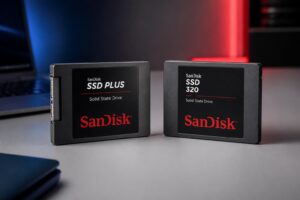
Remplacez un disque dur mécanique par un SSD SATA si le PC le permet. Le gain se ressent au démarrage, à l’ouverture des applications et lors des mises à jour. Le système lit alors ses fichiers sans attendre les mouvements mécaniques d’un disque traditionnel.
Un SSD de 128 Go suffit généralement pour Linux, les documents courants et quelques logiciels. Vérifiez la connectique avant achat : beaucoup de PC anciens utilisent le format SATA 2,5 pouces. Sur les chantiers de documentation que j’accompagne, cette opération apporte souvent une amélioration plus visible qu’un changement entre deux bureaux légers.
Ajoutez de la RAM seulement si l’ordinateur possède un emplacement disponible et si son usage le justifie. Passer de 2 à 4 Go aide le navigateur. Investir beaucoup dans une machine très ancienne reste rarement raisonnable.
Les distributions recommandées pour un vieux PC encore polyvalent
Installez l’une de ces distributions si votre ordinateur dispose de 2 à 4 Go de RAM ou davantage et si vous souhaitez un poste de travail complet. Elles proposent un installateur graphique, un gestionnaire de logiciels et une documentation abondante.
Linux Mint Xfce : le choix rassurant après Windows
Linux Mint Xfce est le meilleur point de départ pour beaucoup d’anciens utilisateurs de Windows. L’environnement de bureau Xfce reste léger sans abandonner les éléments familiers : menu d’applications, panneau inférieur, icônes et fenêtres faciles à organiser.
La distribution s’appuie sur les bases Ubuntu et Debian, ce qui facilite l’installation de logiciels. Elle convient à la bureautique, au courrier, aux impressions et à une navigation modérée. Son compromis est clair : elle demande plus de mémoire qu’antiX ou Puppy Linux, mais elle évite de plonger trop vite dans les réglages techniques.
Privilégiez-la avec 4 Go de RAM, un processeur 64 bits et un SSD ou un disque encore en bon état. Sur une machine plus limitée, la session live vous indiquera vite si les temps de réponse vous conviennent.
Lubuntu : l’écosystème Ubuntu dans une version plus sobre
Lubuntu utilise LXQt, un environnement de bureau conçu pour rester sobre. Vous conservez l’accès à l’écosystème Ubuntu, à sa documentation et à un vaste choix de logiciels, tout en évitant l’interface GNOME d’Ubuntu standard, plus exigeante.
Lubuntu fonctionne souvent convenablement avec 2 Go de RAM, et peut démarrer avec moins selon les usages. Cette valeur ne garantit pas un confort de navigation : le navigateur consommera rapidement une grande part de la mémoire disponible.
Son interface est un peu moins proche de Windows que Mint Xfce, mais elle reste accessible. C’est un bon choix pour un PC familial destiné à la consultation de sites simples, aux documents et à la lecture de fichiers locaux.
Linux Lite et MX Linux : deux options complètes et accessibles
Linux Lite associe Ubuntu LTS et Xfce. Elle accompagne les débutants avec des outils de bienvenue et des menus simples. Son intérêt principal tient à son côté prêt à l’emploi : vous passez moins de temps à rechercher les fonctions de base.
MX Linux repose sur Debian Stable et propose généralement Xfce par défaut. Elle offre de nombreux outils graphiques de configuration et une réputation de stabilité. Elle convient à un utilisateur qui accepte une interface légèrement différente, mais souhaite garder un système complet.
Ces deux solutions sont plus ambitieuses qu’antiX. Elles restent adaptées lorsque le PC possède au moins 2 Go de RAM, avec une préférence pour 4 Go si vous utilisez fréquemment un navigateur moderne.
Les distributions ultra-légères pour les PC les plus anciens
Réservez ces distributions aux machines disposant de peu de mémoire ou d’un processeur ancien. Elles réduisent les services lancés en arrière-plan et utilisent des interfaces plus simples.
antiX et Q4OS : privilégier la fluidité sur le matériel modeste
antiX est basée sur Debian et ne s’appuie pas sur systemd, le système d’initialisation utilisé par beaucoup de distributions modernes. Elle propose plusieurs éditions, dont une version complète et des déclinaisons minimales. Cette souplesse aide à éviter l’installation de logiciels inutiles.
La distribution peut fonctionner avec très peu de mémoire, y compris sous 256 Mo de RAM pour certains usages limités. Pour un système complet, prévoyez plutôt 1 Go de RAM et environ 6 à 10 Go de stockage, selon les logiciels installés. La navigation restera prudente sur ce type de machine.
Q4OS Trinity vise un résultat plus traditionnel. Son bureau Trinity Desktop Environment peut rester fluide autour de 512 Mo de RAM. Il convient bien à la bureautique, au courrier et aux tâches d’entretien d’un ordinateur.
Puppy Linux : une solution portable qui peut fonctionner en mémoire
Puppy Linux désigne une famille de systèmes très compacts. Certaines variantes peuvent charger leur environnement en mémoire vive après le démarrage, ce qui réduit la dépendance à un disque dur lent. La taille de l’image ISO reste généralement inférieure à 800 Mo.
Cette distribution se prête bien à un usage portable sur clé USB, à un poste de dépannage ou à un ordinateur disposant de peu de stockage. Son bureau, basé selon les variantes sur JWM et ROX, déroute parfois les habitués de Windows.
Puppy peut fonctionner avec moins de mémoire que les distributions classiques. Pour une utilisation plus confortable, comptez toutefois sur 1 à 2 Go de RAM. Les logiciels et les traductions françaises varient selon la version choisie.
Bodhi Linux et Tiny Core Linux : légèreté contre simplicité
Bodhi Linux utilise Moksha, un environnement de bureau dérivé d’Enlightenment. Il propose une interface visuelle travaillée avec une faible consommation de ressources. La distribution peut convenir à partir de 512 Mo de RAM, mais son fonctionnement demande un temps d’adaptation.
Tiny Core Linux pousse la logique minimaliste beaucoup plus loin. Ses variantes Core, TinyCore et CorePlus fournissent une base très réduite, à compléter avec les logiciels nécessaires. Son intérêt est réel pour un PC très ancien ou un poste dédié, mais sa configuration n’est pas adaptée à un premier essai Linux.
Ces systèmes économisent la mémoire vive au prix d’un environnement moins familier. Pour une utilisation quotidienne sans connaissances techniques, antiX ou Q4OS restent plus confortables.
Arch Linux et Debian : quand construire son propre système a du sens
Choisissez Debian minimale ou Arch Linux seulement si vous savez installer des paquets, lire une documentation technique et résoudre un démarrage défaillant. Leur légèreté dépend surtout de ce que vous installez.
Pourquoi ces choix ne conviennent pas à tous les débutants
Debian peut être très légère lorsqu’elle est installée sans environnement complet, puis complétée avec Xfce ou un gestionnaire de fenêtres. Sa stabilité est appréciable, mais certains pilotes ou logiciels demandent davantage d’interventions manuelles qu’avec Ubuntu ou Mint.
Arch Linux installe une base volontairement réduite. Vous choisissez le noyau, le réseau, les services, le bureau et les applications. Le résultat peut être extrêmement sobre, mais l’installation et la maintenance exigent une vraie autonomie.
Ces distributions ne sont pas de mauvaises options pour un PC ancien. Elles sont simplement peu adaptées à une personne qui souhaite remettre un ordinateur en service rapidement, sans apprendre l’administration système dès le premier jour.
Choisir un environnement de bureau ou un gestionnaire de fenêtres léger
Installez Xfce si vous voulez un bureau complet, stable et facile à comprendre. LXQt réduit encore la consommation de ressources tout en conservant des menus et des outils graphiques classiques.
Les gestionnaires de fenêtres comme IceWM, Fluxbox ou Openbox consomment généralement moins de mémoire. Ils proposent moins de fonctions prêtes à l’emploi : vous devrez parfois configurer les raccourcis, les panneaux ou le fond d’écran.
Le bureau est comparable à l’aménagement d’une pièce. Plus vous ajoutez de meubles, d’éclairages et de rangements automatiques, plus l’espace disponible diminue. Sur une machine limitée, gardez seulement ce qui sert réellement.
Ce qu’un ordinateur ancien peut vraiment faire avec Linux
Utilisez Linux pour rendre le PC à nouveau fiable dans un cadre réaliste. La rapidité perçue dépend autant de l’activité que de la distribution installée.
Les usages qui restent confortables : courrier, documents et dépannage
Un ordinateur ancien sous Linux peut devenir un poste efficace pour les activités simples :
- consulter et rédiger des e-mails ;
- écrire des documents avec LibreOffice ou AbiWord ;
- gérer des fichiers, photos et archives locales ;
- imprimer, numériser ou classer des documents ;
- écouter de la musique stockée sur le disque ;
- servir de poste de dépannage ou de machine d’appoint.
Avec 2 Go de RAM, un navigateur allégé et peu d’onglets ouverts, ces tâches restent généralement possibles. Fermez les applications inutilisées et évitez de lancer simultanément une suite bureautique, plusieurs vidéos et de nombreux onglets.
Pourquoi les sites web, les vidéos et les visioconférences restent exigeants
La distribution ne contrôle pas la lourdeur des pages web. Les navigateurs doivent interpréter du code, afficher des publicités, exécuter des scripts et gérer des contenus multimédias. Un vieux processeur peut atteindre ses limites avant même que la mémoire ne manque.
Les plateformes vidéo adaptent parfois la qualité automatiquement. Réduisez manuellement la définition si l’image saute ou si le son se décale. Une vidéo locale téléchargée peut se lire correctement alors que le même contenu diffusé en ligne ralentit la machine.
Les visioconférences demandent davantage de puissance. Les services comme Zoom, Teams ou les réunions dans le navigateur ne garantissent pas une expérience fluide sur un PC 32 bits ou très ancien. Préférez l’audio seul lorsque le matériel peine.
Les alternatives pour donner un rôle utile au PC
Transformez un vieux PC en poste de traitement de texte, en lecteur de musique, en machine d’impression ou en ordinateur réservé aux démarches courantes. Un écran secondaire peut aussi afficher un calendrier, des recettes, des documents PDF ou un tableau de bord local.
Vous pouvez installer un navigateur avec un bloqueur de contenu pour réduire le poids des pages. Utilisez un lecteur multimédia local pour les vidéos téléchargées et conservez peu d’applications ouvertes. Cette organisation réduit les blocages liés à la mémoire vive saturée.
Installer Linux sans risque et garder un système maintenu
Préparez l’installation avec méthode : sauvegarde, test sur clé USB, vérification du démarrage et mises à jour régulières. Ces précautions évitent la plupart des mauvaises surprises.
Tester la distribution depuis une clé USB avant de toucher au disque
Téléchargez l’image ISO uniquement depuis le site officiel de la distribution. Créez ensuite une clé USB bootable et démarrez le PC dessus. Dans le menu proposé, choisissez l’option permettant d’essayer Linux sans l’installer.
Testez immédiatement les points essentiels :
- connexion Wi-Fi ou Ethernet ;
- son, webcam et touches du clavier ;
- résolution de l’écran ;
- détection du disque interne ;
- ouverture du navigateur et lecture d’un fichier vidéo local.
Une session live ne modifie pas le disque tant que vous ne lancez pas l’installateur. Elle vous permet de comparer Mint Xfce, Lubuntu ou Q4OS sans engagement.
Créer le support d’installation et démarrer sur USB
Utilisez une clé USB vide, car sa création efface son contenu. Sous Windows, Rufus permet de copier l’image ISO et de rendre la clé démarrable. Sélectionnez l’ISO, choisissez votre clé, puis lancez l’écriture.
Au redémarrage, ouvrez le menu de démarrage du PC. Les touches les plus fréquentes sont F12, F9, Échap ou Suppr, selon le constructeur. Sélectionnez la clé USB plutôt que le disque interne.
Un ordinateur ancien utilise souvent le mode BIOS. Les modèles plus récents emploient l’UEFI. Si la clé n’apparaît pas, recréez-la avec le mode de partitionnement adapté ou cherchez dans le BIOS une option de démarrage USB. Désactivez temporairement le démarrage sécurisé seulement si la distribution l’exige.
Sauvegardes, compatibilité matérielle et mises à jour de sécurité
Copiez vos documents, photos, favoris de navigateur et mots de passe avant toute installation. Utilisez un disque externe ou une autre clé USB. Vérifiez également que vous possédez les codes d’accès utiles aux services en ligne.
Pendant l’installation, lisez attentivement l’écran de choix du disque. L’option « effacer le disque » supprime Windows et les fichiers présents. Le double démarrage est possible, mais il ajoute de la complexité sur un ordinateur ancien avec peu de stockage.
Après l’installation, appliquez les mises à jour de sécurité proposées par le gestionnaire graphique. Préférez une distribution maintenue et une version encore supportée. Évitez les anciennes éditions trouvées sur des forums ou des tutoriels datés, même si elles semblent adaptées à votre matériel. Commencez par créer la clé USB de Linux Mint Xfce ou de Lubuntu, puis testez-la une demi-heure avant toute installation.
FAQ
Quelle distribution Linux pour un vieux PC ?
Pour la plupart des PC dotés de 4 Go de RAM et d’un processeur 64 bits, choisissez Linux Mint Xfce. Lubuntu convient si vous cherchez une interface plus légère. Avec moins de 2 Go de RAM, orientez-vous vers antiX ou Q4OS Trinity. Puppy Linux reste pertinent pour les machines très limitées ou l’usage sur clé USB.
Comment puis-je passer mon vieux PC sous Linux ?
Sauvegardez d’abord vos fichiers personnels. Téléchargez ensuite une image ISO depuis le site officiel de la distribution, puis créez une clé USB bootable avec Rufus. Démarrez l’ordinateur sur cette clé et lancez une session live. Si le Wi-Fi, le son et l’écran fonctionnent, vous pouvez ouvrir l’installateur et choisir le disque cible.
Est-il possible d’installer Linux sur n’importe quel PC ?
Linux fonctionne sur beaucoup de machines, mais pas sur toutes dans de bonnes conditions. Un PC très ancien peut manquer de RAM, ne pas démarrer sur USB ou posséder une carte Wi-Fi mal reconnue. Les processeurs 32 bits réduisent aussi le nombre de distributions disponibles. Une session live permet de vérifier la compatibilité avant installation.
Quelle est la distribution Linux la plus légère ?
Tiny Core Linux fait partie des systèmes les plus légers, mais il exige des connaissances techniques. Pour un usage plus simple, antiX et Puppy Linux sont de bons choix sur très faible configuration. Q4OS Trinity offre aussi une interface complète avec une consommation raisonnable. La distribution la plus légère n’est pas forcément la plus agréable pour débuter.
Quelle distribution Linux choisir pour un vieux PC 32 bits ?
Choisissez d’abord une distribution qui propose encore une image 32 bits maintenue. antiX, Q4OS Trinity et certaines variantes de Puppy Linux sont les options les plus pertinentes. Vérifiez la disponibilité des mises à jour de sécurité sur le site officiel avant téléchargement. Les applications web modernes resteront limitées par l’ancien processeur et la faible RAM.
Peut-on regarder des vidéos et naviguer sur Internet avec un vieux PC sous Linux ?
Oui, dans certaines limites. La navigation avec peu d’onglets, le courrier et les sites simples restent accessibles. Les vidéos en basse définition peuvent fonctionner si le processeur et la carte graphique suivent. Le streaming HD, les sites très chargés et les visioconférences peuvent provoquer des ralentissements, même avec une distribution Linux légère.