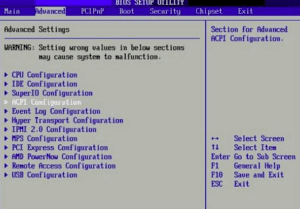
Windows 11 peut ouvrir directement le microprogramme UEFI depuis son environnement de récupération, sans exiger de viser une touche pendant les premières secondes du démarrage. Cette procédure donne accès aux réglages matériels de la carte mère : ordre des périphériques, Secure Boot, module TPM, virtualisation du processeur, profils de mémoire et contrôle des ventilateurs. Le terme BIOS reste très employé, même si la majorité des ordinateurs compatibles avec le système de Microsoft utilisent une interface UEFI, plus moderne et généralement pilotable à la souris.
Plusieurs chemins permettent d’atteindre cet écran. Le passage par les Paramètres constitue la solution la plus accessible lorsque Windows fonctionne. Le raccourci Maj avec Redémarrer évite quelques menus, tandis qu’une commande exécutée dans le Terminal accélère l’opération pour les utilisateurs expérimentés. Si le système refuse de se lancer, la touche indiquée par le fabricant demeure indispensable. Cette méthode complète 2026 détaille chaque procédure, les touches courantes selon les marques, les causes d’un accès BIOS impossible et les précautions à prendre avant de modifier la configuration BIOS.
En bref
- Le chemin principal passe par Paramètres, Système, Récupération, Démarrage avancé, puis Paramètres du microprogramme UEFI.
- Le raccourci Maj + Redémarrer ouvre directement l’environnement de récupération de Windows 11.
- La commande shutdown.exe /r /fw /t 0 demande un redémarrage vers le microprogramme sur les machines compatibles.
- Les touches F2 et Suppr sont les plus fréquentes au démarrage, mais Échap, F10, F12 ou un bouton dédié peuvent être nécessaires.
- Secure Boot, TPM 2.0, virtualisation et ordre d’amorçage font partie des réglages accessibles dans l’UEFI.
- Une modification incorrecte des tensions, fréquences ou paramètres de stockage peut empêcher le système de démarrer normalement.
Comprendre le BIOS et l’UEFI avant de modifier les paramètres système
Le BIOS, acronyme de Basic Input/Output System, correspond au programme exécuté par la carte mère avant le chargement de Windows 11. Il initialise les composants essentiels, détecte le processeur, vérifie la mémoire vive et cherche un périphérique contenant un chargeur d’amorçage. Sur un ordinateur moderne, ce rôle appartient généralement à l’UEFI, ou Unified Extensible Firmware Interface. Le mot BIOS reste présent dans les notices, les menus d’assistance et les habitudes des utilisateurs.
L’interface UEFI offre des possibilités plus étendues que l’ancien firmware hérité. Elle sait gérer des disques initialisés avec une table de partition GPT, charger des pilotes intégrés au microprogramme et afficher des menus graphiques. Certaines cartes mères proposent une navigation à la souris, des courbes de ventilation, un outil de mise à jour et une vue détaillée des températures. L’apparence varie fortement entre un ordinateur portable professionnel et une carte mère destinée au jeu.
Le rôle du microprogramme pendant le démarrage de Windows 11
À la mise sous tension, le microprogramme lance une série de contrôles souvent regroupés sous le nom POST, pour Power-On Self-Test. Il vérifie que le matériel nécessaire répond correctement. Une diode de diagnostic, un code affiché ou une séquence sonore peut signaler un défaut de mémoire, de processeur ou de carte graphique avant même que Windows commence à se charger.
Le firmware consulte ensuite l’ordre d’amorçage enregistré dans sa mémoire. Le Windows Boot Manager installé sur le SSD apparaît habituellement en première position. Une clé USB, un second disque ou une entrée réseau peut également figurer dans la liste. Changer cet ordre devient utile pour installer un système, démarrer un outil de diagnostic ou restaurer une image de sauvegarde.
L’UEFI intervient aussi dans la chaîne de confiance de Secure Boot. Cette fonction contrôle la signature des composants chargés au début de la séquence. Le module TPM 2.0 conserve pour sa part certaines informations cryptographiques utilisées par des fonctions comme BitLocker et Windows Hello. Une réinitialisation du TPM ou une modification de Secure Boot doit donc être préparée avec soin lorsque le chiffrement du disque est actif.
Les réglages accessibles dans une configuration BIOS moderne
Les menus disponibles dépendent du fabricant de la machine et du modèle de carte mère. Les options courantes couvrent la date, l’ordre des périphériques, l’état des contrôleurs intégrés et les paramètres de sécurité. Les cartes mères de bureau ajoutent souvent le réglage des ventilateurs, les profils XMP ou EXPO de la mémoire et des fonctions liées aux fréquences du processeur.
- L’ordre d’amorçage sélectionne le SSD, la clé USB ou le réseau utilisé en priorité.
- Secure Boot contrôle l’authenticité des logiciels exécutés pendant le lancement.
- Intel Virtualization Technology ou AMD SVM active les extensions matérielles de virtualisation.
- XMP et EXPO chargent un profil de fréquence, de tension et de temporisations prévu pour la mémoire vive.
- Le contrôle PWM ou DC règle le comportement des ventilateurs selon les températures.
- Les options SATA, NVMe et RAID déterminent la manière dont certains supports de stockage sont présentés au système.
Un changement de mode de stockage peut provoquer une erreur de démarrage si Windows a été installé avec un autre pilote. Passer brutalement d’AHCI à RAID constitue un exemple classique. La machine détecte encore le SSD, mais le système ne possède pas nécessairement la configuration requise pour charger son volume. Une capture des réglages d’origine apporte alors un repère utile.
L’overclocking réclame une prudence supérieure. Une fréquence trop élevée ou une tension mal adaptée peut produire des plantages, une surchauffe et des erreurs de calcul. Les profils mémoire prédéfinis simplifient la manipulation, sans garantir que chaque combinaison de processeur, carte mère et modules fonctionnera à la fréquence annoncée. Une validation par test de stabilité reste nécessaire après toute modification de ce type.
L’accès BIOS doit donc répondre à un objectif précis. Pour activer la virtualisation ou sélectionner une clé d’installation, quelques réglages bien identifiés suffisent. Explorer les menus ne modifie rien tant qu’aucune valeur n’est enregistrée, mais l’option de sauvegarde applique immédiatement les changements au redémarrage suivant.
Accéder au BIOS Windows 11 depuis les Paramètres et la récupération
Le passage par les Paramètres représente la procédure la plus régulière lorsque la session Windows reste utilisable. Il supprime le problème de synchronisation avec une touche au démarrage. Le système prépare un redémarrage spécial, affiche son environnement de récupération, puis transmet au microprogramme la demande d’ouverture de l’UEFI.
Avant de commencer, tous les documents doivent être enregistrés. Les applications ouvertes seront fermées pendant l’opération. Un ordinateur portable gagnera également à rester branché sur son chargeur, surtout si une intervention plus longue est envisagée dans les menus du firmware.
Ouvrir les options avancées depuis l’application Paramètres
- Ouvrez le menu Démarrer et sélectionnez Paramètres, ou utilisez le raccourci Win + I.
- Dans la colonne de navigation, choisissez Système.
- Ouvrez la page Récupération.
- Repérez Démarrage avancé, puis cliquez sur Redémarrer maintenant.
- Confirmez le redémarrage après avoir sauvegardé les fichiers ouverts.
- Dans l’écran Choisir une option, sélectionnez Dépannage.
- Entrez dans Options avancées.
- Sélectionnez Paramètres du microprogramme UEFI.
- Cliquez sur Redémarrer pour ouvrir l’interface de la carte mère.
Le raccourci Win + I évite de rechercher l’application. Selon la version et la langue installées, le libellé peut apparaître sous une formulation légèrement différente, telle que Changer les paramètres du microprogramme UEFI. Sa fonction reste identique : programmer le prochain lancement dans l’utilitaire de configuration.
L’écran bleu de récupération n’est pas le BIOS. Il s’agit de Windows Recovery Environment, souvent abrégé WinRE. Cet environnement rassemble la réparation du démarrage, la restauration, la désinstallation de certaines mises à jour et l’accès à l’invite de commandes. Le bouton consacré au microprogramme sert de passerelle vers un programme stocké sur la carte mère.
Utiliser Maj + Redémarrer depuis le menu Démarrer
Un second chemin offre le même résultat avec moins de navigation. Ouvrez le menu Démarrer, cliquez sur l’icône d’alimentation, maintenez la touche Maj enfoncée et choisissez Redémarrer. La touche doit rester pressée pendant la validation de la commande. Le PC charge alors l’écran Choisir une option.
Dans cet écran, le parcours reprend par Dépannage, Options avancées et Paramètres du microprogramme UEFI. Cette variante fonctionne également depuis l’écran de connexion. Elle est pratique lorsque la session ne s’ouvre plus, alors que l’interface de connexion et le bouton d’alimentation restent disponibles.
La commande Redémarrer doit être utilisée. Un arrêt suivi d’un allumage ordinaire ne déclenche pas le même mécanisme. La touche Maj modifie la demande transmise au système et provoque l’ouverture de l’environnement de récupération pendant la séquence suivante.
Pourquoi le bouton du microprogramme UEFI peut manquer
L’absence de l’option ne signifie pas nécessairement que la carte mère est défectueuse. Un système installé en mode BIOS hérité peut afficher les autres outils de récupération sans proposer de raccourci vers l’UEFI. Le comportement dépend également de l’implémentation du firmware et des informations exposées à Windows.
La commande Informations système permet de vérifier le mode utilisé. Appuyez sur Win + R, saisissez msinfo32, puis validez. La ligne Mode BIOS indique généralement UEFI ou Hérité. Cette vérification est informative : elle ne convertit ni le disque ni l’installation.
Sur une machine en mode hérité, l’accès repose souvent sur la touche du constructeur. Une conversion vers GPT et UEFI peut être envisageable dans certaines configurations, mais elle exige une sauvegarde complète et un contrôle de compatibilité. Cette opération dépasse le simple besoin d’ouvrir les paramètres système et ne doit pas être lancée uniquement pour faire apparaître un bouton.
Si WinRE ne se charge pas, l’environnement de récupération peut être désactivé ou endommagé. La commande reagentc /info, exécutée dans un Terminal administrateur, affiche son état. Une ligne indiquant que Windows RE est activé confirme que la fonction existe, sans garantir que chaque outil sera proposé par le firmware.
La méthode par les Paramètres présente enfin un avantage sur les ordinateurs qui masquent très vite leur écran initial. Aucun martèlement de touche n’est nécessaire. Une fois la demande validée, le firmware s’ouvre lors du cycle suivant et attend une action de l’utilisateur.
Une démonstration vidéo aide à repérer les écrans bleus de récupération, dont l’organisation peut différer légèrement selon les mises à jour et les options présentes sur la machine.
Ouvrir l’UEFI avec le Terminal, PowerShell ou une commande de redémarrage
Le Terminal Windows offre un accès rapide aux options de récupération et, sur les appareils compatibles, un redémarrage direct vers le firmware. Cette approche convient aux opérations de maintenance répétées, à l’assistance à distance ou aux machines dont l’application Paramètres répond mal. Les commandes doivent être saisies avec exactitude, car certaines ferment immédiatement les programmes ouverts.
Pour ouvrir une console élevée, effectuez un clic droit sur le bouton Démarrer ou utilisez Win + X. Sélectionnez Terminal (administrateur), puis acceptez la demande du contrôle de compte d’utilisateur. PowerShell et l’invite de commandes peuvent exécuter shutdown.exe, puisque cet outil appartient au système.
Passer par l’environnement de récupération avec shutdown.exe
La commande suivante redémarre le PC et demande l’affichage des options de récupération :
shutdown.exe /r /o /f /t 00
Le paramètre /r impose un redémarrage. L’option /o charge les options de démarrage avancées. Le commutateur /f force la fermeture des applications, avec un risque de perte pour les documents non enregistrés. La valeur /t 00 fixe le délai à zéro seconde.
Après l’exécution, l’ordinateur ouvre WinRE. Le parcours continue dans Dépannage, Options avancées et Paramètres du microprogramme UEFI. Cette commande reproduit donc le chemin obtenu avec Maj + Redémarrer. Elle ne dépend pas de l’emplacement exact des menus dans l’application Paramètres.
Le recours à /f mérite une attention particulière. Le système ne laisse aucun temps supplémentaire aux logiciels pour demander l’enregistrement d’un fichier. Il est possible de retirer ce commutateur afin de laisser Windows gérer la fermeture normale, même si une application bloquée peut alors interrompre la procédure.
Demander un accès BIOS direct avec le paramètre /fw
Sur un ordinateur UEFI qui prend en charge cette fonction, une commande plus courte programme directement l’ouverture du firmware :
shutdown.exe /r /fw /t 0
L’option /fw indique que le prochain redémarrage doit cibler l’interface du microprogramme. Le résultat dépend de la façon dont le fabricant a intégré l’UEFI. Sur une machine correctement compatible, le PC quitte Windows et affiche l’utilitaire de configuration sans passer par les écrans intermédiaires de WinRE.
Un message d’erreur peut apparaître si la commande n’est pas lancée avec des droits administrateur. Un firmware ancien ou une installation en mode hérité peut aussi ignorer le paramètre. Dans ce cas, la commande avec /o ou la touche physique au lancement fournit une solution de remplacement.
Programmer un délai avant le redémarrage
Le paramètre /t accepte une durée exprimée en secondes. La commande shutdown.exe /r /o /t 30 laisse ainsi trente secondes avant de relancer la machine. Ce délai facilite la fermeture manuelle des applications et permet d’annuler l’ordre en cas d’erreur.
Pour annuler un arrêt programmé, exécutez shutdown.exe /a avant la fin du compte à rebours. L’annulation ne fonctionne plus lorsque la fermeture du système a commencé. Cette possibilité se révèle utile dans un script de maintenance qui avertit l’utilisateur avant d’interrompre sa session.
| Commande | Destination demandée | Délai | Droits administrateur |
|---|---|---|---|
| shutdown.exe /r /o /t 0 | Options avancées | 0 seconde | Recommandés |
| shutdown.exe /r /o /f /t 00 | Options avancées | 0 seconde | Recommandés |
| shutdown.exe /r /fw /t 0 | Microprogramme UEFI | 0 seconde | Oui |
| shutdown.exe /r /o /t 30 | Options avancées | 30 secondes | Recommandés |
| shutdown.exe /a | Annulation de l’ordre | Avant expiration | Selon la session |
Créer un raccourci pour les opérations de maintenance
Un raccourci sur le Bureau peut contenir une commande shutdown pour les utilisateurs qui ouvrent régulièrement l’UEFI. Dans le menu contextuel du Bureau, choisissez Nouveau, puis Raccourci. Entrez la commande souhaitée comme emplacement, attribuez un nom explicite et validez.
Le raccourci direct vers /fw doit être exécuté avec les autorisations nécessaires. Ses propriétés permettent de demander un lancement en tant qu’administrateur. Une dénomination précise, telle que Redémarrer dans l’UEFI, réduit le risque de clic involontaire. La commande provoque une interruption rapide de la session.
Dans un environnement professionnel, cette technique peut être intégrée à une procédure documentée. Les politiques de sécurité, le chiffrement BitLocker et les mots de passe de firmware doivent alors être pris en compte. L’ouverture de l’interface n’accorde pas automatiquement le droit de modifier les options protégées par l’administrateur du parc.
Les commandes apportent surtout de la vitesse et une exécution reproductible. Elles n’offrent aucun réglage supplémentaire une fois l’UEFI ouvert. Le contenu des menus reste déterminé par le fabricant du PC ou de la carte mère.
Utiliser la touche d’accès BIOS au démarrage selon la marque du PC
La méthode traditionnelle reste essentielle lorsque Windows 11 ne démarre plus, lorsque le SSD a été remplacé ou lorsque l’environnement de récupération est indisponible. Elle consiste à envoyer une commande au firmware pendant sa phase d’initialisation. La fenêtre de détection peut être très courte sur un appareil équipé d’un SSD rapide.
Éteignez complètement la machine. Placez un doigt sur la touche attendue, allumez le PC et appuyez plusieurs fois à intervalles rapprochés. Une pression maintenue fonctionne sur certains modèles, tandis que d’autres détectent mieux plusieurs frappes. Si Windows apparaît, redémarrez et recommencez dès l’allumage.
Tableau des touches BIOS courantes par constructeur
| Constructeur | Touche BIOS courante | Menu de démarrage courant | Autre commande possible |
|---|---|---|---|
| Acer | F2 ou Suppr | F12 | Fn + F2 |
| ASUS | F2 ou Suppr | Échap ou F8 | Maintien de F2 à l’allumage |
| Dell | F2 | F12 | Fn + F2 sur certains claviers |
| HP | F10 | F9 | Échap ouvre souvent le Startup Menu |
| Lenovo | F1 ou F2 | F12 | Bouton Novo sur certains portables |
| MSI | Suppr | F11 | F2 selon le modèle |
| Gigabyte | Suppr | F12 | Fin peut ouvrir un utilitaire de flash |
| Samsung | F2 | F10 ou Échap | Fn + F2 |
| Microsoft Surface | Volume haut | Volume bas pour certains supports | Maintien pendant l’appui sur Marche |
Ces touches correspondent à des pratiques courantes et peuvent changer entre deux gammes du même constructeur. La documentation du modèle reste la référence opérationnelle. L’écran initial affiche parfois un message comme Press F2 to enter Setup ou DEL: BIOS Setup, mais ce texte peut disparaître avant que le moniteur sorte de veille.
Sur un clavier français, la touche Delete peut porter l’inscription Suppr. Les claviers compacts partagent parfois les touches de fonction avec le volume ou la luminosité. Il faut alors maintenir Fn en même temps que F2, F10 ou F12. Le mode Fn Lock peut inverser ce comportement.
Distinguer le BIOS Setup du menu de démarrage
Le menu de démarrage et l’interface de configuration remplissent deux fonctions différentes. Le premier choisit un périphérique pour une seule séquence. Il permet, par exemple, de sélectionner une clé USB d’installation sans modifier durablement l’ordre enregistré. Le second donne accès à tous les réglages du microprogramme.
Une touche comme F12 peut donc afficher une liste contenant Windows Boot Manager, le SSD, un support USB et une entrée réseau. Cette liste ne permet généralement pas d’activer la virtualisation ou Secure Boot. Pour ces opérations, il faut ouvrir Setup avec F2, Suppr ou la commande propre au fabricant.
Cette distinction évite des changements inutiles. Une installation ponctuelle depuis une clé USB peut passer par le Boot Menu. L’ordre principal reste alors inchangé et le lancement suivant revient automatiquement sur le SSD interne.
Cas des ordinateurs Microsoft Surface et des boutons dédiés
Les appareils Surface emploient une combinaison matérielle. Éteignez l’appareil, maintenez le bouton d’augmentation du volume, appuyez brièvement sur le bouton Marche, puis conservez Volume haut jusqu’à l’apparition de l’interface UEFI. Le clavier détachable n’est pas nécessaire pour cette manipulation.
Certains portables Lenovo possèdent un bouton Novo placé sur le châssis. Il peut prendre la forme d’un petit bouton ou d’un orifice actionnable avec une pointe adaptée lorsque l’ordinateur est arrêté. Le menu obtenu propose généralement le démarrage normal, le choix du support, la récupération et l’accès à la configuration.
D’autres fabricants intègrent un bouton d’assistance ou une fonction comparable. La procédure exacte varie avec le modèle. Il convient d’identifier l’étiquette réglementaire de l’appareil ou sa référence commerciale avant de consulter la notice correspondante.
Améliorer la détection de la touche sur un PC très rapide
Un écran externe peut s’allumer après la période pendant laquelle le firmware accepte la commande. Appuyer sur la touche dès la pression du bouton d’alimentation règle souvent le problème. Sur un ordinateur de bureau, brancher temporairement l’écran sur une autre sortie vidéo peut aussi rendre le logo initial visible.
Un clavier sans fil n’est pas toujours reconnu assez tôt. Un modèle USB filaire connecté directement à un port arrière de la carte mère offre une détection plus fiable. Les concentrateurs, stations d’accueil et commutateurs KVM peuvent retarder l’initialisation du périphérique.
Si la touche produit une action multimédia, Fn doit être ajouté à la combinaison. Une autre possibilité consiste à activer le verrouillage des touches de fonction avant de redémarrer. Le but reste d’envoyer au firmware le code F2 ou F10 réel pendant le POST.
La méthode matérielle garde donc une place centrale dans le dépannage. Elle fonctionne indépendamment du SSD et de l’état de Windows, sous réserve que la carte mère termine son initialisation et reconnaisse le clavier ou le bouton dédié.
Une vidéo ciblée sur le constructeur permet de visualiser le bon moment pour presser la touche et de différencier le menu d’amorçage de l’utilitaire Setup.
Résoudre un accès BIOS impossible et sécuriser les modifications UEFI
Un échec d’accès provient souvent d’une touche mal identifiée, d’un clavier initialisé trop tard ou d’une séquence de lancement trop rapide. Il peut aussi découler d’un mode hérité, d’un environnement de récupération désactivé ou d’un firmware protégé. La résolution gagne à suivre un ordre précis afin d’éviter les manipulations risquées.
Commencez par la méthode depuis les Paramètres lorsque Windows fonctionne. Essayez ensuite Maj + Redémarrer, puis la commande /fw. Si aucune solution logicielle n’aboutit, utilisez la touche du constructeur avec un clavier USB filaire. Cette progression couvre les scénarios les plus fréquents sans intervenir physiquement sur la carte mère.
Désactiver temporairement le démarrage rapide
Le démarrage rapide de Windows enregistre une partie de l’état du noyau lors de l’arrêt. Au prochain allumage, le système réutilise ces données afin de réduire certaines étapes du chargement. Cette fonction peut compliquer l’usage de la touche physique sur quelques configurations, surtout lorsque le firmware réduit déjà son délai d’attente.
- Ouvrez le Panneau de configuration.
- Sélectionnez Matériel et audio, puis Options d’alimentation.
- Cliquez sur Choisir l’action des boutons d’alimentation.
- Sélectionnez Modifier des paramètres actuellement non disponibles.
- Décochez Activer le démarrage rapide.
- Enregistrez les modifications, puis effectuez un arrêt complet.
L’option peut être absente lorsque la mise en veille prolongée est désactivée. Le démarrage rapide dépend de ce mécanisme pour stocker l’état du noyau. Cette absence ne bloque pas l’accès à l’UEFI par les options avancées ou par une touche matérielle.
La commande shutdown.exe /s /t 0 réalise un arrêt demandé directement au système. Maintenir Maj pendant un clic sur Arrêter peut aussi produire un arrêt complet dans certaines configurations. Après l’extinction, allumez le PC et pressez immédiatement la touche d’accès BIOS.
Contrôler BitLocker avant Secure Boot, TPM ou mode de stockage
Un changement important dans la chaîne de démarrage peut déclencher l’écran de récupération BitLocker. Avant toute intervention, vérifiez que la clé de récupération est disponible dans le compte Microsoft associé, dans l’annuaire de l’organisation ou dans la sauvegarde effectuée lors de l’activation du chiffrement.
La clé BitLocker contient 48 chiffres. Elle permet de déverrouiller le volume lorsque le mécanisme détecte une modification inhabituelle du démarrage. Désactiver Secure Boot, réinitialiser le TPM ou changer certains paramètres du contrôleur de stockage peut suffire à provoquer cette vérification.
La protection peut être suspendue depuis Windows avant une opération planifiée, puis reprise après validation. Cette action ne déchiffre pas nécessairement tout le disque ; elle suspend les contrôles associés pour une séquence définie. Dans un ordinateur géré par une entreprise, la procédure doit respecter les règles du service informatique.
Restaurer les réglages par défaut après une mauvaise configuration BIOS
Si le PC entre encore dans l’UEFI, recherchez une option nommée Load Optimized Defaults, Load Setup Defaults ou Restore Defaults. Après son activation, contrôlez l’ordre d’amorçage et le mode de stockage avant d’enregistrer. Les valeurs d’usine du firmware peuvent différer de celles utilisées lors de l’installation de Windows.
Une carte mère de bureau qui ne termine plus son POST peut nécessiter une remise à zéro du CMOS. Cette opération s’effectue selon la notice, avec le PC éteint et l’alimentation débranchée. Le fabricant peut prévoir un bouton Clear CMOS, deux broches à relier brièvement ou une procédure impliquant la pile de la carte mère.
La remise à zéro efface généralement les profils mémoire, les courbes de ventilation, l’ordre d’amorçage et les réglages personnalisés. Elle ne supprime pas les fichiers présents sur le SSD. Elle peut néanmoins modifier la façon dont le contrôleur de stockage présente les disques, ce qui justifie une vérification avant de tenter de relancer Windows.
Mettre à jour l’UEFI sans exposer la carte mère à une coupure
Une mise à jour du firmware peut corriger des problèmes de compatibilité, prendre en charge un processeur supplémentaire ou modifier la gestion de la mémoire. Elle reste distincte de l’ouverture des menus. Si le PC fonctionne normalement et que le correctif ne répond à aucun besoin identifié, une mise à jour improvisée ajoute un risque inutile.
Le fichier doit correspondre exactement au modèle et parfois à la révision de la carte mère. Sur un ordinateur préassemblé, le firmware fourni par le constructeur du PC doit être utilisé. Une image destinée à une carte mère vendue au détail peut ne pas convenir à une version personnalisée intégrée par un assembleur.
L’alimentation ne doit pas être interrompue pendant l’écriture. Un ordinateur portable doit rester connecté au secteur avec une batterie chargée. Sur un PC fixe, éviter l’opération pendant une situation où des coupures sont probables réduit le risque de corruption.
Vérifications après avoir quitté l’UEFI
Après l’enregistrement, contrôlez que Windows démarre, que le SSD apparaît correctement et que l’horloge conserve une heure cohérente. Le Gestionnaire des tâches peut confirmer la fréquence de la mémoire et l’état de la virtualisation dans l’onglet Performances. L’outil msinfo32 affiche aussi l’état du démarrage sécurisé lorsque cette information est disponible.
Une modification de ventilation doit être suivie par une vérification des températures et du bruit sous charge. Un profil mémoire exige un test de stabilité suffisamment long pour révéler d’éventuelles erreurs. Les plantages, écrans bleus ou redémarrages spontanés apparus juste après l’intervention justifient le retour aux valeurs précédentes.
Des photos prises avant les changements facilitent cette restauration. Les interfaces modernes offrent parfois la sauvegarde de profils, mais une réinitialisation du CMOS peut les supprimer. Conserver aussi une note écrite des paramètres importants protège contre ce scénario.
La démarche recommandée consiste à modifier une seule famille d’options à la fois, puis à tester le comportement du système. Cette organisation permet d’identifier rapidement le réglage responsable si le démarrage ou la stabilité se dégrade.
On en dit quoi ?
Le passage par Paramètres, Système, Récupération et Démarrage avancé constitue le choix recommandé tant que Windows reste accessible. Il évite le délai très court des touches de fonction et fonctionne avec un clavier sans fil déjà reconnu par le système.
La commande shutdown.exe /r /fw /t 0 offre le chemin le plus rapide aux utilisateurs habitués au Terminal. Pour une machine qui ne charge plus son système, F2, Suppr ou la commande propre au constructeur reste indispensable. Avant de toucher à Secure Boot, au TPM ou au stockage, la clé BitLocker et une copie des réglages d’origine doivent être disponibles.
Peut-on ouvrir l’UEFI sans clavier ?
Oui, si Windows fonctionne et qu’une souris permet d’atteindre Paramètres, Système, Récupération et Démarrage avancé. Certains appareils tactiles donnent aussi accès à ces menus. Une Surface peut utiliser ses boutons physiques. En revanche, la navigation dans certains firmwares anciens exige encore un clavier USB.
Entrer dans le BIOS efface-t-il les fichiers du SSD ?
L’ouverture de l’interface n’efface aucune donnée. Le danger vient de certaines modifications, notamment le mode du contrôleur de stockage, la suppression de clés Secure Boot ou l’effacement sécurisé d’un disque. Quitter sans enregistrer conserve normalement les paramètres précédents.
Pourquoi la souris ne fonctionne-t-elle pas dans le BIOS ?
Certains microprogrammes utilisent une interface conçue uniquement pour le clavier. Sur une interface graphique, un périphérique sans fil ou connecté à un hub peut être initialisé trop tard. Une souris USB filaire branchée directement sur la carte mère améliore généralement la compatibilité.
Un mot de passe UEFI peut-il être retiré depuis Windows ?
Windows ne supprime pas un mot de passe administrateur défini dans le microprogramme. La procédure dépend du fabricant et peut exiger une preuve de propriété auprès de son assistance. Retirer la pile CMOS ne supprime pas systématiquement cette protection, en particulier sur les ordinateurs portables professionnels.
Comment quitter le BIOS sans appliquer une modification accidentelle ?
Recherchez Exit Without Saving, Discard Changes and Exit ou une formulation équivalente. La touche Échap ouvre souvent le menu de sortie. Vérifiez le message de confirmation avant de valider, car Save and Exit enregistre les valeurs affichées et redémarre immédiatement la machine.