Windows 10 s’est imposé comme un standard sur PC en combinant une interface utilisateur familière, une compatibilité matérielle large et un modèle de mise à jour en continu. Officiellement présenté le 30 septembre 2014, il est rendu disponible au grand public le 29 juillet 2015, dans un contexte où Microsoft cherchait à réunifier l’expérience entre plusieurs formats d’ordinateur et à corriger les choix d’ergonomie de Windows 8. Le résultat a marqué durablement l’informatique du quotidien, avec une approche pragmatique : un système d’exploitation conçu pour le clavier-souris, mais capable de s’adapter au tactile, tout en maintenant un socle technique Windows NT. Dans les usages, Windows 10 a aussi accompagné des changements concrets côté productivité, avec des fonctions comme les bureaux virtuels, la recherche unifiée, une meilleure gestion du multi-écran et une intégration forte de services Microsoft. Pour le grand public, il reste une plateforme lisible, capable de faire tourner des logiciels anciens comme des outils modernes, et de supporter une large variété de périphériques, du PC de bureau à l’ultrabook. Pour les entreprises, il a surtout installé une cadence de maintenance structurée, avec des éditions distinctes et des politiques de déploiement pensées pour limiter les interruptions.
En Bref
- Windows 10 est disponible publiquement depuis le 29 juillet 2015, après une présentation officielle le 30 septembre 2014.
- Deux branches dominent l’usage : Windows 10 Home (grand public) et Windows 10 Pro (fonctions pro comme BitLocker et stratégie de groupe).
- Le support natif de DirectX 12 a renforcé l’intérêt du système pour le jeu PC et les pilotes graphiques modernes.
- Le modèle de mise à jour regroupe correctifs de sécurité et améliorations, avec un pilotage fin côté entreprise via politiques et outils de déploiement.
- Les points sensibles se concentrent sur la gestion de la télémétrie, la fragmentation des éditions et le rythme parfois contraignant des mises à jour.
Windows 10 et Microsoft : architecture, éditions et positionnement en informatique
Windows 10 appartient à la famille Windows NT, un socle technique pensé pour concilier stabilité, sécurité et compatibilité, tout en restant utilisable sur un ordinateur grand public. Dans les faits, cette base permet de faire cohabiter des logiciels Win32 historiques avec des applications plus récentes, ce qui explique une partie de sa longévité. La stratégie de Microsoft a consisté à proposer une plateforme unique, déclinée en éditions, afin de répondre à des besoins très différents sans multiplier les systèmes d’exploitation séparés.
Les éditions les plus courantes sont Windows 10 Home et Windows 10 Pro. La première vise l’usage familial et personnel : navigation, bureautique, multimédia, jeu, et périphériques du quotidien. La seconde ajoute des briques orientées productivité et administration, souvent décisives dès qu’un poste doit rejoindre un domaine, être chiffré, ou être géré par une politique centralisée. Dans un parc informatique, la différence se ressent immédiatement : un PC Home peut convenir à un usage simple, mais un poste Pro devient plus cohérent dès qu’il faut standardiser des réglages, contrôler des mises à jour ou sécuriser des données sensibles.
Au-delà de ces deux versions, l’écosystème comprend aussi des éditions Enterprise (ciblant les organisations avec des outils de gestion avancés) et Education (adaptée aux établissements). Les noms varient selon les canaux de licence et les accords, mais l’idée reste la même : une base commune, des fonctionnalités qui s’additionnent. Ce choix limite la dispersion des pilotes et simplifie la compatibilité des logiciels, un point concret pour le public comme pour les éditeurs.
Sur le plan matériel, Windows 10 se distingue par une grande tolérance de configurations, y compris sur des machines anciennes. Dans les prérequis couramment cités, un processeur à 1 GHz, 1 Go de RAM (32 bits) ou 2 Go (64 bits) et 16 à 20 Go de stockage sont généralement évoqués comme minima d’installation. En pratique, l’expérience confortable se joue ailleurs : un SSD, 8 Go de RAM et un CPU moderne changent radicalement la réactivité, surtout quand plusieurs logiciels tournent en parallèle. Les usages actuels, entre navigateur gourmand, visioconférence et suites de productivité, exigent plus que les seuils “administratifs”.
La compatibilité graphique et ludique est aussi un marqueur. Windows 10 intègre DirectX 12, un élément structurant pour de nombreux jeux PC et moteurs 3D, avec des gains possibles sur la gestion des ressources et le multi-threading côté API. Cela ne transforme pas un vieux GPU en carte récente, mais aligne le système d’exploitation sur les attentes des pilotes modernes. Dans l’informatique grand public, ce détail pèse : c’est souvent l’OS qui conditionne la capacité à installer les bons pilotes, à stabiliser une configuration et à éviter des crashs en série.
Selon Wikipédia, Windows 10 est disponible publiquement depuis le 29 juillet 2015, après une présentation officielle le 30 septembre 2014. Ces repères historiques permettent de comprendre le positionnement : une réponse à Windows 8, avec un retour à une ergonomie plus consensuelle, et une base solide destinée à durer. Le constat se vérifie encore aujourd’hui sur la majorité des PC compatibles vendus à l’époque.
Interface utilisateur de Windows 10 : menu Démarrer, recherche, bureau et usages concrets
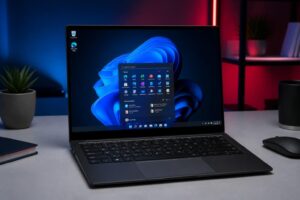
L’interface utilisateur de Windows 10 a été pensée pour réconcilier les habitudes du PC traditionnel et les apports des approches plus “applications”. Le symbole le plus visible reste le menu Démarrer, revenu dans une forme hybride : une colonne d’accès rapide et une zone de vignettes. Ce choix a eu un impact direct sur l’adoption, car il réduit le temps d’adaptation sur un ordinateur familial ou professionnel. Le menu sert aussi de point d’entrée vers la recherche, devenue un réflexe d’usage pour retrouver un logiciel, un réglage ou un fichier sans naviguer dans des sous-menus.
La recherche Windows, couplée à l’indexation, peut transformer une routine de productivité. Un exemple concret : sur un PC de bureau partagé, taper le nom d’un logiciel (suite Office, navigateur, outil PDF) permet de lancer l’application en quelques secondes, là où une arborescence classique force à mémoriser des emplacements. Le bénéfice se voit aussi dans les paramètres : retrouver “imprimante”, “Bluetooth” ou “mode avion” évite de fouiller une interface qui, au fil des mises à jour, a parfois réparti les options entre Panneau de configuration historique et application Paramètres plus récente.
Le bureau reste central, mais il a gagné en flexibilité. Les bureaux virtuels, accessibles via la vue des tâches, répondent à un besoin très actuel en informatique : séparer les contextes. Un espace pour la communication (messagerie, visioconférence), un autre pour la création (montage, retouche), un troisième pour la bureautique. Sur un écran unique, le gain est net. Sur une configuration multi-écrans, Windows 10 gère mieux l’accrochage des fenêtres, l’alignement et la reprise des positions au retour de veille, même si certains pilotes et docks USB-C peuvent encore créer des comportements erratiques.
La gestion des notifications et du Centre d’action joue un rôle similaire. Elle regroupe alertes système, messages d’applications et raccourcis rapides. Un poste utilisé en télétravail profite particulièrement de ces raccourcis : activer le mode “Ne pas déranger”, se connecter au Wi‑Fi, basculer en projection, régler la luminosité. L’intérêt tient au fait que ces actions évitent des allers-retours dans les réglages, donc limitent les interruptions pendant un travail concentré.
Les raccourcis clavier participent aussi à la prise en main. Windows + D pour afficher le bureau, Windows + L pour verrouiller la session, Alt + Tab pour passer d’une application à l’autre, Windows + E pour ouvrir l’Explorateur de fichiers. Dans un environnement professionnel, ces automatismes réduisent le temps perdu sur des gestes répétitifs. Ils servent aussi à reprendre le contrôle quand une application se fige : Windows + Ctrl + Shift + B peut relancer le pilote graphique sur certains cas, une astuce connue des joueurs et des utilisateurs de logiciels 3D.
Pour rendre ces usages concrets, une liste de réglages rapides mérite d’être maîtrisée dès la première semaine sur Windows 10 :
- Paramètres d’affichage : mise à l’échelle (125 % ou 150 % sur un portable haute définition) et orientation sur écran pivot.
- Gestion des applications au démarrage : limiter les logiciels lancés automatiquement pour améliorer la réactivité.
- Comptes et synchronisation : session Microsoft ou compte local selon les besoins, surtout sur un ordinateur partagé.
- Historique du presse-papiers : pratique pour copier-coller plusieurs éléments, surtout en productivité.
- Stockage : nettoyage des fichiers temporaires et contrôle de l’espace disque, utile sur SSD de petite capacité.
Ce socle d’ergonomie a une qualité rare : il s’adapte à des profils très différents sans exiger de réapprentissage complet. Le résultat se mesure sur un poste de travail : moins de friction au quotidien et une meilleure continuité dans les habitudes.
Mise à jour de Windows 10 : cadence, sécurité, pilotes et gestion des incidents
Le modèle de mise à jour de Windows 10 a modifié la relation entre l’utilisateur et le système d’exploitation. Les correctifs de sécurité arrivent de manière régulière, avec un mécanisme largement automatisé sur les machines grand public. Le bénéfice est clair : un poste non maintenu devient vite une cible facile, notamment via des failles corrigées publiquement. Dans l’informatique domestique, l’automatisation limite les oublis, même si elle peut surprendre quand un redémarrage s’impose au mauvais moment.
Dans le monde professionnel, la logique est différente : une mise à jour qui casse un pilote d’imprimante, un outil métier ou une configuration VPN peut immobiliser un service. Windows 10 propose des leviers pour limiter ce risque : reports, plages horaires, stratégies de groupe et outils de gestion centralisée. Sur les PC Pro, la capacité à piloter finement les redémarrages et à tester des lots d’updates sur un groupe réduit avant déploiement global reste un point de contrôle important.
Les pilotes constituent le nœud classique des incidents. Sur un ordinateur portable, un pilote audio ou Wi‑Fi mal ajusté peut dégrader l’expérience de manière immédiate. Sur un PC gamer, c’est souvent le pilote graphique qui fait la différence entre une session stable et des crashs. Windows Update peut proposer des pilotes, ce qui rend service, mais la meilleure pratique reste souvent d’aller chercher les versions les plus récentes chez les constructeurs quand un problème apparaît, en particulier pour NVIDIA, AMD et Intel sur la partie GPU. Cette approche exige une discipline : installer, tester, et revenir en arrière si besoin via le gestionnaire de périphériques ou un point de restauration.
La sécurité dépasse le simple correctif. Windows 10 intègre des briques comme Windows Security (Defender), le pare-feu, et des options de contrôle des applications. Dans une logique de productivité, un système qui scanne en permanence doit rester discret. Un réglage trop agressif peut ralentir des compilations, des exports vidéo ou des copies de gros fichiers. Les exceptions, à manier avec prudence, deviennent parfois nécessaires sur des postes de création. Ce compromis entre sécurité et performance se gère au cas par cas, en gardant une règle simple : éviter de désactiver durablement les protections, préférer les ajustements ciblés.
Les incidents de mises à jour se traitent mieux avec une méthode. Avant d’accuser “Windows 10” globalement, il faut isoler la cause : un driver, un logiciel tiers, une corruption de fichiers système, un problème disque. Des outils comme SFC et DISM, la restauration système, ou la réparation via support d’installation font partie des procédures qui sauvent un PC sans réinstallation complète. L’expérience montre qu’un poste bien entretenu, avec suffisamment d’espace disque libre et des pilotes cohérents, traverse mieux les cycles de mise à jour.
Microsoft documente aussi des correctifs via des articles de support, souvent identifiés par des numéros KB. Cette approche a un avantage : elle permet de tracer ce qui a été installé et quand. Dans les environnements où la conformité compte, cet historique devient un élément de diagnostic, au même titre que les journaux d’événements. La maintenance cesse d’être une boîte noire et devient un suivi technique.
Ce modèle impose une vigilance continue, mais il évite aussi l’effet “PC figé” qu’on ne met à jour que tous les deux ans. La conséquence se voit sur la sécurité et la stabilité globale, même si des périodes de turbulence existent quand une mise à jour tombe sur une combinaison matérielle rare.
Productivité sur Windows 10 : multitâche, compatibilité logicielle et outils Microsoft
La productivité sur Windows 10 repose sur une combinaison de multitâche, de compatibilité logicielle et d’intégration de services. Sur le terrain, un PC sous Windows 10 sert souvent de poste “couteau suisse” : navigation web, bureautique, gestion de fichiers, création, et parfois développement. Le système d’exploitation tient ce rôle parce qu’il reste compatible avec des logiciels anciens tout en supportant des applications modernes distribuées via le Microsoft Store ou des installateurs classiques.
L’Explorateur de fichiers, souvent sous-estimé, est un levier direct de productivité. La recherche dans les dossiers, l’accès rapide, l’épinglage d’emplacements et la gestion des bibliothèques réduisent les manipulations répétitives. Pour un usage quotidien, classer des documents, créer des dossiers projet et standardiser une arborescence reste une optimisation simple. Dans une petite entreprise, ce sont ces routines qui limitent les pertes de temps, surtout quand les fichiers circulent entre plusieurs personnes.
Le multitâche s’appuie sur l’ancrage des fenêtres (Snap). Le gain apparaît immédiatement avec deux applications côte à côte : visioconférence et prise de notes, tableur et navigateur, éditeur et documentation. Sur un écran 27 pouces, l’ancrage devient une habitude. Sur un portable 13 pouces, l’efficacité dépend de la mise à l’échelle et de la résolution. Un réglage d’affichage adapté transforme l’usage, surtout sur des dalles en 1920×1080 ou 2560×1600 où les textes peuvent devenir trop petits.
Côté outils Microsoft, l’écosystème est dense : OneDrive pour la synchronisation, Microsoft 365 pour la bureautique, Teams pour la communication, Edge comme navigateur par défaut. Cette intégration peut accélérer les usages, notamment pour passer d’un PC à un autre sans perdre documents et paramètres. Elle pose aussi une question de gouvernance : sur un ordinateur partagé, la séparation des comptes et la gestion des sessions sont essentielles pour éviter la confusion de synchronisation ou des accès involontaires à des données professionnelles.
Windows 10 sert aussi de base pour des outils de création et de production : Adobe Photoshop, Premiere Pro, DaVinci Resolve, Blender, AutoCAD, ou encore des environnements de développement comme Visual Studio. Ce catalogue logiciel illustre une réalité : dans l’informatique, le système d’exploitation est d’abord un socle de compatibilité. L’intérêt de Windows 10 est de conserver ce rôle sans exiger un matériel de dernière génération pour des usages courants, même si certaines applications récentes deviennent exigeantes en RAM et GPU.
Un tableau aide à visualiser des différences concrètes entre éditions courantes et fonctions liées à la productivité et à la sécurité, souvent décisives lors d’un achat d’ordinateur :
| Édition Windows 10 | Fonction chiffrement BitLocker | Stratégie de groupe (GPO) | Remote Desktop (hôte) | Public visé (usage concret) |
|---|---|---|---|---|
| Windows 10 Home | Non (selon configuration, pas BitLocker complet) | Non | Non | PC familial, usage personnel, multimédia |
| Windows 10 Pro | Oui | Oui | Oui | Indépendants, TPE, postes avec données sensibles |
| Windows 10 Enterprise | Oui | Oui | Oui | Parcs gérés, déploiements centralisés |
| Windows 10 Education | Oui (selon paramètres) | Oui | Oui | Salles informatiques, gestion d’établissements |
Dans une optique d’achat, la lecture est simple : pour un usage productivité avec contraintes de sécurité, l’édition Pro réduit les bricolages. Cette différence se ressent sur la durée, notamment dès qu’un ordinateur transporte des documents sensibles ou doit être administré proprement.
Windows 10 face au matériel et aux usages modernes : PC gaming, périphériques, réseau et alternatives
Windows 10 reste une base solide pour des usages modernes, mais la qualité de l’expérience dépend fortement du matériel et des périphériques. Sur un PC gaming, le trio CPU-GPU-SSD pèse davantage que les réglages du système d’exploitation. Un SSD NVMe réduit les temps de chargement, une carte graphique récente stabilise les performances en 1080p ou 1440p, et une alimentation correcte évite les instabilités. Windows 10 s’insère dans cet ensemble en gérant pilotes, plan d’alimentation et compatibilité DirectX 12.
Les périphériques sont un autre marqueur. Une imprimante réseau, une webcam 1080p, un micro USB, un casque Bluetooth et un dock USB-C peuvent tous cohabiter, mais la stabilité dépend des pilotes et du firmware des accessoires. Les environnements hybrides (portable + station d’accueil) sont ceux où les soucis apparaissent le plus : écrans qui ne se réveillent pas, ordre des moniteurs qui change, audio qui bascule au mauvais périphérique. Windows 10 offre des réglages, mais la résolution passe souvent par des mises à jour de firmware côté dock, ou par un pilote constructeur plus récent.
Sur le réseau, la gestion du Wi‑Fi et de l’Ethernet est globalement robuste. Les problèmes typiques concernent les profils enregistrés, des DNS mal configurés ou des VPN qui modifient les routes. Dans ces cas, des commandes comme ipconfig /flushdns ou la réinitialisation réseau peuvent débloquer une situation, mais un diagnostic complet demande souvent de vérifier le routeur, l’état du pilote et les politiques de sécurité. En entreprise, les solutions EDR et les pare-feu applicatifs ajoutent une couche qui peut perturber des logiciels légitimes, d’où l’intérêt d’une configuration documentée.
Sur la partie alternatives, Windows 10 est souvent comparé à Windows 11 et aux distributions Linux grand public. Windows 11 apporte une interface différente et des exigences matérielles plus strictes sur certains points, ce qui peut freiner des machines plus anciennes. Linux, lui, progresse en ergonomie et en logithèque, mais l’équilibre dépend du logiciel clé : un poste 100 % navigateur et bureautique peut s’y retrouver, tandis qu’un usage dépendant d’outils Windows spécifiques ou de pilotes propriétaires restera plus simple sous Windows 10. Cette comparaison n’est pas théorique : elle se décide au moment d’installer un logiciel métier, de gérer un scanner ancien ou de lancer un jeu avec anti-cheat.
Pour suivre l’actualité et les versions, plusieurs médias et ressources restent utiles, avec des approches complémentaires :
- Le Crabe Info : suivi francophone des versions, éditions et procédures (ISO, mises à jour, dépannage).
- Clubic : guides de prise en main et actualités autour de Windows 10 et des logiciels PC.
- OpenClassrooms : contenus pédagogiques pour comprendre les bases du système d’exploitation et ses usages.
- Wikipédia : repères historiques sur la sortie, le contexte et les principales caractéristiques.
- Microsoft Support : base d’articles techniques et de correctifs documentés via KB.
- Les Numériques : tests de PC, périphériques et composants qui influencent directement l’expérience Windows.
Le point décisif, en 2026, tient à la cohérence entre le matériel et l’usage. Un PC bien équilibré, avec des pilotes suivis et un stockage rapide, donne à Windows 10 une stabilité proche d’un poste “appliance”, ce qui reste l’objectif implicite de beaucoup d’utilisateurs.
On en dit quoi ?
Windows 10 reste un choix rationnel pour qui veut un système d’exploitation stable, compatible avec un large catalogue de logiciel et simple à maintenir sur un ordinateur déjà en service. L’édition Pro mérite d’être privilégiée dès qu’il y a un enjeu de productivité, de chiffrement ou de gestion, parce que les outils d’administration évitent des contournements fragiles. La vraie zone de vigilance se situe sur les pilotes et les périphériques, surtout en configuration dock USB-C et multi-écrans, où une mise à jour mal calibrée peut dégrader l’expérience. Pour un PC destiné au jeu ou à la création, l’équilibre matériel (SSD, RAM, GPU) conditionne davantage le confort que des réglages avancés du système.
Comment installer Windows 10 à partir d’un fichier ISO ?
Le fichier ISO de Windows 10 sert à créer une clé USB bootable via un outil dédié. Après création du support, le PC démarre dessus pour lancer l’installation, puis l’assistant permet de choisir la partition et l’édition. Une connexion Internet facilite l’activation et la récupération de mises à jour, mais l’installation peut démarrer hors ligne selon les cas.
Windows 10 Home ou Pro : quel choix pour un ordinateur de travail ?
Pour un usage professionnel, Windows 10 Pro est généralement plus adapté grâce à BitLocker, aux stratégies de groupe et à l’hébergement Remote Desktop. Ces fonctions simplifient la sécurisation des données et l’administration. Windows 10 Home convient bien à un usage personnel, mais peut devenir limitant dès qu’il faut standardiser des réglages ou protéger des fichiers sensibles.
Comment limiter les redémarrages forcés après une mise à jour Windows 10 ?
Les heures d’activité permettent de réduire les redémarrages pendant une plage de travail. Sur certaines éditions, des options avancées autorisent le report et une planification plus fine. Un réflexe utile consiste aussi à vérifier l’espace disque et l’état des pilotes, car les incidents d’update viennent souvent d’un stockage saturé ou d’un composant mal pris en charge.
Pourquoi un PC Windows 10 devient lent avec le temps et que faire ?
Les causes fréquentes sont un démarrage encombré, un disque presque plein, des logiciels résidents et un antivirus trop intrusif. La désactivation d’applications inutiles au démarrage, le nettoyage du stockage, la mise à jour des pilotes et l’ajout d’un SSD améliorent souvent la situation. Un contrôle de l’intégrité système peut aussi corriger des fichiers corrompus.