En Bref
- Windows 11 impose des prérequis matériels précis, dont TPM 2.0, UEFI et Secure Boot, ce qui influence directement la compatibilité des PC plus anciens.
- Le système d’exploitation modernise l’interface utilisateur avec une barre des tâches centrée, des Snap Layouts et une gestion multi-bureaux pensée pour la productivité.
- La sécurité progresse via la virtualisation, l’isolation et des protections activées par défaut sur les machines récentes, avec un impact sur les usages pro.
- Les mises à jour “23H2”, “24H2” et les cycles semestriels/annuels ont changé la façon dont les nouveautés arrivent, ce qui pèse sur la stabilité perçue.
- En jeu et en création, Windows 11 tire parti de DirectX 12 Ultimate, Auto HDR et du planificateur optimisé pour les CPU hybrides, à condition d’un matériel adéquat.
Le 5 octobre 2021, Microsoft a lancé Windows 11, un système d’exploitation pensé pour ouvrir une nouvelle ère de l’expérience informatique sur PC. La promesse tient en quelques axes concrets : une interface utilisateur plus cohérente, une productivité mieux servie par l’organisation des fenêtres, des fondations de sécurité plus strictes, et une approche plus progressive des mises à jour fonctionnelles. Dans les faits, Windows 11 ne se contente pas de changer l’apparence : il redéfinit ce que l’ordinateur “standard” doit être, en fixant une barre matérielle qui sépare nettement les machines conçues pour le moderne et celles restées sur des plateformes plus anciennes.
Ce positionnement explique pourquoi Windows 11 suscite autant d’adhésion que de réserve. Les foyers apprécient un bureau plus lisible, des réglages simplifiés et une meilleure intégration des services. Les professionnels, eux, scrutent surtout la stabilité, la compatibilité applicative, la sécurité et le coût réel d’un passage à niveau qui peut impliquer un renouvellement de parc. Dans ce paysage, l’objectif consiste à comprendre ce qui change au quotidien, ce que le système améliore réellement en performance, et où se situent les contraintes qui comptent avant d’appuyer sur “Mettre à jour”.
Windows 11 et la nouvelle ère de l’interface utilisateur : design, ergonomie et usages concrets
La refonte la plus visible de Windows 11 concerne l’interface utilisateur. La barre des tâches centrée, les icônes redessinées et les menus plus aérés modifient immédiatement la perception du bureau. Cette approche vise une lecture plus calme, avec des zones cliquables plus généreuses, cohérentes avec les écrans tactiles et les hybrides. Sur un portable 13 à 14 pouces, le gain se voit vite : les contrôles sont moins tassés, l’accès aux réglages rapides (son, Wi‑Fi, batterie) est plus direct, et les notifications se consultent sans se perdre dans des panneaux superposés.
Le changement clé, côté efficacité, se joue avec Snap Layouts et Snap Groups. Sur Windows 10, l’ancrage des fenêtres restait pratique mais limité. Windows 11 propose des grilles prêtes à l’emploi : deux colonnes, trois zones, une grande fenêtre et deux petites, etc. En usage réel, une session de travail “mail + navigateur + document” se met en place en quelques secondes, puis se retrouve via le groupe de fenêtres dans la barre des tâches. Pour un étudiant qui alterne PDF, visioconférence et prise de notes, le bénéfice est immédiat : moins de temps à réorganiser l’écran, moins d’erreurs de fenêtre au mauvais endroit, et une bascule plus stable entre contextes.
Les bureaux virtuels gagnent aussi en pertinence. Windows 11 permet de créer plusieurs espaces (travail, perso, création) et de personnaliser le fond d’écran de chaque bureau. Sur un PC familial, c’est un détail qui compte : un bureau pour la bureautique, un autre pour le jeu, et un troisième pour le montage vidéo. Le système limite alors les distractions visuelles, et l’utilisateur retrouve plus vite ses repères. Dans les petites entreprises, l’usage devient intéressant pour séparer la production (outil métier) et la communication (messagerie, CRM), sans multiplier les comptes Windows.
Cette modernisation a un revers : certaines actions historiquement rapides demandent un temps d’adaptation. Des options du clic droit ont été réorganisées, et la hiérarchie des menus change. Dans un atelier de dépannage ou une équipe IT, les techniciens qui enchaînent les opérations de maintenance peuvent ressentir une friction au départ, surtout si des scripts et procédures internes sont calés sur Windows 10. La logique reste la même, mais l’emplacement des commandes exige de nouveaux automatismes.
Pour éviter la sensation de “perte de contrôle”, la méthode la plus efficace consiste à paramétrer Windows 11 dès le départ : disposition de la barre des tâches, applications épinglées, raccourcis clavier, et réglages de notifications. Une configuration type inclut l’épinglage de l’Explorateur, d’un navigateur principal, d’une suite bureautique, d’un outil de capture et d’un client de communication. L’interface devient alors un support de productivité, plutôt qu’un décor. Le bureau prend un rythme plus régulier et limite les micro-ruptures d’attention sur une journée complète.
Productivité sur Windows 11 : organisation, multitâche, outils intégrés et méthodes qui font gagner du temps
La productivité sous Windows 11 se construit autour d’un principe : réduire la charge mentale liée à l’organisation du poste. Les Snap Layouts en sont la partie visible, mais l’écosystème complet compte autant. L’Explorateur de fichiers, les paramètres rapides, la recherche, l’intégration cloud et la gestion des périphériques participent à un flux de travail plus prévisible. Sur une journée de télétravail, la différence se mesure souvent sur les tâches répétitives : retrouver un document, partager un écran, basculer entre apps, capturer une zone, annoter un visuel, envoyer un fichier volumineux.
Le duo “capture + annotation” est un exemple parlant. L’Outil Capture d’écran (Snipping Tool) permet de sélectionner une zone, de conserver un historique, puis d’annoter rapidement. Dans une équipe support, une procédure interne peut être illustrée en quelques minutes : capture d’un message d’erreur, surlignage d’un champ, flèche vers un réglage à activer, puis partage dans un canal de discussion. Ce type de micro-tâche, répété des dizaines de fois, finit par peser sur la productivité si le système manque de fluidité.
La dictée et la saisie vocale, quand elles sont disponibles et activées, apportent un gain ponctuel sur la rédaction d’e-mails ou la prise de notes. Sur un portable en déplacement, dicter un paragraphe puis corriger au clavier peut être plus efficace que taper intégralement. L’intérêt reste contextuel : environnement calme, micro correct, et habitude de relecture. Windows 11 n’impose pas cette méthode, mais il la rend plus accessible que sur les anciennes générations, où ces fonctions paraissaient souvent secondaires.
La productivité s’appuie aussi sur la gestion des comptes et des services. Un compte Microsoft facilite la synchronisation des paramètres et l’accès à OneDrive, ce qui sécurise les fichiers en cas de panne matérielle. Dans une TPE, cela peut remplacer des pratiques risquées comme la clé USB unique ou le “dossier sur le bureau”. L’important consiste à structurer l’arborescence : un répertoire de travail clair, des noms de fichiers normalisés, et une politique simple de sauvegarde. Windows 11 donne des outils, mais la discipline d’usage reste le levier principal.
Pour les utilisateurs avancés, Windows Terminal et PowerToys (outil Microsoft séparé, mais très utilisé) complètent l’arsenal. Le Terminal unifie l’accès à PowerShell, CMD et des shells Linux via WSL. Les PowerToys, eux, ajoutent des fonctions de qualité de vie : renommage en lot, zones de fenêtre personnalisées, aperçu rapide de fichiers. Ce combo transforme un PC standard en poste plus “outillé” sans passer par des logiciels lourds. Il s’adapte bien aux profils qui manipulent beaucoup de fichiers, d’images ou de scripts, y compris dans des environnements semi-pro.
Une méthode concrète pour stabiliser la productivité consiste à standardiser un “pack” d’applications sur Windows 11. Voici une liste réaliste, largement disponible et facile à maintenir :
- Microsoft Edge : intégration Windows, profils, gestion des onglets et mode efficacité selon la configuration.
- Mozilla Firefox : alternative robuste, utile pour tester la compatibilité web et séparer les usages.
- LibreOffice ou Microsoft 365 : rédaction, tableurs, présentations selon les besoins et le budget.
- 7-Zip : compression/décompression, pratique pour les archives partagées.
- VLC : lecture multimédia polyvalente, codecs souvent mieux gérés que des lecteurs basiques.
- Bitwarden : gestionnaire de mots de passe, utile pour réduire la réutilisation d’identifiants.
- ShareX : captures avancées et automatisation, apprécié en documentation et support.
Le fil conducteur, sur Windows 11, consiste à éviter l’empilement d’outils redondants. Un poste bien configuré, même sans matériel haut de gamme, conserve un rythme régulier sur la durée. Les gains de productivité s’additionnent par petites touches : fenêtre bien placée, capture rapide, fichier retrouvé, partage simplifié, sauvegarde automatique.
Selon Microsoft, dans le billet “Introducing Windows 11” publié le 24 juin 2021 sur le Windows Blog, l’objectif affiché était d’améliorer la productivité au quotidien via Snap et une interface recentrée sur la simplicité d’usage. Cette déclaration donne une grille de lecture utile : Windows 11 est conçu comme une plateforme de flux de travail, pas comme un simple lifting graphique.
Performance Windows 11 : planificateur CPU, stockage, gaming et impact réel sur les configurations modernes
La performance de Windows 11 se joue sur des optimisations qui ne sautent pas aux yeux. Le planificateur de tâches, par exemple, est mieux adapté aux processeurs hybrides, avec des cœurs “performance” et des cœurs “efficacité”, popularisés sur PC via certaines générations d’Intel Core. Dans la pratique, cela peut améliorer la réactivité en usage mixte : navigation, visioconférence, suite bureautique et synchronisation en arrière-plan. Sur un ultraportable, le résultat recherché est simple : garder un système vif sans faire grimper inutilement la consommation.
Le stockage constitue l’autre levier majeur. Windows 11 est réellement à l’aise sur SSD NVMe. Sur un disque dur mécanique, le système peut fonctionner, mais l’expérience informatique souffre, surtout avec plusieurs applications ouvertes. Les temps de démarrage, l’indexation et les mises à jour deviennent plus visibles. Pour un PC de bureau qui sert à la fois au travail et au jeu, passer d’un HDD à un SSD NVMe change davantage la sensation globale que la plupart des réglages logiciels. C’est un investissement matériel qui a un effet immédiat sur la performance perçue.
En jeu, Windows 11 mise sur des briques déjà connues : DirectX 12 Ultimate, Auto HDR et une meilleure intégration de certaines fonctions liées aux écrans. L’intérêt d’Auto HDR se voit surtout sur des titres SDR affichés sur un moniteur HDR correct, avec un rendu plus dynamique sans modifier le jeu. DirectStorage, quand il est pris en charge par les jeux et la configuration, vise à réduire les temps de chargement en exploitant mieux les SSD rapides et le GPU. Le point à retenir reste pragmatique : sans SSD performant et GPU récent, les gains se limitent.
La performance n’est pas uniquement liée au gaming. En création, Windows 11 sert une large base logicielle : suites de montage, retouche, 3D, audio. Les bénéfices dépendent des pilotes et de la stabilité. Sur une station avec GPU NVIDIA GeForce RTX, les applications utilisant CUDA ou des accélérations IA peuvent gagner en vitesse, mais la chaîne complète compte : mémoire vive, ventilation, stockage, et fréquence des mises à jour de pilotes. Dans un contexte semi-pro, la prudence consiste à éviter d’installer une mise à jour majeure la veille d’un rendu ou d’une livraison.
La gestion de l’énergie mérite une mention, parce qu’elle conditionne la performance sur mobile. Windows 11 propose des modes d’alimentation et des recommandations pour réduire la consommation d’applications en arrière-plan. Un réglage typique consiste à activer un mode équilibré pour les tâches courantes, puis à basculer en performance lors d’un export vidéo ou d’un jeu. Une routine simple évite de laisser le PC en mode “max” en permanence, ce qui chauffe inutilement et use plus vite la batterie.
La comparaison utile se fait souvent entre Windows 11 et Windows 10 sur la même machine, dans des tâches réelles : démarrage, reprise de veille, charge CPU à vide, ouverture d’un projet, export, lancement d’un jeu. Des variations existent selon les pilotes, la génération de CPU et le constructeur. L’approche la plus fiable consiste à mesurer sur son propre poste, avec des outils comme le Gestionnaire des tâches, l’Observateur d’événements pour repérer des erreurs récurrentes, et des benchmarks reconnus si besoin. Une optimisation réussie se voit à la fin d’une journée : moins de ralentissements et moins de ventilateurs qui s’emballent sans raison.
Sécurité Windows 11 : TPM 2.0, isolation, chiffrement et ce que cela change pour le grand public et les pros
La sécurité est le domaine où Windows 11 impose la rupture la plus nette. Les exigences matérielles, notamment TPM 2.0, UEFI et Secure Boot, visent à renforcer la chaîne de confiance au démarrage. Sur un PC compatible, ces éléments réduisent certaines classes d’attaques : bootkits, modifications du processus de démarrage, et compromissions qui s’installent avant le chargement du système. Pour le grand public, l’intérêt est souvent invisible, mais il se traduit par une meilleure résistance globale aux infections persistantes.
Windows 11 s’appuie aussi sur la virtualisation pour isoler des composants sensibles. Des mécanismes comme VBS (Virtualization-Based Security) et, selon les configurations, HVCI (Memory Integrity) peuvent limiter l’exécution de code malveillant au niveau noyau. Le revers, sur des machines modestes ou très anciennes, peut être une légère pénalité de performance. Sur du matériel moderne, l’impact devient généralement secondaire face au gain de protection, surtout si le PC sert à des usages sensibles comme la banque en ligne ou l’accès à des services professionnels.
Le chiffrement est un autre sujet concret. Sur certaines éditions et machines, le chiffrement de l’appareil (ou BitLocker selon le contexte) permet de protéger les données en cas de perte ou de vol. Sur un portable utilisé en mobilité, c’est un filet de sécurité important. Une bonne pratique consiste à associer ce chiffrement à un compte correctement sécurisé et à des options de récupération connues, afin d’éviter de se retrouver bloqué après un changement matériel ou une réinitialisation.
Dans les entreprises, Windows 11 s’insère dans une logique de conformité : gestion MDM, politiques de sécurité, contrôle des applications, et mise à jour plus structurée. Les équipes IT cherchent un équilibre : verrouiller ce qui doit l’être, sans rendre le poste inutilisable. L’expérience montre que la sécurité fonctionne mieux quand elle s’accompagne d’un cadre clair : mots de passe uniques via gestionnaire, MFA sur les comptes critiques, droits d’administrateur limités, et sauvegardes automatiques. Windows 11 facilite plusieurs de ces points, mais ne remplace pas une politique interne cohérente.
Pour les particuliers, la menace la plus fréquente reste l’ingénierie sociale : faux mails, fausses factures, demandes de codes, arnaques au support. Le système d’exploitation peut aider via SmartScreen et des protections navigateur, mais l’efficacité dépend des habitudes. Un poste Windows 11 bien protégé combine un compte utilisateur standard, des mises à jour activées, un antivirus à jour (Windows Security suffit souvent), et des applications téléchargées depuis des sources fiables. Cette discipline réduit les incidents courants qui finissent en perte de données ou en comptes compromis.
Microsoft a détaillé l’approche “security by default” dans un article technique publié le 28 juin 2021 sur le Microsoft Security Blog, en liant Windows 11 à TPM 2.0 et à une stratégie de protection basée sur le matériel. Le cadre explique pourquoi la compatibilité stricte n’est pas un caprice marketing : elle sert une ligne de sécurité cohérente, même si elle crée un effet de seuil pour les anciens PC.
Compatibilité Windows 11 : exigences matérielles, logiciels, périphériques et tableau comparatif des éditions
La compatibilité de Windows 11 se joue d’abord au niveau matériel. Les prérequis officiels incluent un processeur 64 bits compatible, 4 Go de RAM, 64 Go de stockage, un firmware UEFI avec Secure Boot, et TPM 2.0. Pour l’affichage, Microsoft exige un écran de plus de 9 pouces en 720p, avec 8 bits par canal couleur. Ces chiffres donnent une base, mais ils ne garantissent pas une expérience confortable : en pratique, 8 à 16 Go de RAM et un SSD sont souvent nécessaires pour une expérience informatique fluide, surtout avec plusieurs applications ouvertes.
Le cas des PC plus anciens est le point sensible. Beaucoup de machines capables de faire tourner Windows 10 correctement échouent à la vérification TPM ou CPU. Dans un foyer, cela signifie un arbitrage : rester sur Windows 10 tant que le support le permet, remplacer le PC, ou recycler la machine en poste secondaire. Dans une entreprise, l’enjeu devient budgétaire : renouvellement planifié ou migration progressive, avec tests applicatifs et validation des pilotes.
Les logiciels, eux, posent généralement moins de problèmes que prévu, car Windows 11 reste très proche de Windows 10 dans l’architecture Win32. Les suites bureautiques, navigateurs et outils de communication fonctionnent sans difficulté majeure. Les cas à surveiller concernent surtout les utilitaires bas niveau : vieux antivirus, outils de chiffrement tiers, pilotes audio spécifiques, périphériques industriels, et logiciels métier anciens. Une migration sérieuse inclut un inventaire des applications, un test sur un échantillon de machines, puis un déploiement. Cette démarche évite les surprises qui coûtent du temps.
Les périphériques suivent la même logique. Les imprimantes récentes, webcams USB et casques Bluetooth sont souvent bien gérés. Les équipements plus anciens, eux, peuvent dépendre de pilotes abandonnés. Pour limiter le risque, une pratique consiste à vérifier l’existence d’un pilote Windows 11 ou, à défaut, d’un pilote Windows 10 toujours maintenu par le constructeur. Quand le matériel est critique (scanner de production, instrument de mesure), il vaut mieux figer la configuration et éviter une mise à jour majeure tant qu’une validation complète n’a pas été effectuée.
| Élément mesurable | Windows 11 Home | Windows 11 Pro | Windows 11 Entreprise | Notes pratiques |
|---|---|---|---|---|
| RAM minimale (exigence Microsoft) | 4 Go | 4 Go | 4 Go | 8 à 16 Go recommandés pour multitâche et productivité |
| Stockage minimal (exigence Microsoft) | 64 Go | 64 Go | 64 Go | SSD conseillé, NVMe idéal pour performance et mises à jour |
| Chiffrement (niveau) | Chiffrement de l’appareil selon matériel | BitLocker disponible | BitLocker + gestion avancée | Important sur portables : protection en cas de vol |
| Gestion pro (niveau) | Basique | Fonctions pro (ex. jonction domaine, stratégies) | Gestion à grande échelle | Le choix dépend du parc et des politiques IT |
| Fonctions de virtualisation/sécurité | Selon matériel | Plus d’options de contrôle | Contrôles et déploiement avancés | VBS/HVCI à évaluer sur configurations modestes |
Pour cadrer une migration, une check-list rapide aide à éviter les erreurs :
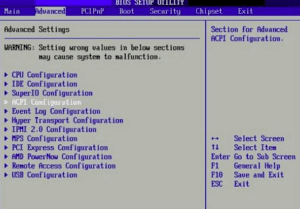
- Vérifier TPM 2.0, UEFI et Secure Boot dans le BIOS/UEFI.
- Contrôler l’espace disque disponible avant la mise à jour (au moins 25 à 30 Go libres pour être serein).
- Mettre à jour le BIOS/UEFI et les pilotes chipset/graphique depuis le constructeur.
- Sauvegarder les données et, si possible, créer un point de restauration.
- Tester les logiciels critiques (imprimante, VPN, outil métier) sur un poste pilote.
Selon la page officielle “Windows 11 Specifications” de Microsoft, consultée dans sa version en ligne datée du 5 octobre 2021, TPM 2.0 et Secure Boot font partie des exigences de base. Cette référence fixe le cadre : si un PC ne coche pas ces cases, la compatibilité reste le problème principal, avant même de discuter d’innovation ou de design.
Mises à jour, innovation et écosystème : comment Windows 11 évolue et ce que cela implique sur la durée
Windows 11 s’inscrit dans un modèle d’évolution continue. Les versions identifiées par des jalons comme 23H2 et 24H2 ont consolidé une approche où les nouveautés arrivent par vagues, via mises à jour cumulatives et activations progressives. Pour l’utilisateur, le bénéfice attendu est une innovation plus régulière sans “grand soir” permanent. Dans les faits, ce rythme a deux effets : les PC grand public reçoivent des fonctions par itérations, tandis que les environnements professionnels cherchent à lisser les changements pour préserver la stabilité.
Cette mécanique a un impact sur l’expérience informatique au quotidien. Une fonctionnalité peut apparaître après une mise à jour mensuelle, sans que la version majeure change. Un autre poste, pourtant identique, peut l’obtenir plus tard, selon les paramètres de déploiement et les canaux. Cela complique parfois le support entre proches ou collègues : deux Windows 11 “à jour” peuvent afficher des menus légèrement différents. La solution consiste à regarder la version exacte et le numéro de build, et à documenter les procédures internes avec des captures récentes.
Le volet “innovation” ne se limite pas au système. Windows 11 vit avec un Store plus cohérent et des applications intégrées qui évoluent indépendamment. Paint, Photos, l’Outil Capture, le Bloc-notes : plusieurs apps ont été modernisées pour suivre l’interface et intégrer des fonctions attendues (onglets, historique, retouches). Sur un PC familial, cela réduit le besoin d’installer des utilitaires tiers pour des tâches simples. Sur un poste pro, l’enjeu consiste à vérifier que ces apps n’entrent pas en conflit avec des suites déjà déployées.
L’écosystème matériel suit la même trajectoire. Les PC récents de Dell, HP, Lenovo, ASUS, Acer ou Microsoft Surface sont conçus pour ces exigences de sécurité et pour les pilotes Windows 11. Les machines “entre deux âges” peuvent fonctionner, mais elles demandent plus d’attention : BIOS parfois ancien, modules TPM désactivés, pilotes Wi‑Fi capricieux. Dans les ateliers de maintenance, la meilleure pratique consiste à standardiser les images système et à maintenir une bibliothèque de pilotes validés, afin de réduire les écarts de comportement.
Le sujet du support logiciel compte aussi. Microsoft a habitué le public à un calendrier clair : mises à jour mensuelles de sécurité, et cycles de support par version. Pour les organisations, cela impose une discipline de patch management. Pour le grand public, cela incite à laisser Windows Update fonctionner, tout en évitant de repousser indéfiniment les correctifs. Les vulnérabilités exploitées ciblent souvent des machines qui accumulent du retard, en particulier quand le navigateur, la suite bureautique et le système ne sont pas alignés.
Sur la durée, Windows 11 a un avantage : la cohérence entre matériel moderne, exigences de sécurité et mise à jour continue. Un PC acheté récemment, bien configuré, peut rester fiable plusieurs années si l’entretien est régulier : nettoyage de stockage, contrôle des programmes au démarrage, mises à jour pilotes raisonnées, et sauvegarde automatique. Ce cadre fait de Windows 11 une plateforme stable pour la majorité des usages, tant que la compatibilité matérielle est traitée sérieusement dès le départ.
On en dit quoi ?
Windows 11 s’impose comme un système d’exploitation cohérent pour qui possède un PC récent, parce que la sécurité matérielle et l’interface utilisateur modernisée améliorent l’usage sans exiger des réglages complexes. Le principal frein reste la compatibilité : sans TPM 2.0 et UEFI/Secure Boot, l’effort à fournir dépasse souvent l’intérêt d’une simple mise à jour. Pour un poste de travail, l’argument le plus solide tient à la productivité (fenêtres, bureaux, outils intégrés) à condition de standardiser la configuration et de tester les applications critiques. Pour un PC orienté jeu ou création, la performance dépend surtout du SSD et du GPU, Windows 11 jouant le rôle de socle optimisé plutôt que de booster miracle.
Windows 11 peut-il être installé sur un PC non compatible TPM 2.0 ?
Microsoft exige TPM 2.0, UEFI et Secure Boot pour une installation standard. Des contournements existent, mais ils sortent du cadre recommandé et peuvent compliquer la stabilité et certaines mises à jour. Pour un usage durable, la voie la plus sûre reste un matériel officiellement compatible, surtout si des données sensibles sont en jeu.
Quelle configuration minimale vise une expérience informatique fluide sur Windows 11 ?
Les exigences officielles commencent à 4 Go de RAM et 64 Go de stockage, mais cela correspond à un fonctionnement basique. Pour un usage quotidien confortable (multitâche, navigation avec onglets, visioconférence), 8 à 16 Go de RAM et un SSD sont généralement nécessaires. Un SSD NVMe améliore nettement la réactivité globale.
Windows 11 améliore-t-il la productivité par rapport à Windows 10 ?
Les gains se voient surtout dans l’organisation des fenêtres via Snap Layouts/Groups, la gestion des bureaux virtuels et des outils intégrés comme la capture d’écran et certaines apps modernisées. Le résultat dépend de la manière dont le poste est configuré (apps épinglées, notifications, routines). Sur un écran unique, la différence est souvent plus sensible que sur un poste multi-écrans déjà optimisé.
Windows 11 est-il un bon choix pour le gaming ?
Windows 11 gère DirectX 12 Ultimate et des fonctions comme Auto HDR, avec un intérêt réel surtout sur du matériel récent. Les bénéfices les plus tangibles viennent d’un SSD rapide et d’un GPU moderne, plus que d’un changement de système seul. Pour éviter les soucis, il est conseillé de maintenir les pilotes graphiques à jour et de garder de l’espace libre pour les mises à jour et les caches de jeu.
Comment vérifier rapidement la compatibilité et préparer une mise à niveau vers Windows 11 ?
La vérification passe par le BIOS/UEFI (TPM 2.0 activé, Secure Boot) et par l’état du stockage. Avant de migrer, une sauvegarde complète est recommandée, ainsi qu’une mise à jour du BIOS/UEFI et des pilotes principaux. Un test sur un poste pilote aide à valider imprimantes, VPN et logiciels critiques, surtout en contexte professionnel.