| 🎯 Action clé | 📍 Où | 👆 Geste | 🗂️ Ce qui s’affiche | ✅ Idéal pour |
|---|---|---|---|---|
| Ouvrir le presse-papiers | Clavier Samsung Keyboard | Appui long dans un champ + « Presse-papiers » | Historique presse-papiers avec textes/images | Retrouver un document copié rapidement 🚀 |
| Accès rapide (One UI 5+) | Barre d’outils du clavier | Icône « ⋮ » puis « Presse-papiers » | Panneau visuel avec vignettes | Copier-coller sans friction ✨ |
| Récupérer via notifications | Barre de notifications | Glisser vers le bas | Aperçu du contenu copié | Fichiers ou images volumineux 🖼️ |
| Épingler un élément | Panneau presse-papiers | Icône « épingle » | Contenu fixé en tête | Notes importantes 🔒 |
| Historique étendu | Application Samsung + apps tierces | Installer Gboard, Clipper… | Liste longue, catégories | Gestion presse-papiers avancée 📚 |
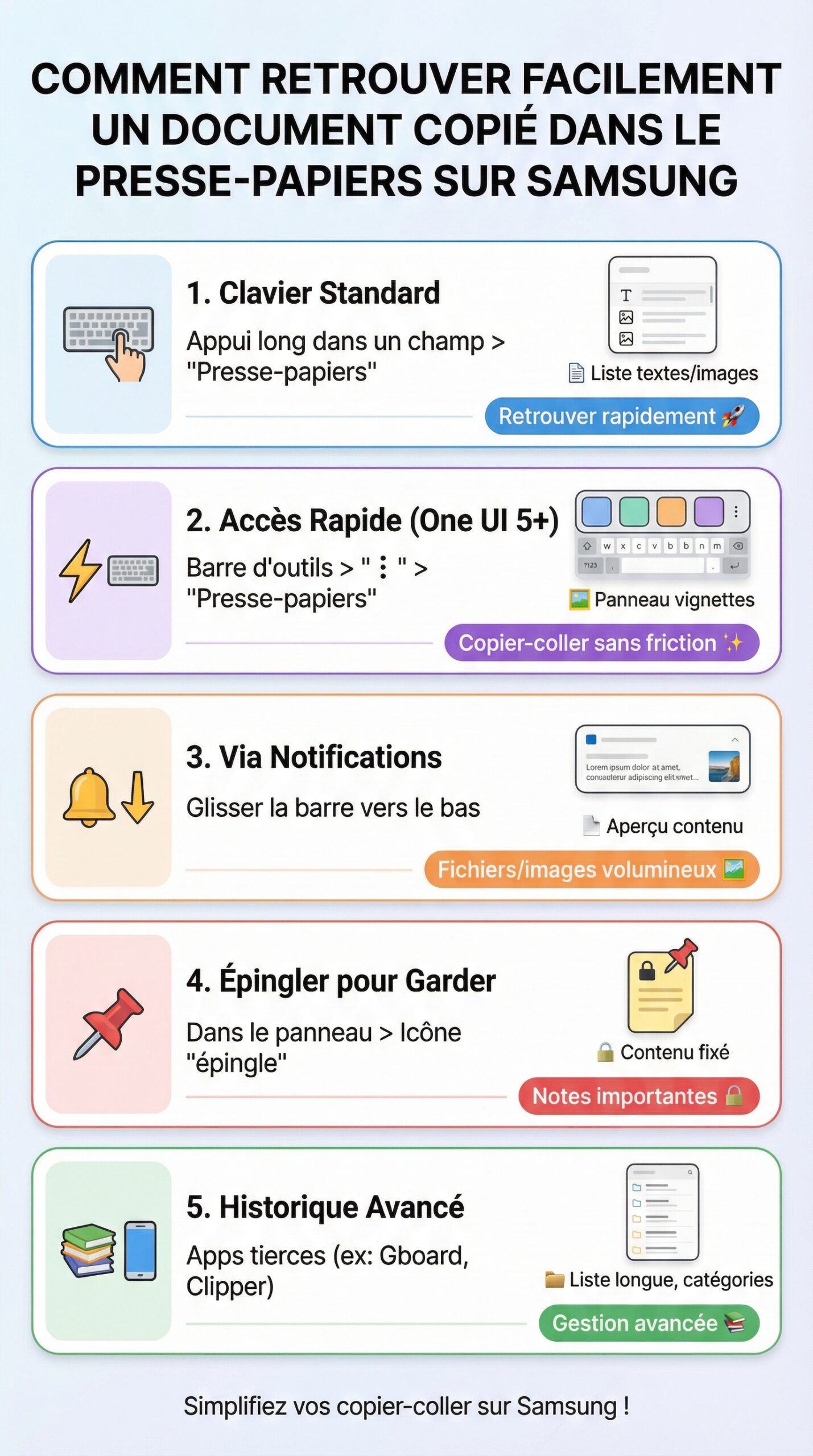
Tutoriel: accéder au presse-papiers Samsung et retrouver un document copié pas à pas
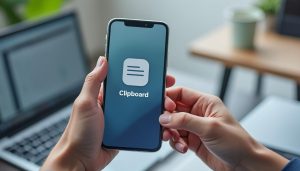
Sur un smartphone Samsung, le panneau du presse-papiers vit dans le clavier intégré, appelé Samsung Keyboard. Il ne s’agit pas d’une application autonome, d’où une logique d’accès centrée sur les champs de saisie. Ainsi, chaque document copié y transite, qu’il s’agisse de texte, d’un lien, ou d’une image.
Pour y accéder, il suffit d’ouvrir une app de messagerie, un email ou une note. Ensuite, un appui long dans le champ affiche le menu contextuel. Le bouton Presse-papiers dévoile alors l’historique presse-papiers récent. Cette méthode reste la plus fiable pour retrouver document et lancer un copier-coller en quelques gestes.
Accès via le clavier selon la version One UI
Depuis One UI 5 et plus, l’accès gagne en vitesse. Il est conseillé d’appuyer sur l’icône « ⋮ » située dans la barre d’outils du clavier. Le raccourci Presse-papiers apparaît aux côtés des outils de mise en forme. Il suffit alors d’un tap pour dérouler la grille des éléments.
Sur One UI 3 et 4, la méthode par appui long dans le champ reste la plus universelle. Un bouton dédié s’affiche et ouvre la liste. Sur des versions plus anciennes, l’interface est plus simple, mais la logique est identique. Ainsi, même un Galaxy S9 encore utilisé en entreprise peut suivre ce tutoriel sans complication.
Utiliser la barre de notifications pour les éléments médias
Lors de la copie d’une image ou d’un fichier, un aperçu peut apparaître dans les notifications. Un glissement vers le bas depuis le haut de l’écran suggère d’ouvrir l’élément dans l’app associée. Cette voie est pratique quand il faut récupérer document lourd, par exemple une photo scannée.
Évidemment, cette méthode n’affiche pas tout l’historique. Elle s’active surtout quand le système détecte un média. Pour le texte pur, le clavier reste la porte d’entrée la plus fiable et complète.
Coller immédiatement le bon contenu
Une fois le panneau ouvert, chaque vignette représente un élément copié. En touchant une ligne, le contenu est inséré dans le champ en cours. Pour une note longue, il est judicieux de vérifier l’aperçu avant insertion. Ainsi, le bon passage s’insère du premier coup.
Pour gagner du temps, l’option Épingler garde un modèle récurrent sous la main. Un bloc d’adresse, une signature ou une réponse type restent disponibles sans risque d’écrasement. Cette approche réduit les erreurs et évite des copier-coller répétitifs.
Une équipe commerciale, comme celle de « Vektor Mobile », l’applique au quotidien. Les conseillers épinglent leurs scripts de qualification. Ils enchaînent alors les conversations sans jamais chercher leurs modèles.
En résumé, l’accès depuis le clavier Samsung se révèle rapide et fiable. Ainsi, la plupart des besoins sont couverts en quelques gestes bien maîtrisés.
Historique du presse-papiers: limites, sécurité et astuces pour ne jamais perdre un contenu
L’historique presse-papiers du clavier Samsung n’est pas illimité. Il conserve un nombre restreint d’éléments, et les plus anciens disparaissent à mesure des nouvelles copies. Après un redémarrage, cet historique peut aussi se vider, selon les paramètres et la version d’Android.
Pour éviter ces pertes, l’épingle devient essentielle. Épingler verrouille un contenu en haut de la liste. Une signature, un RIB ou un paragraphe clé restent accessibles, même après une série de nouvelles copies. Cette habitude simple évite bien des frayeurs.
Comprendre le comportement selon Android et One UI
Depuis Android 13 et au-delà, la lecture du presse-papiers par une app déclenche un indicateur de confidentialité. Le système limite aussi l’exposition des données sensibles copiées. Sur les versions récentes de One UI, l’interface est plus claire, avec des vignettes et parfois un aperçu.
Ce durcissement améliore la sécurité sans freiner la productivité. Les utilisateurs savent quand une app lit le contenu copié. Par conséquent, le risque de fuite est réduit, surtout dans des environnements professionnels.
Bonnes pratiques pour la sécurité et la rétention
Pour une gestion presse-papiers saine, quelques réflexes font la différence. D’abord, épingler tout contenu hautement réutilisé. Ensuite, déplacer les notes importantes dans Samsung Notes ou Google Keep. Ainsi, le texte ne dépend plus d’un historique volage.
Pour les informations sensibles, un gestionnaire de mots de passe est préférable. Copier des identifiants dans le presse-papiers les expose à des lectures par d’autres apps. Les coffres dédiés évitent ce risque et automatisent le remplissage.
- 📌 Épingler les éléments critiques pour les garder visibles.
- 📝 Sauvegarder les textes durables dans une app de notes.
- 🔐 Éviter de copier des mots de passe en clair.
- 🧹 Purger régulièrement l’historique pour limiter l’exposition.
- ⚙️ Vérifier les mises à jour Samsung pour profiter des améliorations.
Cas d’usage: quand l’historique s’efface
Imaginez Lila, consultante, après une mise à jour système. Son historique a été purgé. Elle récupère ses blocs clés grâce aux versions épinglées. Les autres passages, elle les avait transférés dans Samsung Notes. Résultat, zéro perte.
Dans un support IT, la même logique s’applique. Les techniciens tiennent des snippets de commandes. Ils les épinglent ou les stockent dans une base interne. Le poste reste clean, mais la productivité monte.
La clé consiste à combiner épinglage, notes et nettoyage. Avec ces trois gestes, le risque de perdre un document copié chute nettement.
Au final, comprendre ces limites évite des surprises. Et une hygiène claire transforme le presse-papiers en allié fiable.
Comparatif 2026: Samsung Keyboard, Gboard, SwiftKey et apps dédiées pour la gestion presse-papiers
Le clavier d’origine offre une intégration locale hautement stable. Pourtant, certaines équipes veulent un historique presse-papiers plus long, des catégories ou la synchronisation multi-appareils. Ainsi, un comparatif s’impose pour choisir l’outil idéal.
Samsung Keyboard assure une expérience fluide, surtout sur One UI. La vue par vignettes est lisible, et l’option Épingler couvre la plupart des besoins. Pour une utilisation quotidienne classique, c’est suffisant.
Claviers alternatifs et gestionnaires spécialisés
Gboard propose un presse-papiers avec activation rapide, épingles et nettoyage automatique. Pour un copier-coller intensif, l’ergonomie est efficace. Par ailleurs, l’intégration Google facilite la recherche intelligente.
Microsoft SwiftKey brille par sa prédiction et son Cloud Clipboard vers Windows. Sur un poste avec Windows 11, le passage de texte peut être continu. Pour un rédacteur ou un support client, ce flux est précieux.
Des gestionnaires comme Clipper ou Clipboard Manager ajoutent des dossiers, des recherches et parfois une sauvegarde. Leur force, c’est la profondeur d’archivage. Cependant, il faut valider les autorisations et l’aspect confidentialité.
Choisir selon le contexte d’usage
Un community manager privilégiera souvent Gboard pour sa vitesse. Un technicien favorisera SwiftKey pour sa passerelle Windows. Une équipe commerciale restera sur Samsung Keyboard pour l’intégration et la stabilité.
Pour une entreprise soucieuse de gouvernance, l’outil retenu doit concilier contrôle et conformité. Les solutions compatibles avec Samsung Knox et les politiques MDM assurent un cadre sécurisé.
Voici des critères concrets pour orienter le choix:
- ⚡ Vitesse d’accès au panneau du presse-papiers.
- 📚 Taille de l’historique et récupérer document au-delà de quelques heures.
- 🔁 Synchronisation entre appareils (Android, Windows).
- 🔒 Confidentialité, permissions, chiffrement.
- 🧩 Compatibilité avec l’application Samsung et One UI.
En pratique, l’utilisateur gagne à tester deux semaines sur son flux réel. Ce temps suffit pour valider l’ergonomie et la fiabilité.
Ce panorama montre que tous les besoins ne se valent pas. Le bon outil se choisit donc à l’usage, et non sur une fiche technique.
Dépannage: que faire si le document copié a disparu du presse-papiers sur Samsung
Un document copié peut ne plus s’afficher. L’historique sature vite, et un redémarrage peut le vider. Heureusement, plusieurs chemins permettent de le retrouver ou de le reconstituer.
La première piste consiste à revenir à la source. Si le texte vient d’un email, il suffit de rouvrir le message et de copier à nouveau. Ce réflexe fonctionne dans de nombreux cas, sans friction.
Exploiter les outils du système et de Samsung
Le panneau du presse-papiers présente une icône d’Épingler. Dès qu’un contenu est essentiel, l’épinglage sécurise sa conservation. Cette action évite l’écrasement par de nouvelles copies.
Le panneau latéral Edge sur certains modèles propose un module Presse-papiers. Il faut l’activer dans Paramètres > Écran latéral > Panneaux. Une fois en place, un glissement depuis le bord ouvre le panneau dédié. L’accès devient instantané, même en multitâche.
Notifications, fichiers et notes: itinéraires alternatifs
Pour une image ou un PDF, la barre de notifications peut garder un aperçu cliquable. Un glissement suffit à relancer l’ouverture du fichier. Ensuite, le contenu peut être copié à nouveau si besoin.
Dans l’app Fichiers (« Mes fichiers »), l’onglet « Récents » aide à remonter un téléchargement. Un contrat déplacé la veille s’y repère vite. Pour les textes, Samsung Notes devient la mémoire longue de référence.
Automatiser la sauvegarde du presse-papiers
Des solutions d’automatisation, comme Bixby Routines ou des apps dédiées, peuvent enregistrer le contenu copié vers une note. Ce flux crée une archive discrète, utile aux métiers répétitifs. Après configuration, la collecte se fait en arrière-plan.
En environnement Windows, SwiftKey favorise la continuité avec le PC. Un texte copié sur le mobile peut apparaître sur l’ordinateur. Ce pont sauve souvent un paragraphe perdu côté téléphone.
Un support technique chez « AtlasCare » a normalisé ces gestes. Dès qu’un utilisateur perd un contenu, la check-list s’applique: source, notifications, Récents, notes, automatisations. En quelques minutes, la plupart des situations sont résolues.
En définitive, multiplier les voies de récupération évite les impasses. Cette approche transforme une panne en simple détour.
Productivité et sécurité: routines, modèles et conformité pour une gestion presse-papiers exemplaire
Un presse-papiers bien géré améliore la cadence et la qualité. Avec des modèles épinglés, un tri régulier et des automatisations, le flux quotidien gagne en fluidité. Et sur des terminaux Samsung, l’écosystème offre des leviers sérieux.
Les équipes sales pincent leurs scripts, les RH leurs trames d’emails, et les devs leurs snippets. En parallèle, un passage périodique par Samsung Notes centralise les textes durables. Ce duo couvre l’instantané et la mémoire longue.
Modèles, épingles et listes intelligentes
Pour éviter la redondance, des modèles récurrents sont mis en place. Les signatures, disclaimers et formulaires préremplis s’insèrent en un tap. L’épingle protège ces briques contre l’effacement.
Au-delà, des gestionnaires spécialisés classent par dossiers. Les items se taguent par client, produit ou langue. Les recherches deviennent rapides, surtout sur des bases volumineuses.
Conformité et confidentialité dans les organisations
Dans un cadre réglementé, le copier-coller doit rester maîtrisé. Les politiques MDM et Samsung Knox limitent les copies inter-apps. Les apps non conformes sont bloquées. Ainsi, les fuites accidentelles diminuent.
La sensibilisation reste centrale. Les données sensibles ne transitent pas dans le presse-papiers en clair. Un gestionnaire de mots de passe prend le relais, avec champs masqués et logs.
Interopérabilité avec Windows et postes de travail
Pour les collaborateurs au PC, le pont Android/Windows optimise la frappe. SwiftKey et Windows 11 offrent une continuité efficace. Un paragraphe copié sur le téléphone s’utilise dans un document bureautique.
À l’inverse, un texte préparé sur le PC rejoint le mobile en une seconde. Les délais chutent, et les erreurs de re-saisie disparaissent. La collaboration gagne en précision.
- 🧭 Définir des modèles épinglés par équipe (sales, support, RH).
- 🛡️ Encadrer les droits via Knox et les politiques MDM.
- 🔗 Activer la continuité avec Windows quand c’est pertinent.
- 🗃️ Archiver les contenus clés dans une app de notes.
- 🧽 Nettoyer l’historique pour limiter l’exposition.
Avec ces principes, la gestion presse-papiers devient un avantage opérationnel. La sécurité est intégrée sans sacrifier la vitesse.
On en dit quoi ?
Bien exploité, le presse-papiers de Samsung offre un équilibre convaincant entre simplicité et puissance. Avec l’accès direct via le clavier, l’historique presse-papiers visuel et l’option d’Épingler, la majorité des besoins est couverte sans app annexe.
Pour des usages intensifs, Gboard, SwiftKey ou un gestionnaire dédié étendent la portée. Entre productivité et confidentialité, le bon choix dépend du contexte. Au final, ce tutoriel trace une voie claire pour retrouver document et récupérer document sans stress.
Où se trouve exactement le presse-papiers sur un Samsung ?
Il est intégré au clavier Samsung. Ouvrez un champ de saisie, faites un appui long, puis choisissez « Presse-papiers » ou passez par l’icône « ⋮ » du clavier pour afficher le panneau.
Comment épingler un contenu pour qu’il ne disparaisse pas ?
Dans le panneau du presse-papiers, touchez l’icône en forme d’épingle sur l’élément voulu. Il restera en tête, même après de nouvelles copies.
Peut-on récupérer un document depuis la barre de notifications ?
Oui, surtout pour des images ou fichiers. Un aperçu cliquable permet d’ouvrir le contenu et de le copier à nouveau, mais cela ne remplace pas l’historique complet.
Quelle app choisir pour un historique plus long ?
Gboard offre un bon équilibre entre vitesse et épingles. SwiftKey brille pour la continuité avec Windows. Clipper et Clipboard Manager ajoutent classement et archivage longue durée.
Pourquoi mon historique s’efface après redémarrage ?
Le presse-papiers est conçu pour être temporaire. Selon la version Android/One UI et les paramètres, l’historique peut être purgé au redémarrage pour des raisons de sécurité et de gestion mémoire.