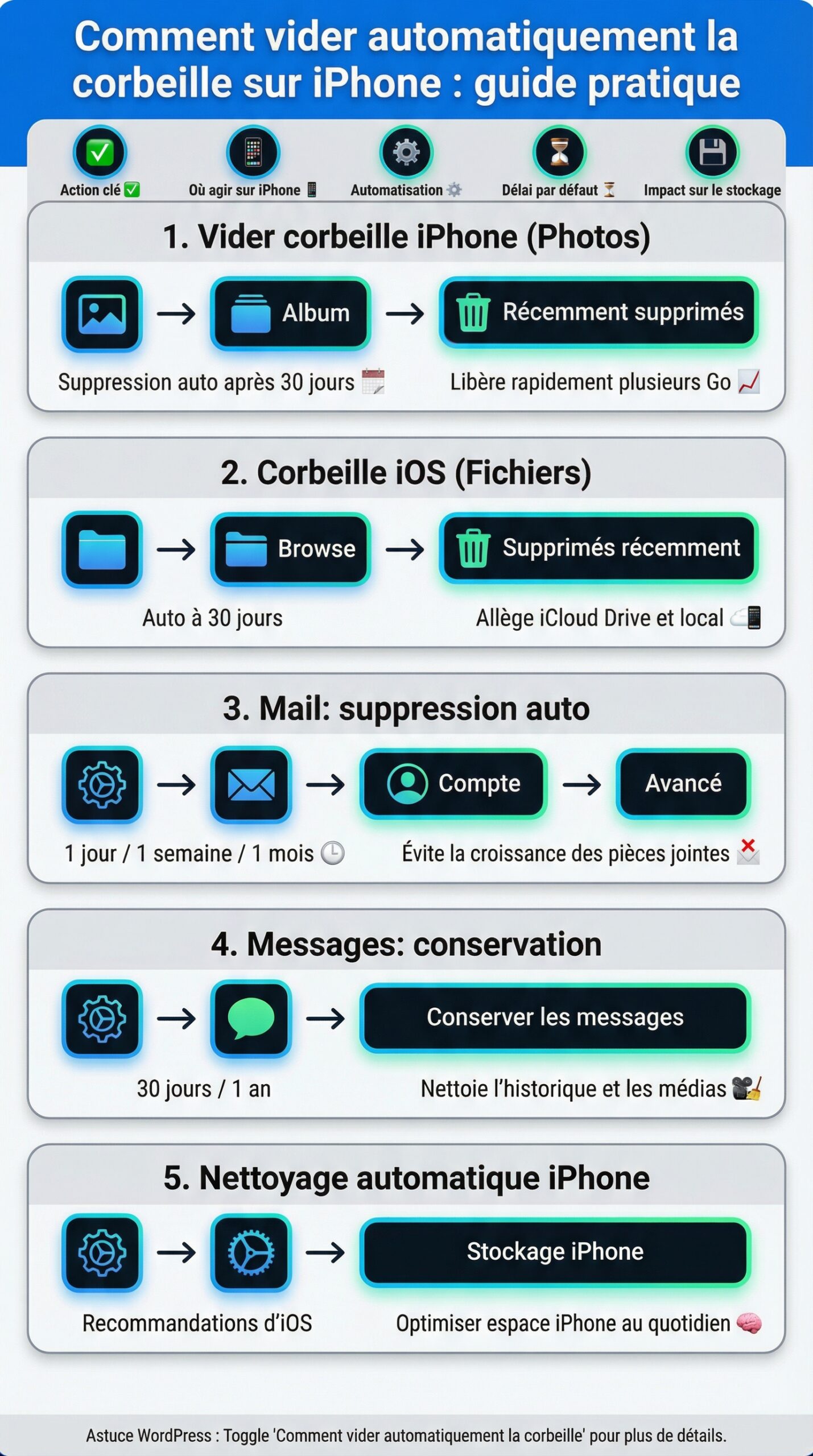
| Action clé ✅ | Où agir sur iPhone 📱 | Automatisation ⚙️ | Délai par défaut ⏳ | Impact sur le stockage 💾 |
|---|---|---|---|---|
| Vider corbeille iPhone | Photos > Albums > Récemment supprimés | Suppression auto après 30 jours 🗓️ | 30 jours | Libère rapidement plusieurs Go 📈 |
| Supprimer photos corbeille | Photos > Récemment supprimés | Manuelle ou immédiate | 30 jours | Réduit la photothèque locale 🖼️ |
| Corbeille iOS (Fichiers) | Fichiers > Parcourir > Supprimés récemment | Auto à 30 jours | 30 jours | Allège iCloud Drive et local ☁️ |
| Mail: suppression auto | Réglages > Mail > Compte > Avancé | 1 jour / 1 semaine / 1 mois ⏱️ | Selon réglage | Évite la croissance des pièces jointes ✉️ |
| Messages: conservation | Réglages > Messages > Conserver les messages | 30 jours / 1 an | Selon réglage | Nettoie l’historique et les médias 🎥 |
| Nettoyage automatique iPhone | Réglages > Général > Stockage iPhone | Recommandations d’iOS | Continu | Optimiser espace iPhone au quotidien 🧠 |
Comment vider automatiquement la corbeille sur iPhone : bases, risques et gains concrets
La corbeille iOS n’est pas un dossier unique. Chaque app stocke ses éléments supprimés dans une zone dédiée. Ce choix protège contre les suppressions accidentelles, mais il crée des angles morts.
Avec l’augmentation des formats photo et vidéo, le moindre oubli pèse. Ainsi, une galerie 4K peut saturer la mémoire en quelques jours. Il devient donc crucial d’anticiper la gestion stockage iPhone.
Par défaut, Photos, Fichiers et Notes effacent après 30 jours. Ce délai convient à la plupart des usages. Toutefois, un usage intensif réclame un système plus strict et des réglages réfléchis.
Le principe est simple. Les éléments quittent l’écran principal mais restent comptés dans l’espace. Par conséquent, l’utilisateur croit avoir libéré de la place, alors que l’espace reste occupé.
Un photographe mobile l’apprend vite. Après un reportage, il supprime des centaines d’images médiocres. Sans vider le dossier « Récemment supprimés », plusieurs gigaoctets restent figés pendant un mois.
Dans un cadre pro, le problème s’amplifie. Les PJ d’emails et les captures d’écran gonflent les corbeilles. En conséquence, la sauvegarde iCloud ralentit et les mises à jour deviennent pénibles.
Heureusement, iOS propose des leviers. D’abord, les réglages iPhone corbeille permettent un effacement plus réactif dans Mail et Messages. Ensuite, le menu Stockage centralise des recommandations utiles.
Pour rester efficace, la méthode consiste à planifier. L’idée est d’associer suppression, sauvegarde et vérification. Ainsi, la sécurité des données demeure intacte.
Au-delà du geste manuel, l’automatisation aide. Activer « Conserver les messages » sur 30 jours et « Effacer les messages supprimés » dans Mail réduit les risques d’encombrement. C’est discret et durable.
Ce guide pratique iPhone met l’accent sur l’action concrète. Les étapes se déroulent application par application, avec des astuces vérifiées. La suite détaille chaque app, puis l’optimisation globale.
Pourquoi la corbeille iOS encombre le stockage
Le délai de 30 jours sert de garde-fou. Cependant, il masque la réalité de l’espace. Tant que la suppression définitive n’a pas lieu, l’iPhone compte ces données.
Sur les modèles récents, le HDR et le ProRAW amplifient l’effet. Un lot de 200 photos peut dépasser 5 Go. Sans gestion stricte, la corbeille iOS devient un goulot d’étranglement.
Paramètres natifs pour supprimer fichiers automatiquement
Mail permet une purge automatique des messages supprimés. Messages limite la durée de conservation. Enfin, Stockage iPhone propose « Désinstaller les apps inutilisées » et « Optimiser Photos ».
Combinées, ces options offrent un nettoyage automatique iPhone progressif. Le gain est tangible, même sur 64 ou 128 Go. Passons maintenant aux procédures concrètes.
Réglages iPhone corbeille: Photos, Messages, Mail et Fichiers en mode auto
Le cœur de l’action se situe dans quatre apps. Il s’agit de Photos, Messages, Mail et Fichiers. Chacune dispose d’une corbeille et d’options pertinentes.
Pour conserver une méthode claire, un rituel s’impose. Une routine hebdomadaire suffit souvent. Découvrons les gestes qui comptent.
Photos: accélérer la purge et supprimer photos corbeille
Dans Photos, l’album « Récemment supprimés » regroupe les éléments retirés. Pour gagner de la place, il faut l’ouvrir et supprimer définitivement.
- 🖼️ Ouvrir Photos > Albums > Récemment supprimés.
- 🧹 Appuyer sur « Sélectionner » puis Tout supprimer.
- ⚠️ Vérifier les souvenirs importants avant validation.
Pour automatiser le stockage, activer « Optimiser le stockage de l’iPhone ». Les originaux restent sur iCloud. Le mobile conserve des versions allégées.
Mail: supprimer fichiers automatiquement côté messagerie
La poubelle mail peut exploser à cause des pièces jointes. Il faut définir une durée d’effacement des messages supprimés.
- ✉️ Réglages > Mail > Comptes > choisir le compte.
- ⚙️ Avancé > Effacer les messages supprimés.
- ⏳ Choisir 1 jour, 1 semaine ou 1 mois selon le besoin.
Sur les boîtes IMAP, la corbeille du serveur se synchronise. La purge impacte donc tous les appareils reliés.
Messages: limiter la conservation et alléger la base
Les historiques et médias de conversations gonflent vite. Une conservation trop longue entretient l’encombrement.
- 💬 Réglages > Messages > Conserver les messages.
- 🗓️ Régler sur 30 jours ou 1 an.
- 🗑️ Utiliser « Conversations récemment supprimées » pour finaliser.
En parallèle, la revue des pièces jointes lourdes dans Messages libère plusieurs Go. C’est un levier sous-estimé.
Fichiers / iCloud Drive: purger le dossier Supprimés récemment
Les documents supprimés dans Fichiers partent dans « Supprimés récemment ». La suppression définitive peut être immédiate.
- 📂 Ouvrir Fichiers > Parcourir > Supprimés récemment.
- 🧽 Sélectionner puis « Tout supprimer ».
- ☁️ Contrôler iCloud Drive si la synchro est active.
Avec iCloud, le gain se répercute sur Mac et iPad. C’est pratique au quotidien.
Une démonstration visuelle aide à ancrer les bons gestes. Les étapes se retiennent mieux avec un guide vidéo.
Nettoyage automatique iPhone et recommandations Stockage iPhone: optimiser espace iPhone
Le menu Stockage iPhone propose des recommandations dynamiques. Ces suggestions ciblent les gros gains. Elles fonctionnent en arrière-plan.
La combinaison la plus efficace reste « Optimiser Photos » et « Désinstaller les apps inutilisées ». Les résultats apparaissent vite. Sur des petites capacités, la différence est claire.
Activer les recommandations qui changent tout
- 🧠 Réglages > Général > Stockage iPhone.
- 📌 Examiner « Recommandations » et suivre les conseils.
- 🗃️ Lancer « Examiner les pièces jointes volumineuses » dans Messages.
iOS met aussi en avant les vidéos pesantes. Un tri sélectif fait gagner plusieurs gigaoctets. L’outil est fiable pour commencer.
Étude de cas: l’approche « tournage + purge »
Un vidéaste réalise de courts reels en 4K. Chaque projet dépasse 8 Go. Après publication, il transfère sur un SSD et purge la corbeille.
Avec « Optimiser Photos » et la conservation des messages sur 30 jours, l’espace reste stable. Les alertes disparaissent. Le flux devient prévisible.
Check-list d’entretien rapide
- 🗓️ Hebdo: vider corbeille iPhone dans Photos et Fichiers.
- 🧩 Mensuel: désinstaller les apps inutilisées et nettoyer Messages.
- 🔐 Sauvegarder iCloud avant toute purge massive.
- ♻️ Redémarrer l’iPhone pour recalculer l’espace.
Cette routine évite les saturations soudaines. Elle protège aussi la batterie en limitant les resynchronisations lourdes.
Les tutoriels récents montrent bien l’impact des recommandations. Suivre ces captures rend le paramétrage plus fluide.
Applications tierces et comparatif: scanner, trier, sécuriser sans stress
Certains préfèrent une approche centralisée. Des outils tiers scannent caches, doublons et pièces jointes. L’objectif est d’accélérer l’audit.
Des marques connues proposent des solutions. Les suites d’optimisation analysent médias, fichiers et sauvegardes. Les résultats varient selon les profils.
Quand un outil tiers fait gagner du temps
Sur une base Messages volumineuse, des aperçus classés par taille sont précieux. La suppression ciblée devient simple. Les filtres accélèrent la décision.
Un scanner de doublons photo est utile après des rafales. Les lots se trient en quelques minutes. La corbeille s’allège vite.
Points d’attention: confidentialité et réversibilité
- 🔒 Lire la politique de confidentialité avant usage.
- 🧭 Privilégier l’analyse locale quand c’est possible.
- 🛟 Vérifier la présence d’un bouton « restauration ».
- 🧪 Tester avec un petit lot avant une purge massive.
Ces réflexes réduisent tout risque de perte. Ils évitent aussi les frayeurs après nettoyage.
Évaluation pratique: critères techniques utiles
Trois critères se distinguent. La vitesse d’indexation impacte le confort. La précision du tri par taille guide l’effort. La traçabilité des actions rassure en cas d’erreur.
Sur iOS récent, la gestion des autorisations reste stricte. Il faut parfois plusieurs validations. Ce processus protège l’utilisateur.
Au final, la solution native reste la base. Les apps tierces complètent quand le volume explose. L’équilibre dépend du contexte.
Workflow d’automatisation: routines, raccourcis et bonnes pratiques sans compromis
Un bon workflow s’appuie sur des habitudes simples. La clé est la répétition. Ainsi, la mémoire reste saine sans effort.
Pourquoi attendre l’alerte « stockage saturé »? Un entretien léger mais régulier suffit. Il s’intègre au rythme de la semaine.
Routine hebdomadaire ultra courte
- 🧹 Photos: ouvrir « Récemment supprimés » et purger.
- 📁 Fichiers: supprimer définitivement dans « Supprimés récemment ».
- ✉️ Mail: vérifier la poubelle du compte principal.
- 💬 Messages: effacer pièces jointes lourdes triées par taille.
Cette routine prend moins de dix minutes. Elle évite la corvée mensuelle. Le téléphone garde son agilité.
Routine mensuelle: points structurants
- 🧠 Stockage iPhone: appliquer toutes les recommandations actives.
- 📦 Désinstaller les apps inutilisées pour supprimer fichiers automatiquement liés aux apps.
- 🖼️ Archiver les médias 4K sur un SSD externe.
- 🔁 Redémarrer et vérifier l’espace gagné.
Les résultats sont nets sur les appareils 64/128 Go. L’expérience de navigation s’améliore. Les mises à jour d’iOS se déroulent sans blocage.
Préserver ses données: le binôme sauvegarde + purge
Avant tout grand ménage, une sauvegarde iCloud s’impose. Un double backup sur disque renforce la sécurité. Cette étape chasse la peur d’effacer.
Ensuite, la purge se fait plus sereinement. Les gestes gagnent en vitesse. La qualité de vie numérique suit.
Cas d’usage en entreprise
Une équipe terrain échange de gros rapports photo. Les iPhones saturent chaque fin de mois. Une procédure standard résout le problème.
- 🏢 Paramétrer Messages sur 30 jours pour tous.
- ☁️ Activer « Optimiser Photos » sur les lignes critiques.
- 🧾 Automatiser un rappel Teams pour la purge hebdo.
- 📊 Suivre la capacité moyenne par flotte.
Le support réduit les tickets de stockage. Les collaborateurs gagnent du temps. La productivité augmente.
On en dit quoi ?
La combinaison « paramètres natifs + rituels simples » suffit à la majorité. Les options d’iOS alignent sécurité et efficacité. Les corbeilles cessent d’être un piège silencieux.
Pour les usages lourds, des outils d’analyse apportent un plus. Ils guident les décisions et accélèrent la purge. Le résultat reste mesurable et durable.
En résumé, ce guide pratique iPhone montre que l’automatisation bien réglée transforme l’expérience. Avec quelques astuces iPhone corbeille, l’espace respire et la performance suit. Le ménage devient une routine, pas une contrainte.
Peut-on vider toute la corbeille iOS d’un coup ?
Il n’existe pas de bouton centralisé. Il faut purger Photos, Fichiers, Mail et Messages séparément. Les recommandations de Stockage iPhone aident à cibler les gros volumes.
Comment automatiser la suppression des mails supprimés ?
Aller dans Réglages > Mail > Comptes > Avancé > Effacer les messages supprimés et choisir 1 jour, 1 semaine ou 1 mois. La poubelle se vide alors selon l’intervalle choisi.
Optimiser Photos supprime-t-il mes originaux ?
Non. Les originaux restent sur iCloud. L’iPhone garde des versions allégées. Vous pouvez télécharger l’original à tout moment si la connexion et l’espace le permettent.
Pourquoi l’espace ne remonte pas immédiatement après une purge ?
L’estimation de stockage peut se mettre à jour après un redémarrage ou une nouvelle indexation. Avec iCloud, la synchronisation doit aussi se terminer pour refléter le gain.
Quelles astuces iPhone corbeille pour gagner vite de la place ?
Vider Récemment supprimés dans Photos, purger Supprimés récemment dans Fichiers, activer la suppression auto de Mail, régler Messages sur 30 jours, et appliquer les recommandations de Stockage iPhone.