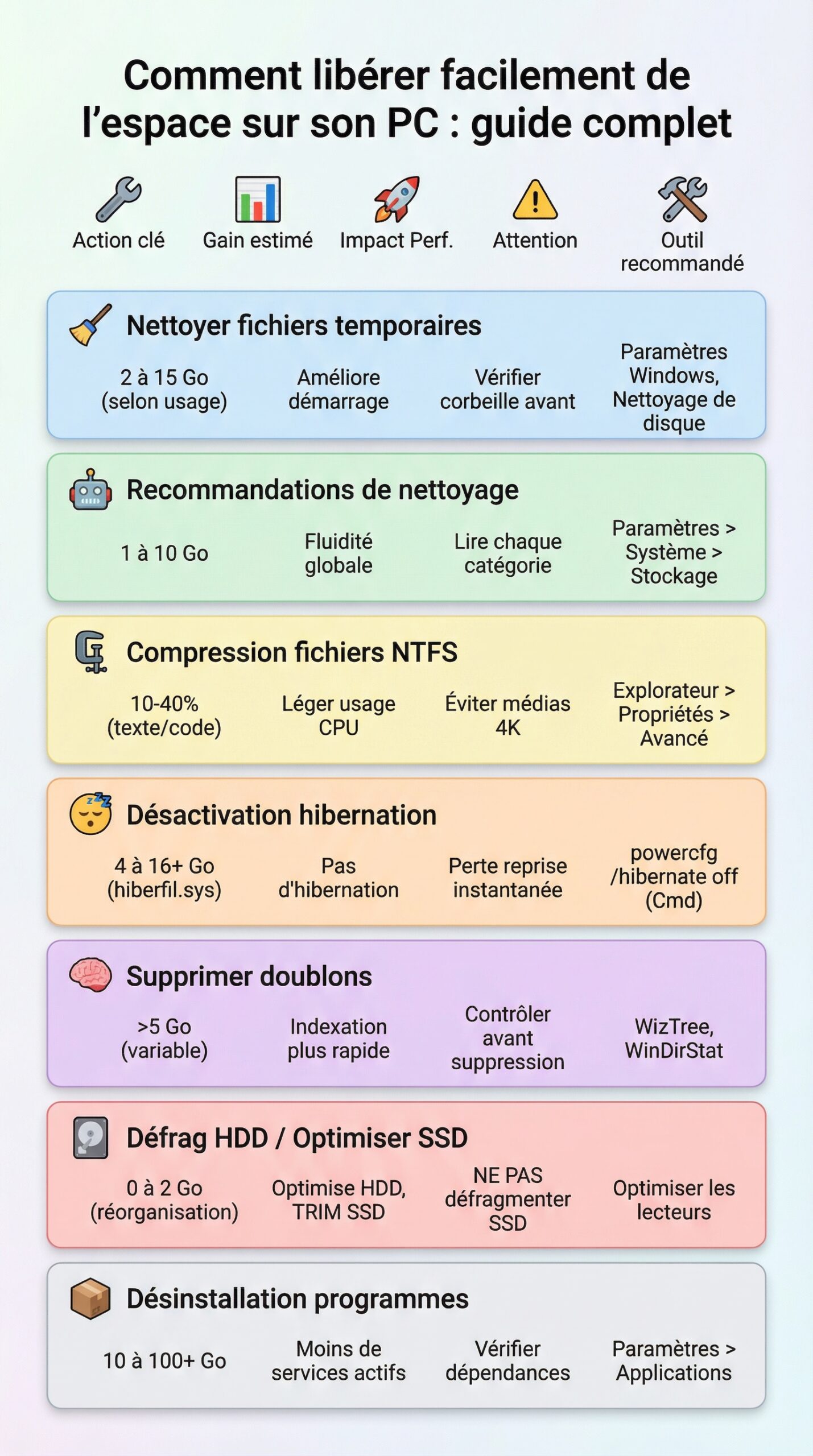
| Action clé 🔧 | Gain d’espace estimé 📊 | Impact sur les performances 🚀 | Risque/Attention ⚠️ | Outil recommandé 🛠️ |
|---|---|---|---|---|
| Nettoyer les fichiers temporaires 🧹 | 2 à 15 Go selon l’usage | améliorer performance au démarrage | Vérifier la corbeille | Paramètres Windows, Nettoyage de disque |
| Recommandations de nettoyage 🤖 | 1 à 10 Go | Fluidité globale | Lire chaque catégorie | Paramètres > Système > Stockage |
| Compression fichiers NTFS 🗜️ | 10 à 40% sur dossiers texte/code | Léger CPU en lecture/écriture | Éviter les médias 4K | Explorateur > Propriétés > Avancé |
| Désactivation hibernation 😴 | 4 à 16+ Go (hiberfil.sys) | Pas d’hibernation | Perte reprise instantanée | powercfg /hibernate off |
| Supprimer doublons 🧠 | Variable, souvent >5 Go | Indexation plus rapide | Contrôler avant suppression | WizTree, WinDirStat |
| Défrag HDD / Optimiser SSD 💽 | 0 à 2 Go (réorganisation) | optimiser disque HDD, TRIM SSD | Ne pas défragmenter un SSD | Optimiser les lecteurs |
| Désinstallation programmes 📦 | 10 à 100+ Go | Moins de services en fond | Conserver les données | Paramètres > Applications |
| Allouer/Fusionner partitions 🧩 | Libère C: sans formatage | Chargements plus stables | Sauvegarde préalable | AOMEI Partition Assistant |
| Réduire points de restauration ⏪ | 5 à 20 Go | Sans effet direct | Garder un point récent | Protection du système |
| Cloud et fichiers à la demande ☁️ | Variable, parfois massif | Moins de I/O locales | Dépend connexion | OneDrive Files On-Demand |
Nettoyage PC intelligent: exploiter Windows pour libérer facilement de l’espace
Lorsque le disque C: approche de la saturation, Windows ralentit. Heureusement, plusieurs outils natifs permettent de libérer espace sans toucher aux documents. La clé consiste à lancer un nettoyage PC ciblé et régulier, puis à automatiser.
Dans Paramètres > Système > Stockage, la section Recommandations de nettoyage classe les éléments par impact. On y trouve les fichiers temporaires, les gros fichiers inactifs, et les apps peu utilisées. Avant d’agir, un coup d’œil aux catégories évite les erreurs. Par exemple, conserver les téléchargements récents peut être judicieux.
Recommandations de nettoyage et fichiers temporaires
La page dédiée aux fichiers temporaires regroupe caches, miniatures et installations Windows anciennes. Un clic sur “Voir les options avancées” révèle des gigaoctets oubliés. Pour un contrôle total, l’outil historique “Nettoyage de disque” (cleanmgr) reste efficace. Il supprime en profondeur les caches et le contenu de la corbeille.
Un cas concret illustre l’intérêt. Sur une station de montage vidéo, la suppression des caches DirectX Shader et des fichiers d’optimisation a libéré 11 Go. Le ressenti fut immédiat: moins d’accès disque et des chargements plus stables.
Automatiser avec Storage Sense et gérer le vidage cache
Activez Storage Sense pour déclencher le vidage cache, vider la corbeille, et purger le dossier Téléchargements à intervalles réguliers. Un cycle hebdomadaire convient à la plupart des usages. Les fichiers OneDrive non ouverts depuis 30 jours peuvent redevenir “en ligne uniquement”, ce qui économise un espace précieux sur les SSD de petite capacité.
Autre geste utile: vider la corbeille et le cache des navigateurs. On récupère souvent de 1 à 5 Go, surtout après de longues sessions de streaming. Plus besoin de supprimer ses photos pour améliorer performance.
Conseils pratiques pour 2025
Sur Windows 11 récent, le moteur de catégorisation est plus précis. Il distingue mieux “Système et réservé”, “Applications” et “Médias”. Un balayage trimestriel suffit pour garder un PC fluide. En environnement pro, un déclenchement mensuel sécurise les mises à jour majeures.
En synthèse, nettoyer intelligemment et automatiser permet déjà de récupérer plusieurs gigaoctets. Ce socle simplifie toutes les optimisations à venir.
Pour un aperçu visuel des actions à cocher et des gains, ce type de guide vidéo accélère la prise en main.
Gestion du stockage: analyser, supprimer doublons et organiser sans risque
Avant de supprimer quoi que ce soit, il faut voir ce qui occupe la place. L’Explorateur (Ce PC) montre l’espace libre et les propriétés du disque. Cependant, un outil visuel comme WinDirStat ou WizTree cartographie l’occupation dossier par dossier. La lecture devient immédiate.
Les catégories volumineuses sautent aux yeux: machines virtuelles, captures vidéo 4K, archives .zip. Dans un studio de design, WizTree a dévoilé 42 Go de rendus Blender oubliés. En quelques clics, la libération a été massive, sans toucher aux projets actifs.
Identifier les gros fichiers et supprimer doublons
Deux approches se complètent. D’abord, les filtres de taille dans l’Explorateur: size:huge isole les fichiers entre 1 et 4 Go, size:gigantic détecte ceux au-delà de 4 Go. Ensuite, un outil de détection de doublons aide à supprimer doublons en sécurité. Les bibliothèques photo et audio comptent souvent des copies multiples.
Pour les archives “juste au cas où”, un stockage froid sur un disque USB ou dans le cloud reste pertinent. OneDrive avec Files On-Demand conserve le fichier en ligne et n’occupe plus d’espace local. L’accès reste transparent depuis l’Explorateur.
Organiser et déplacer ce qui pèse
Les bibliothèques Windows peuvent pointer vers un autre volume. Déplacer Documents, Vidéos et Jeux vers un SSD secondaire évite la congestion du disque système. Les plateformes de jeux (Steam, Xbox, EA) déplacent aussi les bibliothèques sans réinstallation complète.
La gestion des comptes utilisateurs compte également. Les profils inactifs accumulent caches, téléchargements et données d’apps. Les supprimer depuis Paramètres > Comptes > Famille et autres utilisateurs redonne souvent plusieurs gigaoctets.
- 🧭 Visualiser l’occupation avec WinDirStat/WizTree
- 🧹 Classer par taille dans l’Explorateur pour cibler l’essentiel
- 🧯 Archiver sur cloud ou disque externe les projets gelés
- 🧳 Déplacer les bibliothèques et dossiers de sauvegarde
- 🧑🤝🧑 Nettoyer les profils utilisateurs non utilisés
Une cartographie claire et une organisation cohérente constituent la base d’une gestion stockage durable. Le système respire, et la maintenance devient prévisible.
Optimiser le disque sans rien supprimer: compression fichiers, SSD/HDD et réservations
Libérer de la place n’implique pas toujours d’effacer. Certaines techniques réduisent l’empreinte tout en gardant les données. Trois leviers se distinguent: compression fichiers NTFS, optimisation SSD/HDD, et réduction des espaces réservés par le système.
La compression NTFS s’applique au niveau d’un dossier ou d’un volume. Elle fonctionne très bien sur le code, les documents, et les bases textuelles. Les gains dépassent souvent 30%. Sur un dossier de logs serveur, la compression a réduit 12 Go à 7,6 Go. L’impact CPU est faible sur les machines modernes.
Compression NTFS et CompactOS
Pour compresser, clic droit > Propriétés > Avancé > Cocher “Compresser le contenu”. Éviter en revanche les vidéos 4K, bibliothèques RAW, ou gros packages de jeux. Sur Windows 11, CompactOS compresse certains fichiers système lorsque l’espace se raréfie. Le système reste stable, car la sélection des éléments compressibles est maîtrisée.
Besoin de compresser un ensemble large mais hétérogène? Mieux vaut cibler les dossiers métiers. Par exemple: projets de développement, archives ZIP, fichiers CSV lourds. Le contrôleur NVMe moderne compense le petit surcoût CPU par des IOPS élevées.
Optimisation HDD/SSD: défragmenter et TRIM
Sur HDD, la défragmentation regroupe les fragments et rend l’espace plus continu. La régularité compte: un passage mensuel suffit. En revanche, pour un SSD, on n’exécute pas de défragmentation classique. On lance l’optimisation, qui déclenche TRIM et aligne les blocs. Windows gère cette nuance automatiquement.
Un utilisateur avec un HDD 2 To a constaté 17% de fragmentation. Après optimisation, les installations Windows Update se sont accélérées et les erreurs d’espace faible ont disparu. C’est un gain de confort plus qu’un gain d’espace, mais la lisibilité des blocs peut éviter des doublons involontaires.
Réduire hiberfil.sys et le stockage réservé
Le fichier d’hibernation peut occuper de 4 à 16+ Go selon la RAM. Si l’hibernation est inutile, la commande powercfg /hibernate off supprime hiberfil.sys. Le retour de veille se fait alors par mise en veille simple, ce qui convient aux PC fixes.
Le stockage réservé garantit l’espace pour les mises à jour. Toutefois, en cas d’urgence, il peut être désactivé via PowerShell (Set-WindowsReservedStorageState -State Disabled). L’économie varie de 4 à 8 Go. Garder à l’esprit que les mises à jour volumineuses demanderont ensuite plus d’anticipation.
Pour aller plus loin, un gestionnaire comme AOMEI Partition Assistant ajuste l’alignement des partitions SSD et planifie les défragmentations sur HDD. L’outil évite le formatage et préserve les données, ce qui sécurise l’opération.
Ces méthodes optimiser disque sans supprimer augmentent la capacité disponible et la stabilité. Elles préparent le terrain pour les gros transferts et les mises à jour majeures.
Désinstallation programmes et déplacement d’apps/jeux: récupérer des dizaines de Go
Les logiciels gourmands, les suites créatives et les jeux AAA occupent vite 100 Go et plus. Une désinstallation programmes propre libère instantanément de l’espace. Identifier ce qui pèse devient donc prioritaire.
Dans Paramètres > Applications > Applications installées, filtrer par taille et par lecteur met en avant les mastodontes. Les suites rarement utilisées partent en premier. Pour les applications indispensables, déplacer vers un autre disque résout l’encombrement sans perdre la configuration.
Désinstaller proprement et déplacer sans réinstaller
Désinstallez via le menu des applications pour nettoyer les dépendances. Certains jeux conservent des shaders et des caches volumineux. Une passe de nettoyage des fichiers temporaires après la désinstallation ferme la boucle. Résultat: plus d’espace et moins de services en arrière-plan.
Windows 11 sait déplacer de nombreuses apps via le bouton “Déplacer”. Pour celles qui ne le permettent pas, un utilitaire comme AOMEI Partition Assistant APP Mover transfère les dossiers d’installation vers un autre volume en maintenant les liens. Les bibliothèques Steam, Xbox ou Epic peuvent aussi être redéfinies sans retélécharger tout le contenu.
Archiver et optimiser les bibliothèques
L’archivage automatique des apps rarement ouvertes, introduit récemment, fige les packages et réduit leur empreinte. À l’ouverture suivante, Windows restaure l’état. Pour les joueurs, stocker les titres solo terminés sur un SSD externe USB4 est une solution efficace et flexible.
La combinaison “désinstaller ce qui est inutile, déplacer le reste” permet souvent de récupérer de 30 à 200 Go. C’est l’une des opérations au meilleur ratio temps/gain.
Les démonstrations vidéo détaillent la marche à suivre selon chaque type d’application et évitent les pièges classiques.
Stratégies avancées 2025: partitions, allocation d’espace et stockage hybride
Quand le disque C: est trop serré, réorganiser les partitions apporte une solution durable. L’idée: allouer de l’espace libre depuis une partition peu utilisée vers C:, sans formater. Un logiciel spécialisé simplifie l’opération tout en garantissant l’intégrité des données.
AOMEI Partition Assistant propose plusieurs fonctions utiles. Allouer de l’espace libre transfère directement quelques dizaines de Go vers C:. Fusionner les partitions adjacentes consolidait autrefois des volumes; aujourd’hui, la manœuvre se fait en quelques clics. L’outil gère aussi le redimensionnement et l’alignement, ce qui favorise la longévité d’un SSD.
Exemple: allouer de l’espace et rééquilibrer les volumes
Sur une station de travail dédiée à la 3D, le volume D: contenait 600 Go de projets archivés, peu accédés. En allouant 60 Go à C:, Windows Update a cessé d’échouer. Les temps d’installation d’outils lourds se sont stabilisés. Aucun fichier n’a été supprimé, seulement déplacé logiquement.
Étapes type: clic droit sur la partition source > Allouer de l’espace libre > définir la taille et la destination (C:) > Appliquer. Un redémarrage peut être nécessaire pour migrer les métadonnées sans conflit. La prudence dicte une sauvegarde préalable, mais l’opération est conçue pour rester non destructive.
Stockage hybride et bonnes pratiques
En 2025, la généralisation de l’USB4 et du Thunderbolt facilite l’usage de SSD NVMe externes à très haute vitesse. Les bibliothèques multimédias et les catalogues photo migrent dessus sans pénaliser les workflows. Les SSD QLC haute capacité servent de “tiers froid” économique, tandis que le SSD interne TLC reste le “tiers chaud”.
Pour fiabiliser l’écosystème, un planning s’impose. Un cycle mensuel d’audit avec WizTree, une passe Storage Sense hebdomadaire, et une révision trimestrielle des partitions évitent l’effet “mur”. Les sauvegardes versionnées (local + cloud) avec déduplication garantissent un optimiser disque sans stress.
- 🗓️ Planifier le nettoyage automatique et les audits
- 🔁 Déplacer les bibliothèques vers des SSD externes rapides
- 🧱 Allouer et fusionner selon les besoins de C:
- 🛡️ Sauvegarder avant toute opération structurelle
- ☁️ Utiliser OneDrive Files On-Demand pour les archives
Ces stratégies avancées transforment la maintenance en routine. Le PC reste prêt pour les mises à jour et les nouveaux outils sans compromis.
Guide express des actions prioritaires pour libérer de l’espace
Besoin d’un plan d’attaque clair? Voici une séquence efficace, pensée pour une libération immédiate et durable:
- 🧹 Lancer Recommandations de nettoyage et supprimer les fichiers temporaires
- 🗑️ Vider corbeille et caches navigateurs pour un vidage cache rapide
- 🕵️ Scanner avec WizTree/WinDirStat et supprimer doublons
- 📦 Désinstallation programmes lourds et déplacement d’apps vers un autre disque
- 🗜️ Activer la compression fichiers sur dossiers texte/archives
- 😴 Désactiver l’hibernation si non utilisée
- 🧩 Allouer de l’espace à C: avec AOMEI si C: est sous les 20% libres
Suivre cet ordre assure de dégager vite des gigaoctets, puis de stabiliser l’environnement pour les mois à venir.
On en dit quoi ?
Les outils natifs de Windows et quelques utilitaires de référence suffisent à libérer espace en sécurité, tout en renforçant la stabilité. En planifiant un nettoyage PC régulier, en organisant les bibliothèques, et en exploitant compression, cloud et allocation d’espace, l’ordinateur reste rapide et prêt pour les mises à jour lourdes. Le meilleur résultat vient d’une routine simple, répétable, et mesurée.
Peut-on libérer de l’espace sans supprimer ses fichiers personnels ?
Oui. Le nettoyage des fichiers temporaires, la réduction des points de restauration, la désactivation de l’hibernation et la compression NTFS libèrent de la place sans toucher aux documents.
Faut-il défragmenter un SSD ?
Non. Sur SSD, on lance l’optimisation/TRIM via ‘Optimiser les lecteurs’. La défragmentation classique est réservée aux disques durs.
La compression NTFS ralentit-elle l’ordinateur ?
L’impact est minime sur les PC récents et faible sur les fichiers texte. Évitez de compresser vidéos 4K et bibliothèques photo RAW pour préserver les débits.
Quel est le meilleur ordre des actions ?
Commencez par Recommandations de nettoyage, videz corbeille et caches, analysez avec WizTree/WinDirStat, désinstallez les programmes lourds, puis compressez et allouez de l’espace si nécessaire.
Que faire si le lecteur C: est presque plein après tout ça ?
Déplacez les bibliothèques sur un second disque, activez Files On-Demand, puis utilisez AOMEI Partition Assistant pour allouer de l’espace libre d’une autre partition vers C:.