En Bref
- Iron TV Pro se déploie rapidement sur Amazon Fire Stick via l’application Downloader et un code de téléchargement (347824, avec alternatives si besoin).
- Sur Android TV, l’installation passe soit par le Play Store quand disponible, soit par APK en respectant les autorisations et le stockage.
- Une configuration propre (réseau, affichage, audio, contrôle parental) améliore la stabilité et l’expérience multimédia au quotidien.
- Les blocages viennent souvent des permissions, d’un DNS mal choisi, d’un espace insuffisant ou d’une version d’APK inadaptée.
- Iron TV Pro vise un usage “applications streaming” sur plusieurs écrans, avec une logique de compte et de code d’activation.
Iron TV Pro s’est imposé dans l’écosystème des applications streaming grâce à une promesse simple : centraliser télévision en direct, films et séries dans une interface pensée pour le salon. Dans les faits, l’expérience dépend surtout de deux éléments. D’abord, la qualité du boîtier multimédia, car le décodage 4K et la fluidité de navigation sollicitent le processeur, le Wi‑Fi et la mémoire. Ensuite, la méthode d’installation, car Amazon Fire Stick et Android TV n’appliquent pas les mêmes règles sur les sources externes et les fichiers APK.
Ce guide complet se concentre sur une installation propre, reproductible et facile à maintenir. Le fil conducteur s’appuie sur un cas concret : une famille équipée d’un Fire Stick dans le salon et d’une TV sous Android TV dans une chambre. L’objectif reste le même sur les deux appareils : installer Iron TV Pro, terminer la configuration, puis sécuriser l’usage au quotidien. Enfin, les étapes incluent des repères de dépannage, car un tutoriel utile ne s’arrête pas à “ça s’installe”, il explique aussi “quoi faire quand ça coince”.
Installer Iron TV Pro sur Amazon Fire Stick : préparation, sécurité et prérequis
Sur Amazon Fire Stick, une installation d’application hors Appstore exige d’abord un réglage système. Cette étape se fait en quelques minutes, et elle reste réversible. Toutefois, elle conditionne tout le reste, car sans autorisation, l’APK ne s’installera pas. Par ailleurs, une préparation sérieuse réduit les erreurs courantes, comme un téléchargement interrompu ou un stockage saturé.
Avant de démarrer, un point mérite attention : la gamme Fire TV a évolué. Un Fire TV Stick 4K Max gère mieux la 4K qu’un modèle d’entrée de gamme, et la différence se voit dans les menus comme dans la stabilité. De plus, un Wi‑Fi 5 ou 6 fiable évite les microcoupures qui donnent l’impression d’un bug logiciel. Une question simple aide à cadrer : le Fire Stick est-il sur une bande 5 GHz stable, ou coincé sur un 2,4 GHz encombré ?
Activer les options développeur et autoriser les sources inconnues
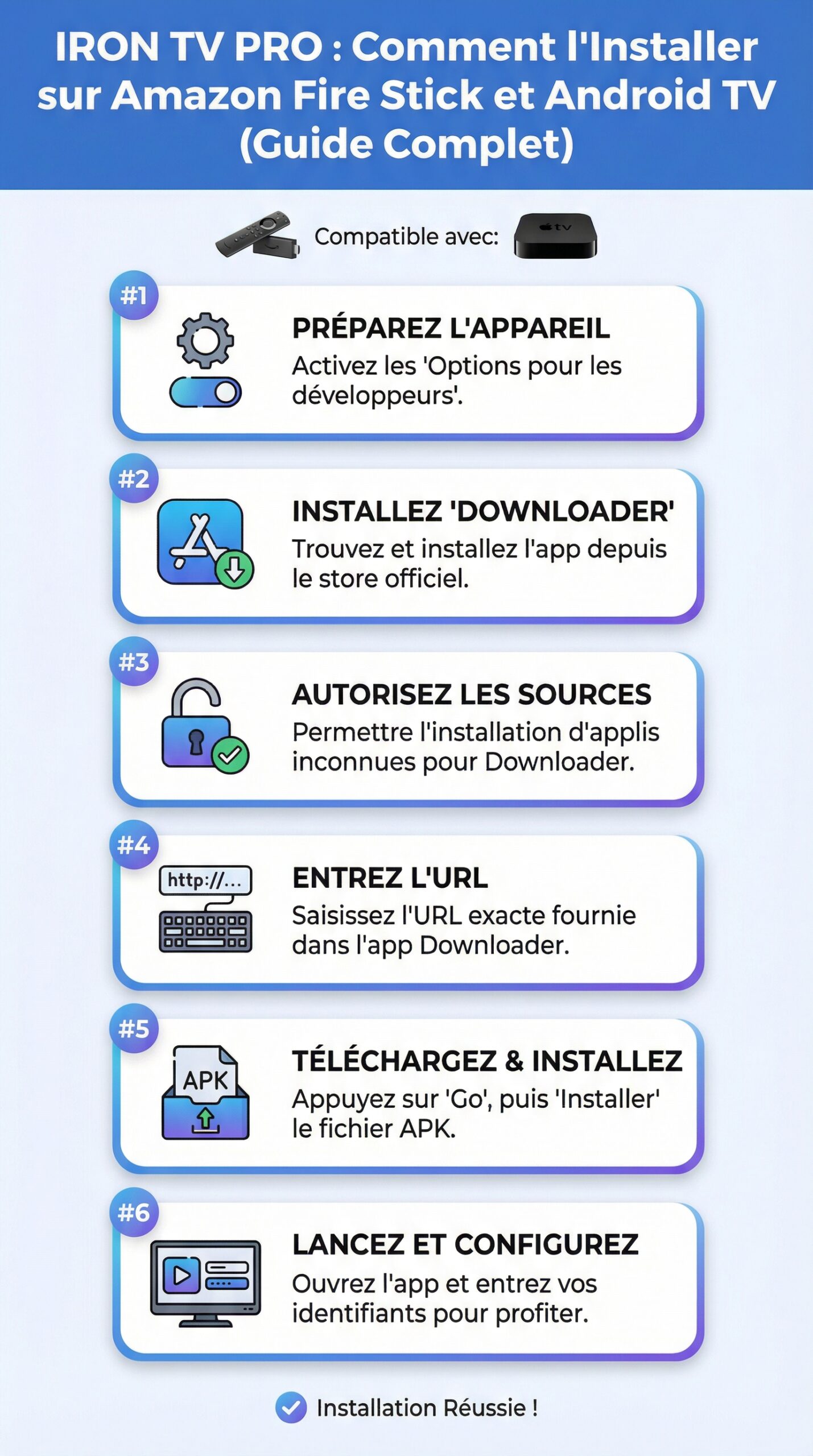
Le chemin le plus fiable passe par les menus standards : Paramètres, puis “Ma Fire TV”, puis “À propos”. Ensuite, il faut valider sept fois de suite le bouton OK sur la ligne qui identifie l’appareil. Après ces clics, un message confirme l’activation des options développeur. Cette manipulation sert de verrou logiciel, donc elle n’est pas décorative.
Une fois l’option activée, le réglage clé se trouve dans “Options pour développeurs”. Il faut autoriser l’installation d’applications de sources inconnues. Concrètement, cette permission ouvre la porte aux APK téléchargés via un utilitaire comme Downloader. Ensuite, il est recommandé de ne laisser cette option active que le temps nécessaire, surtout si plusieurs personnes utilisent la télécommande.
Vérifier le stockage et mettre à jour le Fire OS avant le tutoriel
Un Fire Stick peut manquer de place après quelques mois d’usage, car les caches et les applications s’accumulent. Donc, il vaut mieux libérer de l’espace avant l’installation. La suppression d’applications inutilisées et le nettoyage des données de cache suffisent souvent. Ensuite, un redémarrage complet stabilise le système, car la mémoire est réinitialisée.
Enfin, une mise à jour Fire OS évite des conflits de compatibilité. Une version système plus récente gère parfois mieux certaines permissions, et elle corrige des anomalies réseau. Ce simple réflexe rend l’installation plus prévisible. Le point à retenir est net : un Fire Stick à jour se comporte comme un support multimédia fiable, pas comme un smartphone saturé.
Installation Iron TV Pro sur Fire Stick avec Downloader : étapes, codes et bonnes pratiques
Sur Fire Stick, Downloader sert d’outil de transfert. Il télécharge un fichier APK depuis une adresse ou via un code, puis déclenche l’installation Android. Cette méthode est largement utilisée sur les boîtiers multimédia, car elle contourne les limitations de l’Appstore. De plus, elle évite de manipuler un ordinateur, ce qui simplifie le processus pour le grand public.
Le parcours type prend environ dix minutes dans de bonnes conditions réseau. Cela dit, les codes de téléchargement peuvent changer, donc il est utile de connaître des alternatives. Dans ce tutoriel, le code principal reste 347824, avec des codes de secours courants si le serveur ou le lien n’est pas disponible au moment de l’essai.
Installer Downloader depuis l’Amazon Appstore
La recherche se fait depuis l’écran d’accueil : il faut entrer “Downloader by AFTVnews”. Ensuite, l’application s’installe comme n’importe quel outil officiel. Au premier lancement, une autorisation d’accès aux fichiers est demandée. Il faut l’accepter, car sinon Downloader ne peut pas enregistrer l’APK localement.
Dans un cas réel, une famille laisse parfois le contrôle parental Amazon activé. Donc, si l’installation est bloquée, il faut vérifier les restrictions de téléchargement. Par ailleurs, un compte Amazon en mode “enfant” peut limiter certaines opérations. Ce détail explique de nombreux échecs, alors qu’Internet fonctionne parfaitement.
Télécharger l’APK Iron TV Pro avec le code 347824
Dans Downloader, le champ URL accepte aussi un code numérique. Il suffit de saisir 347824 puis de valider. Si le code ne répond pas, deux alternatives servent souvent de plan B : 454116, puis 27562. Ensuite, le téléchargement démarre, et la durée varie selon le débit, souvent entre trente secondes et deux minutes.
Lorsque le fichier est prêt, l’écran Android propose “Installer”. À ce stade, le Fire Stick affiche aussi les permissions demandées par l’application. Elles couvrent en général l’accès réseau et certains éléments nécessaires à l’expérience. Une fois l’installation terminée, il est conseillé de supprimer le fichier APK téléchargé, car l’espace interne reste limité.
Première ouverture et configuration initiale de l’interface
Au premier lancement, Iron TV Pro demande un code d’activation lié à l’abonnement. Sans identifiant, l’accès reste généralement restreint. Ensuite, il faut tester la navigation : ouverture des catégories, zapping, et lecture d’un contenu. Cette vérification rapide détecte un souci d’affichage, de son ou de buffer.
Un exemple parlant : sur un téléviseur ancien en 1080p, un réglage “Auto” peut produire une image trop saturée ou un framerate instable. Donc, il vaut mieux basculer l’affichage du Fire Stick en 1080p 60 Hz, puis retester. Cette micro-configuration évite de mettre en cause l’application alors que le problème vient de la chaîne vidéo.
Une fois la méthode Fire Stick maîtrisée, l’étape suivante consiste à transposer la logique sur Android TV. Pourtant, Android TV ajoute ses propres nuances, notamment selon la marque de la smart TV et les politiques du Play Store.
Iron TV Pro sur Android TV et smart TV : méthodes d’installation selon les modèles
Android TV couvre plusieurs réalités matérielles : téléviseurs Sony Bravia, boîtiers type NVIDIA SHIELD, et dongles comme certains sticks HDMI. Pourtant, le principe reste identique : installer l’application, accorder les permissions, puis finaliser la configuration. En revanche, la méthode varie selon la disponibilité sur le Play Store et selon les restrictions du fabricant.
Dans un foyer, il n’est pas rare d’avoir une smart TV Android dans une pièce et un Fire Stick ailleurs. Ce mélange se justifie, car certaines TV vieillissent mal côté mises à jour, alors qu’un stick récent prolonge l’usage. Ainsi, Android TV peut être plus simple sur une box à jour que sur une TV restée sur une version ancienne. La bonne stratégie consiste à s’adapter au support, pas à forcer une seule méthode.
Installation via Play Store quand l’application est disponible
Quand Iron TV Pro est proposé sur le Play Store de l’appareil, c’est la voie la plus propre. D’abord, l’installation est signée, donc elle limite les risques de fichier altéré. Ensuite, les mises à jour peuvent se faire automatiquement. Enfin, la désinstallation est plus simple, ce qui compte pour un appareil partagé.
Cependant, certaines smart TV filtrent des applications selon la région ou la certification. Donc, si l’application n’apparaît pas, ce n’est pas forcément un bug. Dans ce cas, il faut passer par une installation APK, en restant attentif à la version Android et au type de processeur.
Installation via APK : autorisations, gestion de fichiers et compatibilité
Pour l’installation APK, l’autorisation “Sources inconnues” se gère application par application sur Android TV récent. Il faut donc autoriser le gestionnaire de fichiers ou le navigateur qui télécharge l’APK. Ensuite, le fichier s’ouvre, puis l’assistant d’installation guide l’utilisateur. Cette logique est proche de celle d’un smartphone Android, mais l’interface TV est parfois moins explicite.
La compatibilité dépend aussi de l’architecture. Certaines box utilisent ARM64, alors que d’autres restent en ARMv7. Donc, si l’APK ne s’installe pas, une autre version peut être nécessaire. Dans un cas concret, une NVIDIA SHIELD accepte souvent des builds plus récents, alors qu’une TV d’entrée de gamme réclame une version plus légère. Le diagnostic se fait vite : si l’installation échoue immédiatement, le souci est souvent l’APK, pas le réseau.
Cas particuliers : Samsung, LG, Hisense, Apple TV et Chromecast
Toutes les smart TV ne reposent pas sur Android TV. Samsung utilise Tizen sur de nombreux modèles, et LG s’appuie sur webOS. Hisense alterne selon les gammes, tandis qu’Apple TV impose tvOS. Dans ces environnements, l’approche diffère : soit une application dédiée existe, soit il faut passer par une source externe, comme un boîtier HDMI.
Pour une expérience multimédia stable, l’option la plus universelle reste souvent un périphérique HDMI dédié : Fire Stick, box Android TV, ou Chromecast selon les usages. Cela évite de dépendre des mises à jour du téléviseur. En pratique, ce choix “boîtier + TV” améliore aussi la réactivité des menus. Le point clé est simple : la meilleure installation est celle qui reste maintenable sur la durée.
Une installation réussie ne garantit pas une bonne expérience si la configuration est négligée. Le prochain volet se concentre donc sur les réglages qui changent réellement le confort, de l’image au réseau.
Configuration Iron TV Pro : réglages réseau, vidéo 4K, audio et contrôle parental
La configuration d’Iron TV Pro ne se limite pas à saisir un code. Elle touche à la stabilité réseau, à l’affichage, et à la gestion des profils. Or, les plaintes les plus fréquentes concernent le buffering, les décalages audio et une image mal adaptée. Ces problèmes ont souvent une cause matérielle ou réseau, donc ils se corrigent avec des réglages concrets.
Un exemple réaliste : un logement avec une box Internet dans l’entrée, et un Fire Stick dans un salon éloigné. Le signal Wi‑Fi chute, puis la lecture devient irrégulière. Pourtant, l’application fonctionne. La solution passe alors par un répéteur Wi‑Fi, un mesh, ou un adaptateur Ethernet pour Fire TV selon le modèle. Ce type d’amélioration change plus l’expérience que n’importe quel menu interne.
Réseau : Wi‑Fi, DNS et stabilité pour le streaming
Le premier réglage consiste à privilégier une bande 5 GHz si elle reste stable. Ensuite, le placement du routeur compte, car un téléviseur près d’un mur porteur perd du signal. Par ailleurs, un DNS fiable peut accélérer certaines résolutions de serveurs. Ce réglage se fait côté routeur, ce qui évite de le refaire sur chaque appareil.
Pour vérifier la stabilité, il faut lancer une chaîne en direct, puis un film 4K, et observer les variations. Si les coupures surviennent à heure fixe, la cause est parfois la saturation du réseau domestique. Donc, planifier les téléchargements lourds en dehors des heures de visionnage réduit les conflits.
Image : 4K, HDR, fréquence et mise à l’échelle
Le mode “Auto” n’est pas toujours le plus pertinent. Sur certains téléviseurs, il provoque des bascules de fréquence visibles. Il vaut mieux fixer une résolution adaptée au panneau, puis activer l’ajustement dynamique seulement si le téléviseur le gère bien. Ensuite, l’HDR doit être testé, car un HDR mal implémenté donne une image terne.
Dans un salon familial, un réglage 4K 60 Hz sur un Fire Stick 4K récent est logique. En revanche, sur un téléviseur 1080p, forcer la 4K n’apporte rien, et cela peut même dégrader la fluidité. Cette discipline évite des diagnostics erronés. L’insight utile est clair : la meilleure qualité est celle qui reste stable, pas celle affichée sur une fiche technique.
Audio, langue, sous-titres et ergonomie de la télécommande
Un décalage audio vient souvent d’un traitement externe, comme une barre de son en Bluetooth. Donc, basculer en HDMI ARC ou en sortie PCM corrige parfois le problème. Ensuite, la langue et les sous-titres doivent être réglés au niveau du lecteur, sinon chaque contenu peut repartir sur des paramètres par défaut.
Pour l’ergonomie, la télécommande Fire TV et certaines télécommandes Android TV gèrent bien la navigation, mais un clavier Bluetooth reste utile pour la recherche. Cette option change la vie quand le catalogue est vaste. Ainsi, une simple amélioration matérielle rend l’application plus agréable, surtout pour une famille.
Liste de vérifications rapides après installation
- Vérifier la date et l’heure de l’appareil, car une désynchronisation peut perturber certains accès.
- Tester une chaîne en direct, puis un contenu 4K, afin d’évaluer la stabilité réseau.
- Contrôler l’espace libre après l’installation, puis supprimer l’APK téléchargé si nécessaire.
- Régler la résolution de sortie (1080p ou 4K) selon le téléviseur, puis valider l’audio.
- Activer un contrôle parental ou un profil si plusieurs utilisateurs partagent la smart TV.
Après ces réglages, le scénario le plus fréquent reste le dépannage. Le volet suivant détaille les pannes typiques et les corrections efficaces, sans perdre de temps sur des manipulations inutiles.
Dépannage installation et usage : erreurs courantes sur Fire Stick et Android TV
Les échecs d’installation et les bugs de lecture proviennent rarement d’une seule cause. Le plus souvent, un petit détail bloque tout : une permission oubliée, un code Downloader expiré, ou un stockage trop faible. La méthode efficace consiste à isoler le maillon faible, puis à corriger sans réinstaller en boucle. Cette approche fait gagner du temps, surtout quand l’appareil est utilisé chaque soir.
Dans le cas de la famille évoquée plus haut, un problème typique surgit le week-end : le Fire Stick devient lent, puis l’application se ferme. En réalité, plusieurs applications de vidéo tournent en arrière-plan, et la mémoire se fragmente. Un redémarrage et un nettoyage de cache stabilisent l’ensemble. Ensuite, une mise à jour d’application corrige souvent un plantage connu.
Téléchargement impossible via Downloader : codes, réseau et restrictions
Si Downloader n’arrive pas à récupérer le fichier, il faut d’abord tester la connexion. Un redémarrage du routeur peut suffire, surtout après une longue période d’activité. Ensuite, il convient de réessayer avec un code alternatif, car les liens sont parfois modifiés pour des raisons de sécurité. L’ordre pratique reste : 347824, puis 454116, puis 27562.
Une autre cause concerne les restrictions Amazon. Un profil restreint ou un contrôle parental peut empêcher Downloader d’accéder au Web. Dans ce cas, il faut ajuster les restrictions ou basculer vers un profil administrateur. Ce diagnostic est simple : si le navigateur interne n’ouvre aucune page, le problème ne vient pas du code.
APK qui ne s’installe pas : permissions, architecture et versions Android
Sur Fire Stick, l’erreur la plus courante est l’option “sources inconnues” non activée. Donc, il faut revenir dans les options développeur, puis vérifier l’autorisation pour l’application concernée. Ensuite, il faut contrôler l’espace disque. Un Fire Stick quasi plein installe mal, puis échoue sans message clair.
Sur Android TV, l’APK peut être incompatible avec la version d’Android ou le processeur. Dans ce cas, l’installation se bloque dès le début, ou l’application ne se lance pas. Une solution consiste à utiliser une build adaptée, ou à préférer une box Android TV plus récente. Cette stratégie est pragmatique : un boîtier à jour coûte parfois moins cher que le temps perdu à contourner des limitations.
Buffering, image saccadée et audio désynchronisé : corrections prioritaires
Le buffering dépend d’abord du réseau local. Donc, il faut tester en rapprochant temporairement l’appareil du routeur, ou en passant en Ethernet si possible. Si la lecture devient stable, la cause est le Wi‑Fi. Ensuite, un changement de bande 2,4 GHz vers 5 GHz améliore souvent le débit réel.
Pour les saccades, la fréquence de sortie vidéo et le mode HDR doivent être vérifiés. Un téléviseur gère parfois mal un HDR forcé, ce qui crée des micro-ralentissements. Enfin, un audio décalé peut venir d’une barre de son Bluetooth. Un passage en HDMI ARC, ou une sortie audio différente, corrige souvent le défaut. L’idée finale est simple : diagnostiquer par élimination évite les “réinstallations réflexes”.
Quel est le moyen le plus simple pour l’installation d’Iron TV Pro sur Amazon Fire Stick ?
La méthode la plus directe consiste à activer les options développeur, autoriser les sources inconnues, installer Downloader depuis l’Amazon Appstore, puis saisir le code 347824 pour télécharger l’APK et lancer l’installation.
Que faire si le code Downloader 347824 ne fonctionne pas ?
Il faut d’abord vérifier la connexion Internet du Fire Stick, puis essayer des codes alternatifs souvent utilisés comme 454116, puis 27562. Si aucun ne répond, un blocage de restrictions (profil enfant, contrôle parental) ou un souci DNS/réseau local peut aussi être en cause.
Iron TV Pro peut-il être installé sur Android TV sans ordinateur ?
Oui, si l’application est disponible via le Play Store, l’installation se fait directement. Sinon, l’installation APK reste possible depuis un gestionnaire de fichiers ou un navigateur, à condition d’autoriser la source inconnue pour l’application utilisée et de disposer d’un fichier compatible avec l’appareil.
Pourquoi l’image est instable ou le son se décale après la configuration ?
L’instabilité vient souvent du réseau (Wi‑Fi faible, bande saturée) ou d’un réglage vidéo inadapté (fréquence, HDR). Le décalage audio apparaît fréquemment avec une barre de son en Bluetooth. Un test en 5 GHz, un réglage de résolution fixe, ou un passage en HDMI ARC résout généralement le problème.
Comment éviter que le Fire Stick manque d’espace après l’installation ?
Après l’installation, il est conseillé de supprimer le fichier APK téléchargé par Downloader, de désinstaller les applications inutilisées, puis de vider les caches. Un redémarrage complet aide aussi à stabiliser les performances sur un appareil multimédia compact.