| 🎯 Objectif | ⚙️ Action clé | 🧰 Outil | 🪜 Étapes | ⚠️ Risque | 🩹 Solution | ✅ Résultat |
|---|---|---|---|---|---|---|
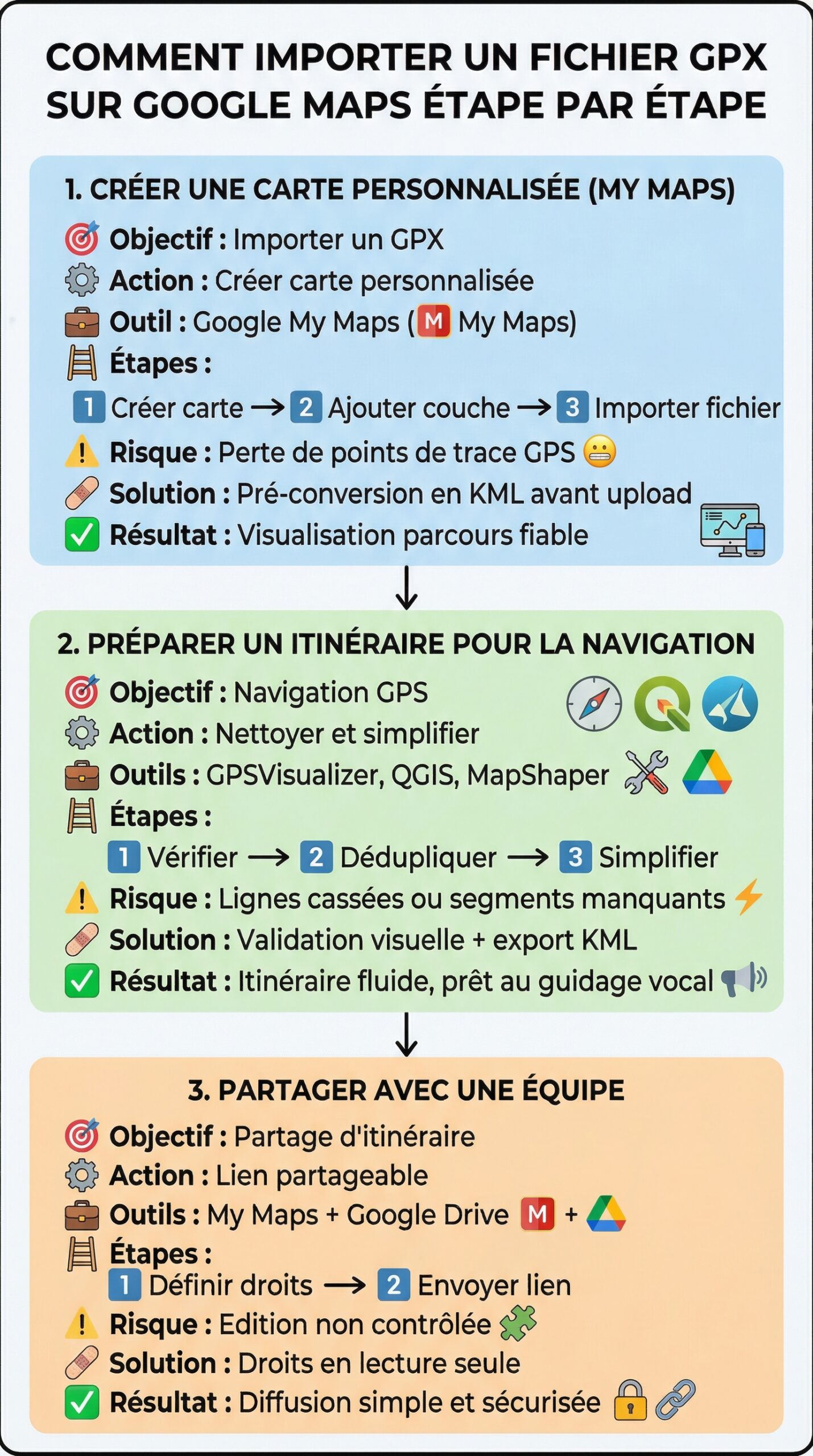
| Importer un fichier GPX dans Google Maps | Créer une carte personnalisée | Google My Maps | Créer carte → Ajouter couche → Importation fichier | Perte de points de trace GPS 😬 | Pré-conversion en KML avant l’upload | Visualisation parcours fiable sur web et mobile |
| Préparer un itinéraire pour la navigation | Nettoyer et simplifier | GPSVisualizer, QGIS, MapShaper | Vérifier → Dédupliquer → Simplifier | Lignes cassées ou segments manquants ⚡ | Validation visuelle + export KML | Itinéraire fluide, prêt au guidage vocal |
| Partager avec une équipe | Lien partageable | My Maps + Google Drive | Définir droits → Envoyer lien | Edition non contrôlée 🧩 | Droits en lecture seule | Diffusion simple et sécurisée |
Exploiter les fichiers GPX avec Google Maps : guide complet et pratique
Le format GPX reste le standard ouvert le plus polyvalent pour stocker une trace GPS, des points d’intérêt, ou un itinéraire. Basé sur XML, il circule sans friction entre montres sportives, compteurs vélo et applis outdoor. En revanche, l’écosystème Google préfère le KML. Ainsi, Google Maps convertit systématiquement le GPX en KML lors de l’importation fichier, ce qui peut altérer des détails si la trace est très dense.
Pour cette raison, une méthode étape par étape s’impose. Elle réduit les erreurs et conserve l’information utile. Dans les usages courants, trois éléments composent un GPX : les waypoints, les routes et les tracks. Chacun sert un objectif précis, et tous ne sont pas traités de la même façon par My Maps. Par exemple, une track de 50 000 points demande parfois une simplification pour rester fluide.
Comprendre GPX vs KML pour une importation sans friction
Le GPX se veut universel, un peu comme le JPG pour l’image. À l’inverse, le KML expose une hiérarchie d’objets pensée pour l’affichage cartographique Google. Cette différence conceptuelle explique la conversion systématique. Ainsi, une track GPX devient souvent une polyline en KML, et les attributs annexes peuvent être reformatés.
Avant d’importer dans Google Maps, un contrôle s’avère utile. Une vérification rapide dans un lecteur GPX (GPXSee, par exemple) permet d’anticiper les pertes. Ensuite, une conversion manuelle soignée en KML stabilise le résultat, surtout si l’objectif est une visualisation parcours claire pour une équipe.
Données contenues et attentes d’affichage
Un fichier GPX peut inclure l’altitude, la cadence, la vitesse, ou la fréquence cardiaque. Toutefois, My Maps n’exploite pas ces mesures avancées. Il privilégie la géométrie et la description. Par conséquent, il faut choisir : garder un GPX riche pour l’analyse sportive, ou produire un KML optimisé pour la lecture et la navigation dans Maps.
De plus, les limites de taille existent. Une carte contient un nombre fini de calques et d’entités. Pour une randonnée de plusieurs jours, il vaut mieux segmenter par étape. Cette approche simplifie le chargement, évite les plantages, et rend la consultation plus agréable.
Bonnes pratiques avant My Maps
Quelques gestes simples évitent 80% des problèmes. En premier lieu, renommer les calques pour clarifier le projet. Ensuite, supprimer les doublons et points aberrants. Enfin, conserver un master GPX, puis préparer un KML spécifique à Google Maps. Cette discipline s’impose dans les équipes qui partagent souvent des cartes publiques.
Un exemple concret : un club de trail prépare la reconnaissance d’une épreuve. La track officielle contient 35 000 points. Après simplification modérée et conversion KML, l’importation fichier dans My Maps reste fidèle, réactive au zoom, et exploitable sur mobile par les bénévoles. En somme, comprendre ces fondamentaux assure une base solide pour la suite.
TUTO – importer un fichier GPX sur Google Maps étape par étape (web, Android, iPhone)
L’option la plus stable passe par Google My Maps sur le web, puis l’ouverture dans l’app Google Maps. Voici un processus fiable, utilisable depuis un ordinateur comme un smartphone. Il garantit une visualisation parcours cohérente et un partage rapide.
Procédure web fiable avec My Maps
- 🔐 Se connecter à son compte Google.
- 🗺️ Ouvrir Google My Maps.
- ➕ Cliquer sur Créer une nouvelle carte.
- 📚 Dans le panneau gauche, choisir Ajouter une couche.
- 📥 Cliquer sur Importer, puis glisser-déposer le fichier GPX.
- ✅ Vérifier l’aperçu, renommer la couche, définir un style si besoin.
- 🔗 Enregistrer et activer le partage si l’équipe doit accéder à la carte.
Cette séquence reste simple. Toutefois, si la trace GPS est très dense, une conversion préalable en KML améliore la fidélité. Ensuite, le rendu dans Maps sera plus fluide, surtout sur mobile.
Ouvrir la carte dans l’application Google Maps
Sur Android et iPhone, la création de carte ne se fait pas dans l’app Maps. En revanche, la consultation est possible. Pour afficher la carte : ouvrir Google Maps → Vos adresses → Cartes → choisir la carte personnalisée créée. La navigation pas à pas n’est pas toujours disponible sur une polyline libre, mais le suivi visuel reste pratique.
Astuce utile : si la trace correspond à des routes carrossables, utiliser la fonction « Créer un itinéraire » dans Maps pour forcer le guidage vocal. Dans ce cas, la track GPX sert de référence, et l’itinéraire autorouté prend le relais.
Exemple terrain et points de contrôle
Cas de figure : Léa importe une boucle VTT de 52 km. Après importation fichier, des segments ne s’affichent pas. La cause : trop de points très rapprochés. Solution : simplifier à 20–30 m de tolérance, convertir en KML, puis réimporter. Résultat : une courbe propre, lisible à toutes les échelles.
- 🧭 Vérifier le point de départ et l’arrivée.
- 🖍️ Appliquer un style distinct pour chaque journée.
- 🪪 Nommer les couches par date ou segment.
- 🛰️ Comparer la trace aux imageries pour repérer les erreurs.
- 🔁 Conserver l’original GPX pour archivage.
Pour les projets partagés, penser aux niveaux d’accès. En lecture seule pour le grand public, en édition pour le noyau d’organisation. Ce simple réglage évite des modifications malencontreuses.
Lorsque la méthode devient familière, l’opération prend moins de cinq minutes. Cette efficacité permet de tester plusieurs variantes d’un itinéraire avant la sortie terrain.
Convertir un GPX en KML sans perte : outils, workflow et contrôle qualité
La conversion manuelle garantit une meilleure traduction des géométries et des métadonnées. Pour une équipe qui publie souvent, cette étape évite les surprises. Voici un workflow robuste validé sur des traces denses.
Outils recommandés et cas d’usage
Trois options se détachent. D’abord, GPSVisualizer, rapide et gratuit. Ensuite, QGIS pour les projets complexes et les lots. Enfin, BaseCamp pour les utilisateurs d’équipements Garmin. Chacun gère proprement la conversion en KML et permet des vérifications intermédiaires.
Pour les développeurs, GDAL et sa commande ogr2ogr traitent des milliers de fichiers de manière scriptée. Cela convient aux organisations qui maintiennent des bibliothèques d’itinéraires. L’idée reste identique : contrôler, convertir, valider.
Étapes conseillées, de la vérification à l’export
- 🔎 Ouvrir le fichier GPX et inspecter points aberrants.
- 🧹 Nettoyer les doublons et bruits (pauses longues, sauts GPS).
- ✂️ Simplifier la track à une tolérance raisonnable.
- 🗺️ Styliser la couleur/épaisseur si l’outil KML le permet.
- 💾 Exporter en KML et nommer clairement calques et dossiers.
- ✅ Importer dans Google Maps et relire le tracé.
Cette approche « contrôle d’abord » évite la conversion automatique moins prévisible de My Maps. Elle fonctionne bien pour les randonnées itinérantes, les roadbooks, et les événements multi-étapes.
Pièges courants et parades
Une track cassée survient souvent lorsque le GPX contient plusieurs segments. Fusionner les parties, ou exporter chaque jour sur un calque dédié résout ce point. Par ailleurs, les symboles waypoint exotiques ne se mappent pas toujours. Il vaut mieux normaliser les icônes avant l’export KML.
Exemple réel : un organisateur de cyclosportive convertit 12 secteurs pavés en dossiers KML. Chaque secteur possède nom, kilométrage et difficulté. Dans My Maps, le rendu par couleurs crée une lecture immédiate. Les participants localisent l’effort d’un coup d’œil, sans surcharge visuelle.
À la fin, l’importation fichier devient mécanique. Le temps gagné se reporte sur la préparation logistique, ce qui améliore l’expérience globale sur le terrain.
Matériel et applis en 2026 : compatibilité GPX, export et intégration Google
Le marché a consolidé le support GPX sur l’ensemble des écosystèmes. Les montres multisports récentes, les compteurs vélo et les smartphones gèrent l’export sans friction. Pourtant, la relation avec Google Maps reste orientée KML. Connaître les forces de chaque plateforme aide à choisir le bon flux.
Montres et compteurs : points clés pour l’export
Les séries haut de gamme de Garmin, Suunto et Coros exportent GPX depuis l’appli compagnon. L’intérêt : garder une trace complète, souvent enrichie en altimétrie. Les compteurs vélo modernes poussent aussi la route vers Strava ou Komoot, qui réexportent en GPX. Ces services servent de plaques tournantes entre les appareils et Google.
Côté fiabilité, les appareils orientés outdoor proposent des filtres anti-bruit qui réduisent les « zigzags » dus au multipath. Ce signal plus propre facilite ensuite la visualisation parcours dans My Maps. Les utilisateurs constatent moins de corrections manuelles, surtout en zone urbaine dense.
Smartphones et intégration cloud
Les téléphones récents, avec GNSS multibande, offrent un enregistrement précis. Les applis spécialisées permettent d’exporter un itinéraire en un clic vers Drive. Depuis Drive, l’ouverture directe dans My Maps accélère l’importation fichier. Ce circuit cloud rend la collaboration fluide, même sans câble ni logiciel dédié.
Concernant l’autonomie, les modes économes tiennent désormais des journées entières en enregistrement. Cela change la donne pour les treks. Les power banks compacts et les montres en mode fusion GNSS prolongent encore la collecte. À l’arrivée, la trace propre se convertit mieux en KML.
Comparaison d’approches pour Google Maps
- 🚴 Compteur vélo + Strava/Komoot → export GPX → My Maps → carte personnalisée.
- ⌚ Montre multisport → appli constructeur → GPX → conversion KML → My Maps.
- 📱 Smartphone → enregistrement direct → GPX → Drive → My Maps (import web).
Chaque chaîne a ses avantages. Les services tiers ajoutent du confort (segmentations, POI, dénivelés), mais ils nécessitent une gestion de la confidentialité. Un flux local, lui, offre un contrôle total des données.
Au final, la meilleure stratégie consiste à stabiliser un pipeline. Un export toujours dans le même format, une conversion identique, et un nommage normalisé. Cette cohérence réduit les erreurs humaines, surtout quand les projets se multiplient.
Atelier pro : nettoyer, styliser et partager une carte personnalisée Google Maps
Une carte personnalisée bien pensée reste plus lisible et plus sûre. Le nettoyage d’une trace GPS, la stylisation par calques et le partage maîtrisé transforment une simple ligne en outil de coordination terrain. Voici une méthode éprouvée.
Nettoyage et simplification intelligente
Commencer par retirer les pics d’erreur et les pauses prolongées. Puis appliquer une simplification légère. Les algorithmes type Douglas‑Peucker préservent la forme en réduisant les points. Une tolérance de 15 à 30 m suffit souvent en randonnée, un peu moins en ville.
Ensuite, scinder par journée ou par thème. Les segments plus courts se chargent vite dans My Maps. Le lecteur peut activer ou masquer chaque couche, ce qui aide lors des briefings et des recos partielles.
Styliser pour une lecture instantanée
Le code couleur fonctionne très bien. Rouge pour une étape exigeante, bleu pour liaison, vert pour zone facile. De plus, des icônes simples signalent l’eau, les refuges, ou les points photo. Cela évite au groupe de zoomer sans cesse. L’information clé reste visible au premier niveau.
Pour finaliser, nommer précisément. Exemple : « J1 – Col du Vent – 24,3 km ». Ce nom s’affiche dans la légende et sur mobile. Le lecteur situe l’effort et la distance en un clin d’œil.
Partage, droits et sécurité
Le partage par lien doit être encadré. En privé pour l’équipe, public pour un événement si nécessaire. S’il s’agit d’un secteur sensible, anonymiser les points de bivouac. Cette vigilance protège les lieux et les personnes.
Enfin, tester l’ouverture sur Android et iPhone. Certains styles ultra denses rendent mal sur de petits écrans. Une passe de simplification supplémentaire améliore souvent l’expérience.
En combinant ces gestes, la navigation devient naturelle, et la visualisation parcours gagne en clarté. L’outil sert le terrain, pas l’inverse.
Check‑list finale avant le terrain
- 🧪 Relire la trace sur deux niveaux de zoom.
- 📏 Comparer distance et dénivelé à la source.
- 🎨 Harmoniser couleurs et icônes.
- 🔐 Vérifier les droits de partage.
- 📲 Tester l’ouverture dans l’app Maps.
Avec cette routine, l’équipe gagne du temps et réduit les incertitudes. Une carte claire, c’est un brief plus court et des décisions plus rapides.
Pourquoi convertir un GPX en KML avant d’importer dans Google Maps ?
Parce que Google Maps privilégie KML. Une conversion contrôlée évite les pertes de segments et stabilise le rendu. Le résultat est plus fidèle et plus rapide à charger.
Peut-on lancer une navigation pas à pas sur une trace GPX importée ?
Pas directement sur une polyline libre. Pour le guidage vocal, créer un itinéraire routable dans Maps en s’aidant de la trace comme référence.
Comment ouvrir la carte sur smartphone ?
Créer la carte dans My Maps sur le web, puis l’ouvrir dans Google Maps > Vos adresses > Cartes. La consultation est fluide sur Android comme sur iPhone.
Que faire si l’import échoue ou tronque la trace ?
Simplifier la trace, segmenter en plusieurs couches et convertir en KML. Réimporter ensuite dans My Maps et contrôler au zoom.
Quels outils gratuits pour convertir GPX en KML ?
GPSVisualizer en ligne, QGIS pour les projets lourds, et GPXSee pour la vérification. Tous exportent un KML compatible Google Maps.
On en dit quoi ?
Importer un fichier GPX dans Google Maps reste simple dès que la méthode est maîtrisée. Un flux clair — contrôle, conversion KML, importation fichier, stylisation — assure une carte personnalisée lisible et partageable.
Sur le terrain, la visualisation parcours aide à décider, tandis que la navigation routable de Maps complète les besoins urbains. L’essentiel consiste à adapter la trace à l’usage visé, puis à conserver un original propre. En pratique, ce duo GPX/KML offre le meilleur des deux mondes.