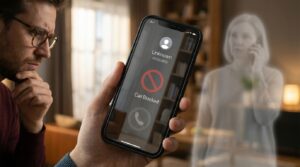
En 2026, les Google Pixel figurent parmi les smartphones Android les plus suivis, précisément parce que Google maîtrise l’OS et pousse des mises à jour rapides. Pourtant, un scénario revient sans prévenir : un téléphone muet. L’écran s’allume, une notification d’appel manqué apparaît, la musique s’arrête parfois… mais aucune sonnerie, aucun média, ou un volume qui semble “revenu à zéro” sans raison. Ce type de problème son n’est pas qu’un désagrément : il fait rater des appels, coupe un guidage GPS, ou rend inaudibles des messages vocaux au moment où l’on en a besoin.
Ce silence smartphone a plusieurs visages. Il peut venir de réglages audio trop discrets (mode silencieux, Ne pas déranger, volume média dissocié, Bluetooth resté accroché), d’un bug d’Android affectant des notifications silencieuses, d’une appli de téléphonie capricieuse, ou d’un incident matériel (haut-parleur, grille obstruée, chute, humidité). Le dépannage Pixel est rarement “une seule manipulation magique” : il faut trier rapidement les causes, isoler si le souci concerne la sonnerie, les médias, les appels, ou le microphone Pixel, puis appliquer la bonne séquence de tests.
En Bref
- Un Google Pixel peut devenir un téléphone muet à cause d’un simple mix réglages audio + Bluetooth + mode Ne pas déranger.
- Le silence peut viser la sonnerie, les médias, les appels en haut-parleur ou les notifications silencieuses : l’isolement du symptôme fait gagner du temps.
- Un test rapide consiste à vérifier le volume “Sonnerie” et “Média”, puis à désactiver Bluetooth et Ne pas déranger, avant de redémarrer.
- Si le problème son touche les appels (on n’entend rien / on n’est pas entendu), le duo haut-parleur + microphone Pixel doit être diagnostiqué séparément.
- Quand le pas de son persiste après mises à jour et mode sans échec, une réparation téléphone (module haut-parleur, nappe, oxydation) devient l’hypothèse la plus solide.
Identifier précisément le problème son sur Google Pixel : sonnerie, médias, appels et notifications silencieuses
Un dépannage Pixel efficace commence par une clarification : “pas de son” ne veut pas dire la même chose pour tout le monde. Sur Android, la sonnerie d’appel, les médias (YouTube, Spotify, jeux), les alarmes et les notifications ont des volumes distincts. Un Pixel peut rester audible pour les alarmes, tout en étant un téléphone muet pour les appels entrants. À l’inverse, la sonnerie peut fonctionner alors que les vidéos restent silencieuses. La bonne méthode consiste à isoler le canal audio concerné, car la cause la plus probable change selon le symptôme.
Premier tri concret : si l’appel entrant n’émet rien, mais que les médias fonctionnent, la piste “sonnerie/notifications” passe devant la piste matérielle. Si aucune source n’émet de son (sonnerie, médias, système), une panne du haut-parleur externe ou une sortie audio coincée (Bluetooth, USB-C, accessibilité) devient plus crédible. Enfin, si le correspondant n’entend pas la voix, le souci concerne le microphone Pixel, ce qui n’a souvent rien à voir avec le volume ou le mode silencieux.
Test rapide en moins de 2 minutes pour éviter les fausses pistes
Sur un Google Pixel, l’écran de volume (touche latérale) ouvre souvent un curseur unique, puis un panneau étendu pour “Sonnerie”, “Média” et “Alarmes”. Le premier test consiste à ouvrir ce panneau et à pousser “Sonnerie” et “Média” au-delà de 50%. Cela paraît basique, mais Android peut mémoriser des volumes par contexte (casque, voiture, enceinte), et un retour à l’écoute “haut-parleur” peut laisser un volume média trop bas.
Le second test consiste à désactiver Bluetooth, puis à lancer un son système (par exemple un extrait de sonnerie) et une vidéo. Un Pixel peut rester connecté à un kit mains libres, une montre ou des écouteurs rangés dans un sac. Le smartphone paraît muet, mais le son sort ailleurs. Un troisième test utile est de couper “Ne pas déranger” et de vérifier si un mode “Silencieux” est actif. Sur Android, un mode de concentration ou une règle d’automatisation peut rendre les notifications silencieuses sans que l’utilisateur y pense.
Symptômes typiques et ce qu’ils indiquent
Quand la sonnerie ne se déclenche pas mais qu’une notification d’appel manqué apparaît, l’hypothèse “filtre logiciel” est prioritaire : mode Ne pas déranger, contact en favori mal configuré, appli Téléphone perturbée, ou bug de notification. Si la vibration est absente en plus de la sonnerie, le souci peut être plus large (profil audio, accessibilité, ou bug système). Si le haut-parleur fonctionne sur YouTube mais pas lors d’un appel en haut-parleur, la chaîne téléphonie (appli, réseau, audio “voix”) doit être examinée séparément des médias.
Un autre indicateur est la présence de bruits parasites ou de grésillements. Ce n’est pas un “silence smartphone”, mais c’est souvent le prélude d’un haut-parleur fatigué, d’une poussière coincée dans la grille, ou d’une infiltration légère. Quand le son revient en tapotant légèrement le châssis, cela ressemble davantage à un faux contact ou une pièce en fin de vie qu’à un réglage audio. Cette lecture des signes fait gagner du temps, car elle évite d’enchaîner des réinitialisations inutiles.
Réglages audio Android qui rendent un Pixel muet : modes, volumes séparés, Bluetooth et accessibilité
Dans la majorité des cas, un Google Pixel qui donne l’impression d’être un téléphone muet se révèle victime d’un empilement de réglages audio. Android a multiplié les profils (sonnerie, vibration, silence total), les exceptions (contacts favoris, répétition d’appels), et des automatisations liées au lieu ou au calendrier. À force, un changement anodin — activer un mode au bureau, connecter des écouteurs, lancer une visioconférence — peut déclencher un silence smartphone persistant après l’événement.
La première zone à vérifier reste le trio “Sonnerie / Vibration / Silencieux”. Sur Pixel, la bascule se fait depuis la touche volume, puis l’icône de profil sonore. Le point piégeux : certains utilisateurs ajustent le volume média en pensant ajuster la sonnerie, ou l’inverse. Il faut donc ouvrir les curseurs détaillés et vérifier chaque canal. Un pas de son peut provenir d’un volume “Média” à 0 alors que la sonnerie est normale, ce qui donne l’impression qu’une vidéo ne charge pas ou que le haut-parleur est mort.
Ne pas déranger, modes de concentration et règles automatiques
Ne pas déranger (DND) est une cause fréquente de notifications silencieuses, surtout quand des exceptions ont été configurées puis oubliées. Android autorise les exceptions par application, par contact, par événement calendrier, et même par type de son (alarmes autorisées, médias coupés, etc.). Un Pixel peut donc laisser passer les alarmes tout en bloquant la sonnerie, ce qui déroute. Il faut ouvrir les paramètres DND et vérifier les “Personnes” et “Applications” autorisées, puis tester un appel depuis un autre appareil.
Les modes de concentration ajoutent une couche : ils peuvent suspendre des notifications, masquer des badges, et réduire les interruptions. Si le téléphone paraît muet uniquement sur certaines apps (messageries, réseaux sociaux), ce type de mode est souvent en cause. L’erreur classique est de croire que le souci vient du haut-parleur alors que seules les alertes applicatives ont été neutralisées.
Bluetooth, USB-C et sorties audio qui “capturent” le son
Le Bluetooth est un suspect récurrent. Un Pixel peut se reconnecter automatiquement à une voiture, des écouteurs, ou une enceinte déjà appairée. Le son est bien produit, mais pas sur le haut-parleur du téléphone. Couper Bluetooth pour un test est plus rapide que de fouiller chaque application. Pour les modèles avec USB-C, un adaptateur audio ou un dock peut aussi détourner la sortie son, même si aucun casque n’est branché, en cas de connecteur sale ou humide.
Les options d’accessibilité peuvent également changer la donne. La compatibilité appareils auditifs, l’audio mono, ou certaines corrections peuvent modifier le routage. Ce n’est pas la cause la plus fréquente, mais elle apparaît après une mise à jour ou une manipulation faite pour dépanner un proche. En pratique, un contrôle rapide dans Accessibilité évite d’écarter à tort une cause logicielle.
Liste de contrôle concrète à cocher avant toute action lourde
- Vérifier les volumes “Sonnerie”, “Média” et “Alarmes” séparément dans le panneau étendu.
- Désactiver Bluetooth, puis tester une sonnerie et une vidéo en haut-parleur.
- Désactiver Ne pas déranger et contrôler ses exceptions (contacts, applis, calendrier).
- Contrôler le mode “Silencieux” et la vibration (profil sonore).
- Retirer tout accessoire USB-C, nettoyer délicatement la prise, puis retester.
- Jeter un œil aux options d’accessibilité audio (mono, appareils auditifs).
Une fois cette liste validée, le diagnostic devient plus fiable : si le Pixel reste muet, la cause se situe souvent dans une appli, un bug système, ou un composant matériel. Cette base de contrôle évite de confondre un réglage anodin avec une panne.
Une démonstration vidéo de réactivation de sonnerie aide à repérer les menus exacts, surtout quand Android change légèrement l’emplacement des options entre versions et surcouches. Le point important est de bien ouvrir le panneau complet des volumes, et pas seulement le curseur rapide.
Bugs et mises à jour : quand Android et l’app Téléphone transforment un Pixel en silence smartphone
Quand les réglages audio sont corrects et que le pas de son persiste, l’explication la plus frustrante s’impose : un bug logiciel. Sur Google Pixel, l’avantage des mises à jour rapides a un revers. Une régression peut toucher la téléphonie, les notifications ou le routage audio, et se manifester de manière intermittente. Le symptôme typique est un téléphone muet “par épisodes” : un appel passe, le suivant n’a pas de sonnerie, puis tout revient après un redémarrage.
Le 4 juin 2026, PhonAndroid rapportait des signalements d’appels entrants dont la sonnerie ne se déclenchait pas malgré l’affichage d’une notification d’appel manqué, en s’appuyant sur des retours d’utilisateurs et des suivis de bugs. Ce type de récit ne suffit pas à identifier une cause unique, mais il décrit un comportement cohérent avec un problème de notification ou de priorité audio. Dans ces cas-là, un dépannage Pixel efficace ressemble à une procédure d’isolement : vérifier si le bug se produit avec la sonnerie par défaut, sans montre connectée, sans mode DND, et avec l’appli Téléphone à jour.
Procédures de test qui distinguent bug système et appli tierce
Le mode sans échec est un outil décisif sur Android. Il démarre le Pixel sans les applications tierces. Si le problème son disparaît en mode sans échec, une application installée (gestionnaire de profils, bloqueur d’appels, app de visioconférence, app de sommeil) a de fortes chances de modifier les interruptions ou les sons. Il faut alors désinstaller en priorité les apps qui demandent des accès à la notification, à l’accessibilité ou au téléphone, puis retester.
Si le bug persiste en mode sans échec, la piste “système” grimpe. Les actions raisonnables consistent à vider le cache de l’appli Téléphone, vérifier les mises à jour de “Téléphone par Google” et des Services Google, puis redémarrer. Le redémarrage peut sembler simpliste, mais il réinitialise des états audio coincés (route Bluetooth, service de notification, session téléphonie).
Tableau comparatif : symptômes audio et actions de dépannage associées
| Symptôme observé | Zone la plus probable | Test de confirmation (rapide) | Action recommandée |
|---|---|---|---|
| Sonnerie absente, appel manqué affiché | Notifications / Téléphone | Désactiver DND + tester appel depuis autre appareil | Mettre à jour l’appli Téléphone, vérifier exceptions DND |
| Médias silencieux, sonnerie OK | Volume média / sortie audio | Monter volume média + couper Bluetooth | Réglages audio + oublier l’appareil Bluetooth fautif |
| Haut-parleur d’appel ne fonctionne pas, médias OK | Chaîne “voix” / téléphonie | Appel test en Wi‑Fi puis en 4G/5G | Effacer cache Téléphone, réinitialiser paramètres réseau |
| Aucun son nulle part, même sons système | Matériel / routage bloqué | Mode sans échec + test sonnerie | Inspection haut-parleur, connecteur USB‑C, diagnostic atelier |
Ce tableau sert de grille de lecture. Il évite les “solutions universelles” et force un enchaînement logique : symptôme, test, action. Le gain est net quand le problème est intermittent, car chaque test se fait en conditions contrôlées.
Un point de vigilance : paramètres de confidentialité et consentements
Sur les services Google, les écrans de consentement “cookies et données” servent à gérer la personnalisation de contenu et la mesure d’audience, avec des options comme “Accepter tout” ou “Tout refuser”, et un accès aux outils de confidentialité via g.co/privacytools. Ce mécanisme concerne surtout la navigation et les services en ligne. Il n’explique pas directement un téléphone muet, mais il rappelle que certaines fonctionnalités dépendent de permissions et de paramètres. Une application de téléphonie ou de notifications qui perd une autorisation après une mise à jour peut se comporter différemment, et Android signale parfois ces changements discrètement.
Les vidéos d’actualité et de dépannage autour d’Android 16 aident à suivre les manipulations qui reviennent le plus souvent : vérifier les canaux de notification par application, tester les sons par défaut, et repérer les comportements qui apparaissent après une mise à jour.
Microphone Pixel et appels inaudibles : diagnostiquer quand le problème n’est pas la sonnerie
Un téléphone muet n’est pas toujours “muet” au sens strict. Un cas très fréquent est l’appel à sens unique : le Pixel entend le correspondant, mais n’est pas entendu. Le réflexe est d’accuser le réseau, alors qu’un problème son côté capture (microphone Pixel) est souvent responsable. Android utilise plusieurs microphones selon le mode : appel classique, haut-parleur, enregistrement vidéo, réduction de bruit. Un micro peut tomber en panne tandis qu’un autre reste fonctionnel, ce qui crée des symptômes qui semblent incohérents.
Le diagnostic commence par un test croisé. Un enregistrement vocal dans l’appli Dictaphone ou via une messagerie permet de vérifier la capture. Ensuite, un appel en mode haut-parleur teste parfois un chemin micro différent. Si l’enregistrement est net mais que les appels sont inaudibles, l’appli Téléphone ou un traitement de réduction de bruit peut être en cause. Si tout enregistrement est silencieux, la panne matérielle ou une obstruction est plus probable.
Obstructions et usure : le concret avant le logiciel
Les grilles micro sont minuscules. Poussière, peluches de poche et traces de doigts peuvent réduire la capture, surtout sur un appareil utilisé en extérieur. Un nettoyage doux (brosse très souple, air sec à distance raisonnable, sans liquide) suffit parfois à corriger une voix étouffée. Après une exposition à l’humidité, des résidus peuvent aussi perturber un micro sans que le haut-parleur ne soit touché.
Les coques et films de protection mal découpés font partie des causes sous-estimées. Une coque “rugged” peut couvrir partiellement un orifice micro. Le symptôme ressemble à un bug : certains interlocuteurs entendent, d’autres non, selon la position du téléphone. Retirer la coque pour un test est une étape simple, souvent plus utile qu’une réinitialisation complète.
Permissions et applications qui interfèrent avec la capture
Sur Android, plusieurs applications peuvent réclamer l’accès au micro : assistants vocaux, enregistreurs, outils de transcription, apps de visioconférence. Une app qui garde une session audio active peut gêner la téléphonie. Le signe révélateur est un micro fonctionnel “par moments”, ou une baisse de qualité après l’ouverture d’une autre app. La vérification passe par l’indicateur de micro (icône) et par les paramètres de confidentialité du Pixel qui listent les accès récents.
Si le souci apparaît après l’installation d’une app liée aux appels (bloqueur, enregistreur d’appels, outils de filtrage), la désinstallation est le test le plus tranchant. Une fois l’environnement stabilisé, un redémarrage et un appel test suffisent à confirmer. Le but est d’éviter de remplacer un composant alors qu’un conflit logiciel a créé une panne “fantôme”.
Quand la réparation téléphone devient l’option rationnelle
Si le microphone Pixel reste muet dans tous les tests (enregistrements, appels, mode sans échec) et après nettoyage, la réparation téléphone prend le relais. Sur de nombreux smartphones, un micro peut être soudé ou intégré à une nappe, ce qui exige un remplacement de module. Les ateliers sérieux commencent par un diagnostic, puis expliquent si la panne est liée à un composant, à un connecteur, ou à une oxydation interne. Dans ce scénario, une réinitialisation usine ne répare rien et fait perdre du temps, surtout si le Pixel sert d’outil de travail.
Le point-clé à garder en tête : les symptômes “on n’entend pas / on n’est pas entendu” doivent être traités comme deux pannes possibles. Une démarche méthodique réduit le risque d’interpréter un silence smartphone comme une simple histoire de volume.
Du dépannage Pixel à la réparation téléphone : quand suspecter le haut-parleur, l’oxydation ou une panne intermittente
Quand un Google Pixel reste muet malgré des réglages audio propres et des tests logiciels, la piste matérielle devient centrale. Un haut-parleur externe peut perdre en puissance, grésiller, ou tomber en panne sèche. Les pannes intermittentes sont les plus difficiles : le son revient après pression sur le châssis, après un redémarrage, ou après une variation de température. Ce comportement colle souvent à un faux contact, une nappe fragilisée ou un composant audio en fin de vie.
Un signe concret est la dissymétrie entre les sorties. Si le son sort parfaitement en Bluetooth mais pas sur le haut-parleur du téléphone, la chaîne logicielle fonctionne, et le problème son se situe probablement dans la partie “sortie physique”. Si le son est absent aussi au casque USB-C, le diagnostic doit considérer le routage et la partie audio globale. Les tests doivent rester simples : sonnerie, vidéo, appel, puis comparaison avec un accessoire audio connu fiable.
Causes matérielles fréquentes et symptômes associés
La poussière compactée dans la grille de haut-parleur est un classique. Elle atténue le volume et peut donner l’impression de pas de son dans un environnement bruyant. Un nettoyage délicat améliore parfois nettement la situation. Un autre facteur est l’humidité : même sans immersion, une pluie ou une séance de sport peut suffire à provoquer une oxydation légère, qui se traduit par des bruits parasites puis un silence smartphone.
Les chutes, même mineures, peuvent décoller une nappe ou fragiliser une soudure. Le Pixel fonctionne “presque” normalement, puis devient un téléphone muet au pire moment. Les symptômes varient selon l’angle de prise en main et la pression exercée. Dans ces cas, l’utilisateur constate parfois que le son revient quand le téléphone est posé à plat, puis disparaît en le tenant d’une main.
Tests utiles avant d’ouvrir un dossier SAV
Avant une réparation téléphone, quelques vérifications évitent les erreurs. Le mode sans échec a déjà sa place, mais un test supplémentaire est pertinent : lancer un diagnostic via l’outil de test matériel quand il existe sur la génération de Pixel utilisée, ou via des menus de service selon les versions. L’objectif est de confirmer que le haut-parleur ne répond pas à une commande simple, même quand l’OS est “au repos”.
Il est aussi utile de vérifier si le souci est lié à une seule application multimédia. Une vidéo locale, un son système et une appli de streaming sollicitent des chemins différents (décodeurs, DRM, permissions). Si seuls certains contenus sont silencieux, le matériel n’est pas le suspect principal. Si tout est silencieux, la panne du haut-parleur ou un routage bloqué revient sur le devant.
Réparation : priorités, données et précautions
Une réparation téléphone sérieuse commence par la protection des données. Sauvegarde Google, copie des photos, vérification de l’accès au compte et aux codes 2FA sont essentiels, car un atelier peut exiger une réinitialisation pour tester. La seconde précaution concerne les pièces : un remplacement de module haut-parleur ou de nappe doit restaurer le niveau sonore sans distorsion. Après intervention, un contrôle “appel + média + enregistrement” valide que le problème son ne masquait pas aussi un souci de microphone Pixel.
La trajectoire la plus rationnelle est donc : réglages audio, tests logiciels, isolement micro/haut-parleur, puis réparation si le silence smartphone reste total. Ce parcours limite les manipulations inutiles et accélère le retour à un usage normal.
On en dit quoi ?
Un Google Pixel qui devient un téléphone muet est, dans la plupart des cas, rattrapable sans atelier, à condition de traiter le problème son comme un diagnostic et pas comme une panne “au hasard”. Les réglages audio, le Bluetooth et Ne pas déranger expliquent une grande part des silences, surtout quand les notifications silencieuses semblent incohérentes d’une app à l’autre. Si le mode sans échec ne change rien et que le pas de son touche aussi les sons système, la piste matérielle (haut-parleur, nappe, oxydation) devient la plus solide. Quand l’appel est inaudible dans un seul sens, le microphone Pixel doit être testé séparément, car confondre micro et sortie audio entraîne des réparations inutiles.
Le Pixel affiche les appels manqués mais ne sonne pas : quoi vérifier en premier ?
Commencer par couper Ne pas déranger et vérifier ses exceptions (contacts et applications). Ensuite, ouvrir le panneau complet des volumes pour contrôler le curseur Sonnerie, pas seulement le volume média. Un test simple consiste à désactiver Bluetooth et à se faire appeler immédiatement. Si le problème persiste, mettre à jour l’appli Téléphone et tester en mode sans échec pour exclure une appli tierce.
Pas de son sur YouTube et Spotify, mais la sonnerie fonctionne : c’est matériel ?
Ce scénario pointe d’abord vers le volume média, une sortie audio détournée (Bluetooth, USB‑C) ou un réglage d’accessibilité. Monter le volume média via le panneau étendu, couper Bluetooth, retirer les accessoires USB‑C, puis retester une vidéo locale et un son système. Si tous les médias restent silencieux en mode sans échec, un blocage système ou un défaut de haut-parleur devient plus plausible.
Le correspondant n’entend pas la voix : comment tester le microphone Pixel ?
Enregistrer un mémo vocal ou une note audio permet de vérifier rapidement la capture. Ensuite, passer un appel en haut-parleur et en mode combiné pour comparer, car certains modes utilisent des micros différents. Retirer la coque et vérifier que les orifices micro ne sont pas obstrués. Si les enregistrements restent muets même en mode sans échec, une réparation téléphone est généralement nécessaire.
Une réinitialisation usine règle-t-elle vraiment un silence smartphone ?
Elle peut aider si le souci vient d’un bug logiciel persistant ou d’un paramétrage devenu incohérent, mais elle ne répare pas un haut-parleur défaillant, une nappe abîmée ou une oxydation. Avant d’effacer le Pixel, il vaut mieux tester le mode sans échec, contrôler les réglages audio, Bluetooth et Ne pas déranger, puis vérifier séparément haut-parleur et micro. La réinitialisation vient en dernier, après sauvegarde complète.