En Bref
- Audacity reste une référence gratuite et open source pour la prise en main de l’édition audio sur Windows, macOS et Linux.
- La qualité dépend autant du logiciel que du matériel : un micro USB correct et un réglage d’enregistrement propre évitent 80% des retouches.
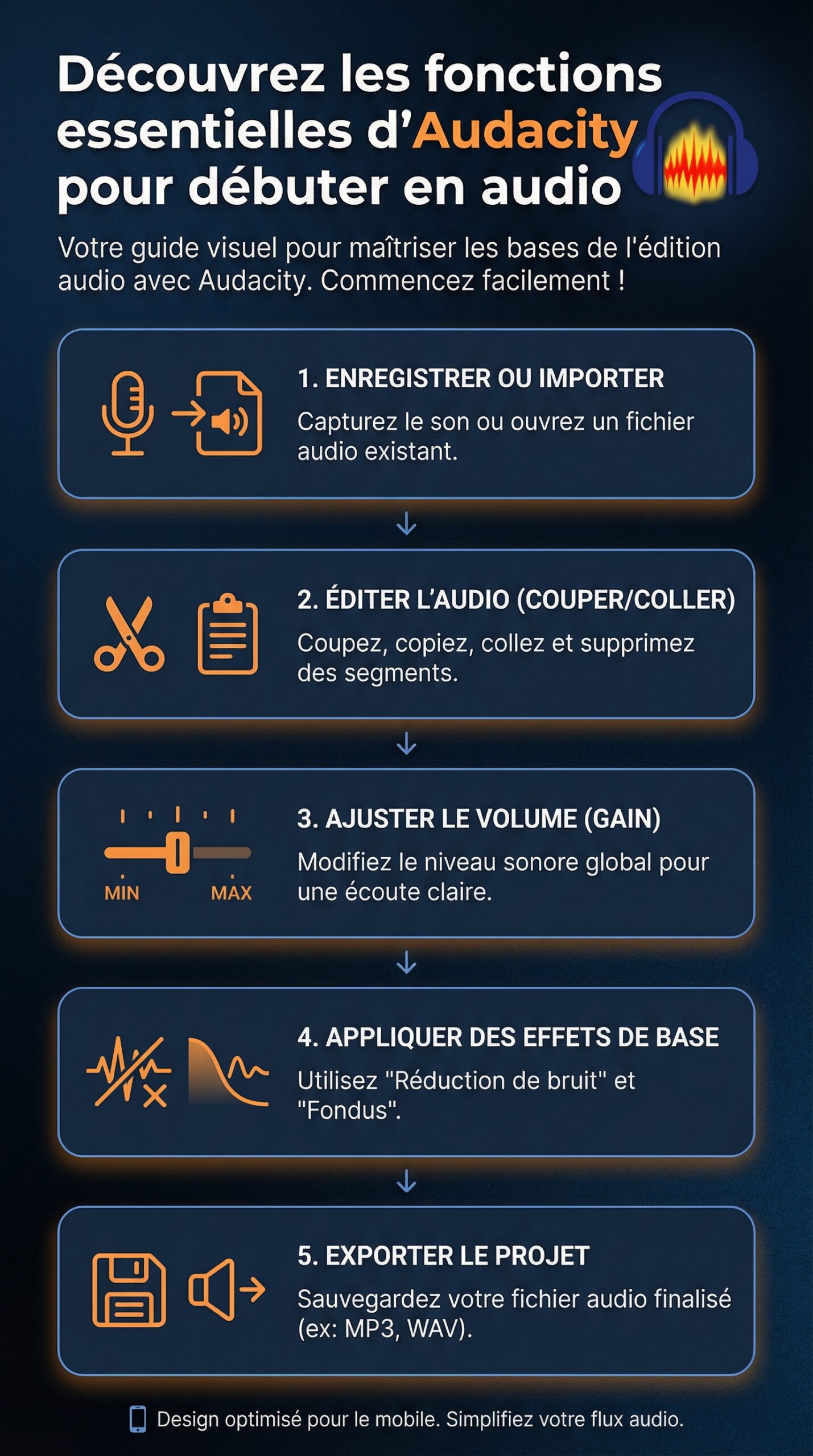
- Les fonctions clés pour un débutant : sélection, découpe, déplacements de clips, réduction de bruit, normalisation, égalisation et premiers effets sonores.
- Le mixage multi-pistes (voix + musique + habillage) devient simple avec Solo/Muet, gains, panoramique et alignement temporel.
- L’exportation mérite une méthode : WAV pour l’archive, MP3/OGG pour la diffusion, et projet .AUP3 pour reprendre le montage.
Dans l’écosystème des outils créatifs, l’audio a pris une place centrale : podcasts, vidéos courtes, lives, cours en ligne, voix off de démos produit. Pourtant, beaucoup de projets échouent pour une raison simple : le son fatigue vite l’auditeur. Audacity s’impose alors comme un pont entre l’idée et un rendu propre, car il combine une interface accessible et des fonctions assez sérieuses pour aller loin. De la capture d’une voix au nettoyage d’un souffle, le logiciel donne les leviers essentiels sans enfermer l’utilisateur dans un abonnement.
Le terrain a changé avec la généralisation des micros USB, des casques à réduction de bruit et des interfaces audio compactes. Cependant, le besoin reste identique : enregistrer sans saturer, éditer sans casser le naturel, mixer sans étouffer la voix, puis exporter dans le bon format. L’approche la plus efficace consiste à traiter Audacity comme un atelier : chaque panneau sert à une tâche, et chaque outil répond à un problème concret. La progression est rapide, surtout quand un petit scénario guide les manipulations, comme la production d’un mini épisode “matos” pour un blog tech.
Télécharger et installer Audacity en toute sécurité : versions, OS et bonnes pratiques
La première étape d’une bonne prise en main commence avant même l’ouverture du logiciel. Il est conseillé de télécharger Audacity depuis son site officiel afin d’éviter des installeurs modifiés. Ensuite, il faut choisir la version adaptée à Windows ou macOS, car les pilotes et permissions diffèrent selon l’OS. Sur Mac, par exemple, les autorisations micro peuvent bloquer l’enregistrement tant qu’elles ne sont pas validées dans les réglages système.
Une alternative pratique existe : la version portable. Elle peut se lancer depuis une clé USB, ce qui convient aux postes partagés, aux labs ou aux environnements d’essai. En revanche, certains réglages et plugins se gèrent différemment, donc l’usage portable convient surtout à des sessions courtes. Dans tous les cas, le bon réflexe consiste à vérifier les mises à jour, car elles apportent souvent des correctifs sur l’import de formats ou la stabilité.
Compatibilité matérielle : micro USB, interface audio et latence
Audacity fonctionne sur une large gamme de configurations, mais le matériel d’entrée change tout. Un micro USB milieu de gamme offre déjà un bruit de fond modéré, surtout si la pièce reste calme. À l’inverse, un micro de casque gaming peut produire un souffle constant, donc la réduction de bruit devra travailler plus fort. Or, plus un traitement est agressif, plus la voix perd en texture.
Une interface audio externe devient utile quand un micro XLR est utilisé. Elle apporte un préampli plus propre et un réglage de gain plus fin. Cependant, la latence peut apparaître si le monitoring n’est pas bien géré. Il est alors préférable d’écouter en direct via l’interface, plutôt que de compter sur un retour logiciel. Ainsi, l’artiste ou le podcasteur garde un rythme naturel, et le montage devient plus léger.
Réglages essentiels dès le départ : fréquence, niveau et test rapide
Avant d’enregistrer une minute entière, un test de 10 secondes évite des heures de correction. La fréquence d’échantillonnage la plus courante reste 44,1 kHz, alors que 48 kHz colle mieux à la vidéo. Ce choix doit rester cohérent sur tout le projet, sinon des décalages peuvent survenir. De plus, un niveau d’entrée correct vise des pics autour de -12 dB à -6 dB, car la saturation ne se “répare” pas proprement.
Un exemple simple illustre la méthode : une chronique matériel de 90 secondes, lue à voix normale. Si le vu-mètre frôle le rouge, le gain est trop haut. Si le signal semble minuscule, le bruit ambiant prendra trop de place lors de l’amplification. Cette discipline initiale prépare naturellement la section suivante : l’interface et les outils de base d’édition audio.
Interface Audacity et premiers gestes : timeline, pistes et workflow pour débutant
L’interface d’Audacity paraît dense, pourtant sa logique est stable : une timeline en haut, des pistes au centre, et une barre d’outils pour les actions rapides. Le point clé consiste à comprendre qu’un projet Audacity n’est pas un fichier audio final. Le projet garde les pistes, les coupes et l’historique utile au montage. Ensuite seulement, l’exportation crée un MP3, un WAV ou un OGG.
Pour un débutant, le premier cap est la sélection. En cliquant-glissant sur une zone, une portion devient éditable. Après cela, couper et supprimer permettent de retirer un “euh” ou un bruit de chaise. Néanmoins, une coupe trop sèche s’entend souvent. Il est donc utile d’ajouter un micro fondu ou de conserver un peu d’ambiance de pièce, afin que la voix reste crédible.
Comprendre pistes, clips et déplacements sans casser le rythme
Audacity gère des pistes qui peuvent contenir plusieurs clips. Un clip est un segment séparé, issu d’une découpe ou d’un import. Cette distinction aide beaucoup quand une intro musique doit se placer avant une voix. Par exemple, une base musicale peut démarrer à 0:00, tandis que la voix arrive à 0:06. Ensuite, un jingle court peut se glisser à 0:45, sans déplacer tout le reste.
Le déplacement des clips doit rester précis. Pour cela, le zoom sur la timeline accélère le travail, surtout sur des respirations. En pratique, un bon montage ne cherche pas la perfection robotique. Au contraire, il conserve des micro-pauses, car elles guident la compréhension. D’ailleurs, une question simple sert de boussole : l’audio se comprend-il sans effort, même en marchant ?
Raccourcis et habitudes qui font gagner du temps
Les raccourcis clavier réduisent la fatigue et limitent les erreurs. Cependant, il vaut mieux en adopter peu, mais bien. Les actions les plus rentables restent : lecture/pause, zoom, annuler, couper, et déplacer le curseur. Ensuite, la sauvegarde fréquente est essentielle, car un crash ou une mauvaise manipulation peut coûter un montage entier. De plus, nommer les pistes “Voix”, “Musique”, “SFX” rend le mixage lisible, surtout sur un projet multi-versions.
Une routine efficace consiste à faire un premier passage “grossier” pour enlever les grandes erreurs, puis un second passage “fin” pour les respirations et les niveaux. Cette méthode prépare naturellement la phase suivante : nettoyer et améliorer une voix avec les bons traitements et effets sonores.
Une démonstration vidéo aide à visualiser la sélection, le déplacement de clips et la logique des pistes. Ensuite, l’étape la plus gratifiante arrive : rendre un enregistrement plus propre, sans lui retirer sa personnalité.
Édition audio et nettoyage : réduction du bruit, normalisation, égalisation et effets sonores
Le nettoyage audio dans Audacity repose sur une idée simple : corriger d’abord ce qui gêne, puis embellir légèrement. Si un ventilateur ou un souffle constant est présent, la réduction de bruit peut aider. Néanmoins, elle doit rester modérée, sinon la voix devient métallique. Il est donc préférable d’obtenir un “profil de bruit” sur un passage silencieux, puis d’appliquer l’effet avec parcimonie.
Ensuite, la normalisation et l’amplification servent à placer le niveau global. La normalisation ajuste le pic maximal vers une valeur cible, tandis que l’amplification augmente ou baisse selon un calcul direct. Dans une production type podcast, viser un volume cohérent entre segments évite à l’auditeur de toucher au bouton de volume. Par conséquent, le confort augmente, et le contenu paraît plus professionnel.
Cas pratique : voix off pour test de gadget avec ambiance de bureau
Imaginons une capsule sur un nouveau SSD externe, enregistrée près d’un PC. On entend un léger ronron de ventilateur, plus un clic de souris. La première action consiste à couper les clics évidents entre phrases. Ensuite, la réduction de bruit peut atténuer le ronron, mais seulement après avoir vérifié que les “s” ne deviennent pas agressifs. Enfin, une égalisation légère peut renforcer l’intelligibilité autour des fréquences de présence, tout en évitant de gonfler les basses.
Pour les effets sonores, l’objectif n’est pas de “faire cinéma” à tout prix. Un jingle trop fort écrase la voix, donc un bon réflexe consiste à baisser la musique et à écouter sur de petits haut-parleurs. De plus, un court fondu en entrée et sortie rend chaque habillage plus naturel. Ainsi, le montage reste fluide, et le message technique passe mieux.
Tableau de repères : outils Audacity et usages recommandés
| Fonction | Problème ciblé | Réglage conseillé | Piège courant |
|---|---|---|---|
| Réduction de bruit | Souffle constant, ventilateur | Application légère après profil | Artefacts “métalliques” sur la voix |
| Normaliser | Niveau global incohérent | Cible de pic raisonnable | Confondre volume perçu et pic |
| Égalisation | Voix sourde ou agressive | Corrections subtiles | Sur-accentuer les aigus |
| Fondus | Coupes audibles | Fades courts et propres | Fondus trop longs qui “mangent” le rythme |
Liste de contrôle avant de passer au mixage
- Le bruit de fond est-il stable, ou varie-t-il entre les phrases ?
- Les respirations ont-elles été allégées sans rendre la voix artificielle ?
- Les coupes sont-elles masquées par des fondus courts ?
- Le niveau est-il cohérent d’un segment à l’autre ?
- Les effets sonores servent-ils le propos, plutôt que l’inverse ?
Une fois la piste voix propre, le pas suivant devient logique : organiser plusieurs pistes, équilibrer les volumes, et réussir un mixage simple mais convaincant.
Mixage multi-pistes dans Audacity : voix, musique, jingles et alignement précis
Le mixage dans Audacity consiste à faire cohabiter plusieurs sources sans confusion. Une voix doit rester au centre, une musique doit soutenir, et un jingle doit ponctuer. Pour y parvenir, les boutons Muet et Solo sont décisifs, car ils facilitent l’écoute critique piste par piste. Ensuite, les réglages de gain et de panoramique aident à placer chaque élément dans l’espace stéréo, même sur un montage simple.
Un bon mixage commence par la hiérarchie. La voix prend la priorité, puis la musique descend sous un seuil confortable. De plus, les transitions sont aussi importantes que les niveaux. Une musique qui démarre brutalement donne un effet “diapo”. À l’inverse, un fondu rapide de 200 à 500 ms suffit souvent à rendre l’entrée élégante. Ainsi, l’audio paraît maîtrisé sans effort visible.
Exemple guidé : mini-épisode tech avec habillage sonore
Un mini-épisode de 3 minutes peut suivre un schéma clair : 5 secondes de musique, puis voix, puis un jingle à mi-parcours. Dans Audacity, il suffit d’importer trois fichiers : la voix, la musique, et le jingle. Ensuite, la musique se coupe à la fin, tandis que la voix continue. Le jingle se place sur une nouvelle piste, ce qui permet de régler son niveau sans toucher au reste.
Pour éviter que la musique masque les mots, une astuce consiste à réduire légèrement les fréquences qui entrent en compétition avec la voix. Même sans compression avancée, une égalisation douce sur la musique peut libérer de l’espace. Par conséquent, l’intelligibilité reste bonne, même sur smartphone. Ce point est crucial, car une grande partie des écoutes se fait en mobilité.
Tester sur plusieurs équipements : le réflexe hardware
Le rendu final dépend des haut-parleurs. Un casque studio révèle les détails, mais il peut flatter les basses. À l’inverse, un petit haut-parleur d’écran ou une enceinte d’entrée de gamme coupe souvent le grave, donc la voix doit rester lisible sans soutien. Il est donc utile de faire un test A/B rapide : écouter 20 secondes sur casque, puis 20 secondes sur un système plus basique.
En 2026, beaucoup de contenus finissent sur des plateformes qui normalisent le volume. Pourtant, la normalisation de plateforme ne corrige pas un mauvais mix. Elle rend juste tout “plus fort” ou “moins fort”. Ainsi, un équilibre propre dans Audacity reste la meilleure assurance qualité. À ce stade, il ne manque qu’une étape : choisir les bons paramètres d’exportation et archiver le projet correctement.
Une vidéo centrée sur le mixage multi-pistes aide à visualiser les gains, les fondus et les tests Solo/Muet. Ensuite, le sujet devient très concret : quels formats sortir, et comment éviter de perdre la possibilité de modifier le projet.
Exportation, formats et partage : MP3, WAV, OGG, et gestion des projets AUP3
L’exportation est le moment où le projet devient un fichier lisible partout. Audacity propose plusieurs formats, et chacun a un usage logique. Le WAV sert d’archive et garde la qualité maximale, ce qui est pratique pour une bibliothèque de contenus ou pour un remaster. Le MP3 reste courant pour diffuser un podcast, car il est compact et accepté presque partout. L’OGG peut être pertinent pour certains workflows open source, même si la compatibilité dépend des plateformes.
Il faut aussi distinguer le fichier exporté du projet Audacity. Le projet (souvent en .AUP3) conserve les pistes, l’organisation et les réglages. Sans lui, reprendre un montage multi-pistes devient pénible, car seul un mix final stéréo resterait. Un réflexe fiable consiste à archiver : projet + exports + sources brutes. Ensuite, un disque externe ou un NAS protège des mauvaises surprises.
Choisir le bon format selon le scénario
Pour une vidéo YouTube, un WAV 48 kHz peut s’intégrer proprement au montage vidéo, car l’outil de montage gère ensuite l’encodage final. Pour un podcast, un MP3 avec un débit adapté suffit, surtout si la voix est majoritaire. Pour une démo produit envoyée à un client, un WAV est souvent apprécié, car il évite les pertes de compression. Ainsi, le choix du format suit l’usage, pas l’habitude.
Audacity peut aussi servir à extraire et éditer l’audio d’une vidéo, ce qui dépanne quand un enregistrement caméra est médiocre. Dans ce cas, un nettoyage léger améliore la compréhension. Puis, l’audio corrigé se réintègre au montage vidéo. Cette boucle est fréquente dans les tests hardware, où la caméra est proche du produit, mais pas toujours du narrateur.
Mini check-list d’export propre
- Vérifier qu’aucun passage ne sature, surtout après les effets.
- Écouter le début et la fin pour détecter un clic ou un fondu manquant.
- Exporter une version WAV pour l’archive.
- Exporter une version MP3 ou OGG pour la diffusion.
- Conserver le projet Audacity et les sources dans un dossier daté.
Ce cadre rend l’audio reproductible, ce qui compte dès que plusieurs épisodes ou versions sont produits. Pour aller plus loin, une dernière couche utile consiste à répondre aux blocages classiques que rencontrent les nouveaux utilisateurs, surtout lors des premiers enregistrements et exports.
Audacity est-il vraiment gratuit pour l’édition audio et le montage ?
Oui. Audacity est un logiciel open source et gratuit, ce qui permet de faire de l’enregistrement, du montage et de l’édition audio sans abonnement. Il reste toutefois recommandé de le télécharger depuis le site officiel pour éviter des versions modifiées.
Pourquoi l’enregistrement sature dans Audacity alors que le volume du micro semble faible ?
La saturation vient souvent du gain d’entrée, pas du volume d’écoute. Il faut baisser le niveau d’enregistrement au niveau du système ou de l’interface audio, puis refaire un test court. Viser des pics entre -12 dB et -6 dB donne une marge de sécurité.
Quelle est la différence entre un projet Audacity (.AUP3) et un fichier exporté ?
Le projet .AUP3 conserve les pistes, les coupes, les positions et les réglages pour reprendre le travail plus tard. Un fichier exporté (MP3/WAV/OGG) est un résultat final lisible partout, mais il ne permet pas de retrouver facilement le montage multi-pistes.
Quel format choisir pour partager un podcast ou une chronique audio ?
Le MP3 est le plus universel et léger pour la diffusion. Le WAV est conseillé pour archiver en qualité maximale ou pour un travail vidéo en 48 kHz. L’OGG peut convenir dans des workflows open source, selon la compatibilité des plateformes.
Audacity ne détecte pas le micro : quelles vérifications rapides faire ?
Il faut vérifier la sélection du périphérique d’entrée dans Audacity, puis confirmer les autorisations micro dans l’OS (surtout sur macOS). Ensuite, un redémarrage de l’application peut aider, tout comme la mise à jour des pilotes d’une interface audio externe.