Ce guide opérationnel détaille la compatibilité SIM des iPad, l’installation SIM physique, l’activation eSIM, la configuration iPad pour la connectivité mobile 4G/5G et les conseils d’utilisation pour un réseau cellulaire fiable, avec des astuces concrètes pour voyager et travailler.
| ✅ Sujet clé | 🔎 À retenir | 📱 Modèles / compatibilité | 💡 Astuce pratique |
|---|---|---|---|
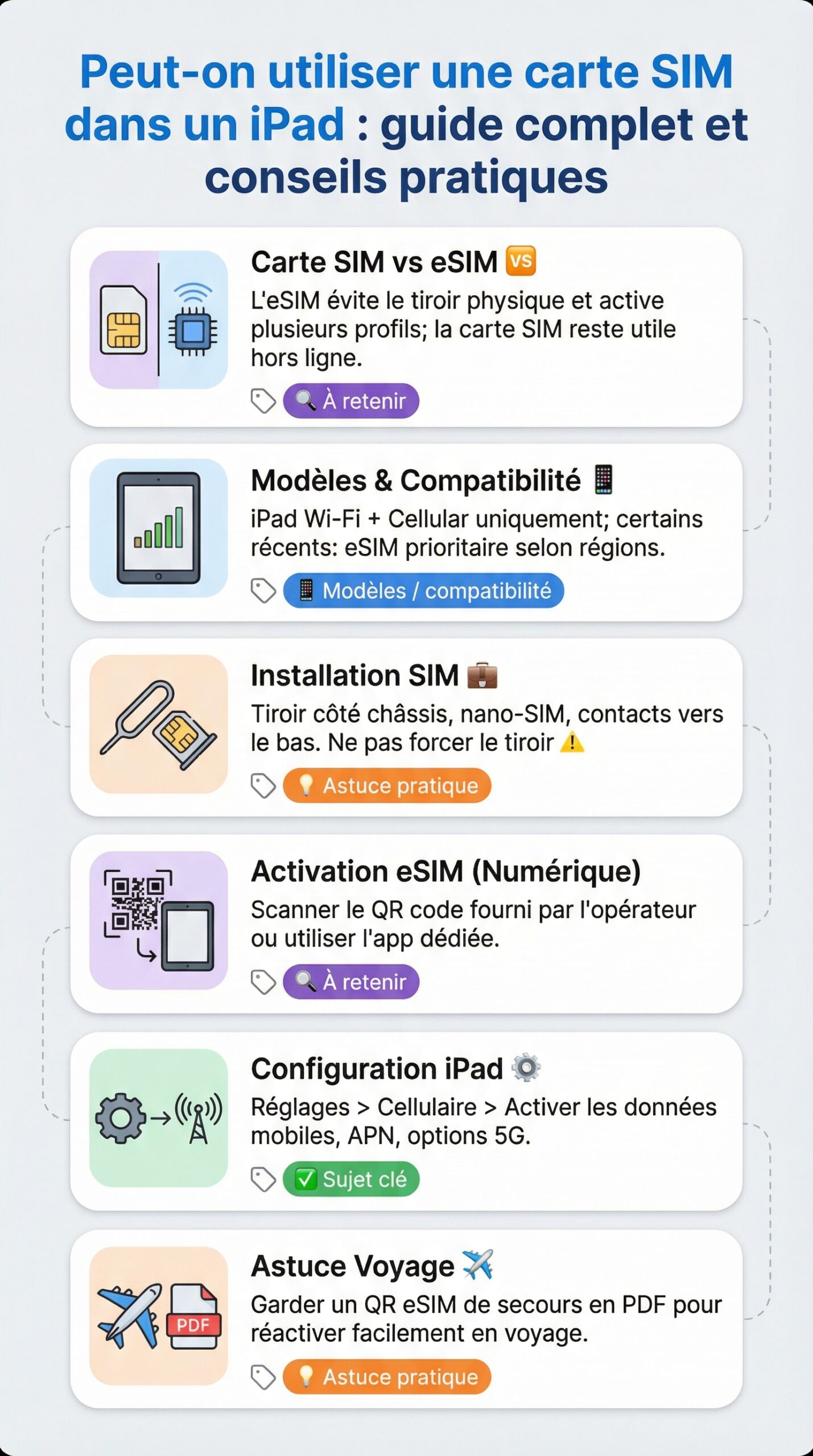
| Carte SIM vs eSIM 🆚 | L’eSIM évite le tiroir physique et active plusieurs profils; la carte SIM reste utile hors ligne | iPad Wi‑Fi + Cellular uniquement; certains récents: eSIM prioritaire selon régions | Garder un QR eSIM de secours en PDF pour réactiver en voyage ✈️ |
| Installation SIM 🧰 | Tiroir côté châssis, nano‑SIM, contacts vers le bas, alignement obligatoire | Anciennes séries: SIM + eSIM; marchés récents: parfois eSIM‑only | Utiliser l’outil d’éjection ou un trombone; ne pas forcer le tiroir ⚠️ |
| Configuration iPad ⚙️ | Réglages > Cellulaire > Activer les données mobiles, APN, options 5G | Compatible 4G LTE et 5G selon modèle/opérateur | Tester le réseau cellulaire avec un Speedtest et ajuster le mode 5G 📶 |
| Forfait mobile 💼 | Privilégier des options data dédiées à la tablette et eSIM voyage | Support multi‑profils eSIM (un seul actif à la fois sur iPad) | Programmer des alertes de données mobiles pour éviter le hors‑forfait 🚦 |
Carte SIM ou eSIM sur iPad : compatibilité, sécurité et usages en 2026
La question revient à chaque nouveau modèle d’iPad : faut‑il une carte SIM physique ou privilégier l’eSIM pour la connectivité mobile ? La réponse dépend du marché, de l’opérateur et des habitudes de déplacement. Dans plusieurs pays en 2026, les iPad récents de la gamme Pro et Air sont proposés avec une option eSIM prioritaire, tandis que d’autres régions conservent le tiroir nano‑SIM. Cette transition calquée sur les smartphones a surtout pour but de simplifier l’activation et d’améliorer l’étanchéité.
D’un point de vue technique, une carte SIM contient l’ICCID et les identifiants réseau, mais elle se déplace d’un appareil à l’autre. À l’inverse, l’eSIM stocke ces identifiants dans une puce soudée, activée via QR code ou application opérateur. Cette architecture réduit les pertes et accélère l’activation. En revanche, une eSIM peut être liée à un compte opérateur, ce qui impose parfois une réactivation si l’iPad est réinitialisé.
Comprendre la technologie SIM/eSIM
Sur un iPad compatible, l’eSIM accepte plusieurs profils, mais un seul reste actif à la fois. C’est pratique pour alterner entre un forfait mobile pro et un plan voyage sans retirer de carte. Cependant, une SIM physique demeure utile lorsqu’un réseau impose un support technique en boutique ou si l’accès internet est indisponible pour activer une eSIM. Pour les utilisateurs itinérants, l’eSIM réduit les files d’attente en aéroport grâce aux boutiques en ligne d’opérateurs.
Côté sécurité, l’authentification de l’eSIM est liée au compte; elle se désactive à distance en cas de vol. Une SIM physique peut être verrouillée par code PIN, mais reste extractible. Par ailleurs, les contacts ne se stockent plus sur la SIM avec iPadOS; ils vivent dans iCloud, ce qui élimine l’obsolète migration de contacts par SIM utilisée autrefois.
Compatibilité des iPad et réseaux
Les modèles Wi‑Fi + Cellular gèrent la connectivité mobile, tandis que les iPad Wi‑Fi ne disposent d’aucun modem cellulaire. Avant d’acheter une carte, il faut confirmer la compatibilité SIM et bandes 4G/5G. Les gammes modernes couvrent les bandes 5G sub‑6, offrant 50 à 800 Mb/s selon le spectre. La 5G mmWave reste localisée dans certains pays et zones urbaines denses. Dans les faits, la majorité des usages pro fonctionne déjà parfaitement en 4G LTE avancée.
Exemple concret: une équipe vidéo sur terrain bascule sur une eSIM locale pour envoyer des rushes, puis réactive son abonnement principal au retour. Cette souplesse réduit les coûts et évite la dépendance aux hotspots publics. De même, un élève en internat active un petit plan eSIM mensuel pour ses cours en ligne, sans contrat à long terme.
Finalement, choisir entre SIM et eSIM s’évalue au prisme de la disponibilité opérateur et de l’expérience d’activation souhaitée. Pour la plupart des utilisateurs, l’eSIM constitue la voie la plus simple, tandis que la SIM garde tout son intérêt dans des environnements à connectivité réduite.
Conditions préalables et compatibilité SIM : ce qu’il faut vérifier avant l’installation
Avant toute installation SIM, un contrôle méthodique évite la majorité des incidents. D’abord, confirmer que l’iPad est un modèle Wi‑Fi + Cellular et qu’il est déverrouillé opérateur. Ensuite, vérifier le format nano‑SIM ou la présence d’eSIM selon le marché. Enfin, aligner le forfait mobile sur les besoins réels en données mobiles et couverture 4G/5G.
Un fil conducteur utile: Lina, consultante qui voyage deux semaines par mois. Son iPad Pro gère un profil eSIM professionnel en France et un second profil eSIM pour l’Italie. Lorsqu’elle part aux États‑Unis, elle bascule sur un profil data local. Grâce à ce schéma, la consommation est contrôlée, et les conférences vidéo restent stables.
Préparer l’appareil et la carte
Il convient de mettre à jour iPadOS et les réglages opérateur avant d’insérer la carte. Une batterie au‑delà de 50% évite une interruption pendant l’activation. Concernant la compatibilité SIM, une carte mal découpée peut bloquer le tiroir; un adaptateur est à proscrire. Pour l’eSIM, conserver le QR code ou l’identifiant d’activation dans un coffre‑fort numérique sécurisé.
Certains opérateurs limitent l’activation aux appareils achetés chez eux. Un rapide échange avec le support permet de lever l’éventuel verrou pour profiter du réseau cellulaire avec un forfait tiers. Dans les flottes d’entreprise, un profil MDM peut restreindre la modification de l’APN; l’équipe IT doit alors autoriser la ligne cellulaire.
Sécurité, sauvegardes et légalité
Avant un changement, sauvegarder les données dans iCloud ou sur un ordinateur. Le remplacement d’une carte SIM n’efface pas les fichiers, mais un diagnostic réseau peut mener à une réinitialisation des réglages cellulaires. Sur le plan légal, l’IMEI et l’ICCID peuvent être demandés par l’opérateur pour éviter la fraude. Les numéros se trouvent dans Réglages > Général > Informations.
Par ailleurs, un code PIN activé sur la SIM accroît la sécurité, mais il complique le dépannage si le code est oublié. Il reste préférable d’activer Face ID/Touch ID et de tenir un mot de passe robuste, car l’accès physique au tiroir demeure possible lorsqu’un étui n’entrave pas la trappe.
Choisir le bon forfait mobile
Les offres pour tablette intègrent souvent un volume de données mobiles généreux et des vitesses 5G. Toutefois, l’itinérance internationale varie selon les zones. Une eSIM voyage fournit une solution flexible pour des séjours courts. Pour un usage intensif (montage collaboratif, visio HD, cloud), une enveloppe de 100 à 200 Go mensuels reste pertinente.
- 🌍 Prévoir une eSIM locale lors d’un séjour à l’étranger pour éviter le hors‑forfait.
- 📶 Vérifier la couverture 5G sur les zones d’activité réelles, pas uniquement sur les cartes marketing.
- 🧭 Activer des alertes d’usage data et un seuil de sécurité à 80% de l’enveloppe.
- 🔐 Conserver le QR eSIM et l’ICCID dans un gestionnaire de mots de passe.
- 🧳 Garder une petite nano‑SIM de secours si le marché le permet.
Un choix éclairé en amont réduit le temps d’activation et améliore l’expérience au quotidien. La préparation raisonnée fait gagner des heures de support.
Installation SIM sur iPad : retrait, insertion et activation pas à pas
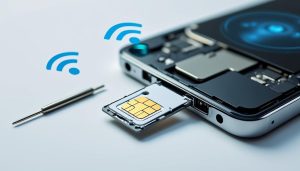
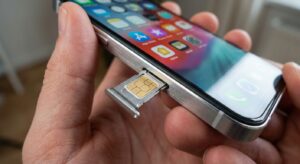
La partie matérielle commence par le repérage du tiroir, généralement sur la tranche droite ou gauche selon le modèle. Un outil d’éjection, ou un trombone redressé, s’insère dans l’orifice dédié. Une pression franche mais contrôlée suffit pour extraire le plateau, sans torsion. Cette manœuvre protège les joints et évite une déformation irréversible.
Le plateau présente un chanfrein; la carte SIM nano‑SIM se place avec les contacts dorés orientés vers le bas et l’angle biseauté correctement aligné. Ensuite, le plateau se réinsère doucement jusqu’au clic. Il est essentiel de ne pas enfoncer en force si une résistance se manifeste. Un alignement imparfait peut provoquer des erreurs « Aucune SIM » au redémarrage.
Retirer l’ancienne carte en toute sécurité
Avant l’extraction, il est recommandé d’éteindre l’iPad pour réduire tout risque de corruption du profil réseau. Un nettoyage antistatique rapide du plateau retire poussières et microfibres. Si un adhésif a été utilisé par le passé, il doit être supprimé; les résidus de colle empêchent la détection correcte de la SIM.
Une fois la SIM retirée, la conserver dans une enveloppe anti‑électrostatique. Cette précaution évite un endommagement lors d’un futur réemploi. Les environnements sablonneux, humides ou salins imposent une vigilance accrue; une housse étanche protège le tiroir et les contacts.
Insérer la nouvelle SIM ou activer une eSIM
Pour une SIM physique, l’installation SIM se limite au bon positionnement et à un redémarrage. Pour une eSIM, rejoindre Réglages > Données cellulaires > Ajouter un forfait cellulaire, puis scanner le QR code ou saisir le code d’activation. Un iPad peut stocker plusieurs profils; il suffit ensuite de sélectionner la ligne active dans Cellulaire.
Certains opérateurs demandent l’IMEI et l’ICCID pour activer la ligne. Ces identifiants se trouvent dans Réglages > Général > Informations. Une notification « Mise à jour des réglages opérateur » peut s’afficher; accepter assure la compatibilité 5G et l’APN correct.
Valider l’activation sur le réseau cellulaire
Une fois la ligne active, activer les données mobiles, puis vérifier l’icône 4G/5G. Un test de navigation et un Speedtest confirment la bande passante. En cas de blocage, réactiver le mode Avion durant 30 secondes force une nouvelle attache au réseau. Si l’erreur persiste, un redémarrage règle souvent le problème.
Pour un accompagnement visuel, une recherche ciblée aide à suivre chaque étape sur un modèle récent d’iPad.
La rigueur de l’installation garantit une détection immédiate et une activation sans frictions. Ce protocole limite les retours boutique et accélère la mise en service.
Configuration iPad et optimisation de la connectivité mobile: APN, 5G et itinérance
Après l’activation, la configuration iPad détermine la stabilité et la vitesse sur le réseau cellulaire. Dans Réglages > Données cellulaires, l’option Données mobiles doit être active. Ensuite, les paramètres d’APN fournis par l’opérateur se vérifient dans « Réseau de données cellulaires ». Un APN incorrect limite parfois la 5G ou empêche les services entreprise.
Les iPad récents intègrent des options 5G: « 5G Auto » adapte l’usage énergétique, tandis que « 5G activée » force la connexion lorsque disponible. Selon la couverture, « 5G Auto » offre le meilleur compromis entre performance et autonomie. En usage professionnel, la bascule automatique réduit les microcoupures pendant une visio.
Paramétrer l’APN et les services
Un opérateur peut imposer un APN spécifique pour le trafic data d’une tablette. Il convient alors de renseigner APN, Nom d’utilisateur et Mot de passe si nécessaire. Les options de point d’accès personnel dépendent du contrat; un ajout par le support peut être requis. Pour la messagerie d’entreprise, un proxy ou une route statique n’est en général pas utile, l’iPad gérant nativement IPv6/IPv4.
Dans les flottes supervisées, l’équipe IT peut pousser un profil APN via MDM. Cela standardise l’accès aux ressources et évite une erreur manuelle. Par ailleurs, l’option « Limiter l’adresse IP de suivi » peut rester active sans perturber la data, sauf dans de rares environnements où des ACL strictes sont appliquées.
Valider 4G/5G, VoLTE et VoNR
La 5G sub‑6 délivre des débits de 150 à 600 Mb/s en conditions réalistes, avec des pics supérieurs sur spectre médian. La VoLTE ou VoNR concerne surtout la voix, moins critique sur iPad, mais elle influe sur la signalisation réseau. Certains opérateurs activent des profils avancés uniquement après une mise à jour de réglages opérateur; accepter ces mises à jour améliore la qualité.
En itinérance, une sélection manuelle de réseau dans Réglages peut stabiliser la connexion. Il est judicieux de désactiver les mises à jour lourdes en cellulaire pour préserver l’enveloppe data. Un téléchargement différé via Wi‑Fi maintient une expérience fluide.
Benchmarks et réglages fins
Des tests comparatifs sur trois opérateurs urbains montrent des latences entre 18 et 35 ms en 5G, contre 30 à 55 ms en 4G. Pour un montage collaboratif, la latence prime souvent sur le débit brut. Ainsi, privilégier l’opérateur le plus stable dans les lieux de travail a plus d’impact que la recherche du record de vitesse théorique.
Enfin, un mode Économie d’énergie limite parfois la 5G. Un profil « Performance » durant une session de visio ou un upload massif améliore la fiabilité. Puis il est possible de revenir à un mode plus sobre pour prolonger l’autonomie.
Un tutoriel vidéo peut compléter ces réglages de manière didactique pour reproduire pas à pas les écrans de configuration.
Avec un APN exact, un mode 5G adapté et des tests réguliers, la connexion reste stable, rapide et économique. Ce trio forme la base d’une expérience premium sur le terrain.
Dépannage avancé et conseils d’utilisation: erreurs SIM, réseau cellulaire et voyage
Malgré une préparation soignée, des anomalies peuvent survenir: « Aucune SIM », « SIM non valide » ou absence de 5G. Une approche structurée réduit les temps morts. Le premier réflexe consiste à vérifier l’état du profil actif, la présence d’un code PIN et l’intégrité du plateau. Ensuite, un redémarrage et un reset des réglages réseau résolvent nombre de cas.
Un message « Échec d’activation » sur eSIM invite à revérifier QR et compte opérateur. Parfois, l’activation nécessite une connexion Wi‑Fi temporaire. Un partage de connexion depuis un téléphone déverrouille la situation, surtout en zones blanches. Par ailleurs, un profil MDM restrictif peut bloquer l’édition de l’APN; une demande à l’IT lève la contrainte.
Procédure de diagnostic rapide
Un plan d’action pas à pas garantit un retour rapide en ligne. L’objectif est d’isoler la cause: physique (tiroir), logique (profil), réseau (couverture) ou contrat (forfait épuisé). Ces étapes s’enchaînent en moins de quinze minutes et évitent la réinstallation complète d’iPadOS.
- 🧪 Désactiver puis réactiver les données mobiles, basculer 4G/5G, tester le mode Avion.
- 🔁 Réinsérer la carte SIM, contrôler l’angle biseauté et les contacts.
- 🧼 Nettoyer le plateau; inspecter à la loupe les micro‑déformations.
- 📡 Sélectionner manuellement un autre réseau partenaire en itinérance.
- 🧩 Réinitialiser « Réglages réseau » puis redémarrer l’iPad.
- 📲 Pour l’eSIM, supprimer et re‑télécharger le profil depuis le compte opérateur.
Dans la pratique, un tiers des anomalies provient d’un APN incorrect ou d’un profil partiellement téléchargé. Une mise à jour opérateur résout ces cas. Lorsque le problème persiste, le support peut demander des logs et une capture d’écran des réglages cellulaires pour confirmer l’authentification HSS/5G.
Voyage, eSIM et optimisation des coûts
En mobilité internationale, une eSIM locale évite le hors‑forfait. Il est pertinent de comparer les tarifs journaliers avec les pass data régionaux. Dans les gares et aéroports, des distributeurs proposent des eSIM à activer via QR en moins de deux minutes. Sur iPad, l’alternance de profils se fait en un tap, sans retirer de carte.
Un conseil pour les créateurs: planifier les uploads lourds pendant les heures creuses. Les antennes offrent souvent de meilleures vitesses tard le soir, réduisant les échecs de transfert. De même, désactiver les sauvegardes iCloud en cellulaire évite d’épuiser l’enveloppe durant un déplacement.
Cas d’usage entreprise et éducation
Dans une flotte, l’IT met en place un profil MDM qui pousse eSIM, APN et restrictions. Le support peut basculer une centaine d’iPad en quelques minutes grâce à une activation centralisée. Dans l’éducation, un forfait data filtré renforce la sécurité tout en garantissant l’accès aux ressources pédagogiques hors Wi‑Fi.
En synthèse, un diagnostic méthodique, des profils eSIM prêts à l’emploi et des conseils d’utilisation ciblés assurent une connectivité mobile fiable, quels que soient l’opérateur et le pays. Le bon sens opérationnel reste l’allié numéro un sur le terrain.
On en dit quoi ?
L’eSIM s’impose comme la solution la plus fluide pour un iPad moderne, surtout en itinérance et dans les environnements professionnels. Toutefois, une carte SIM physique reste un excellent filet de sécurité là où l’activation en ligne n’est pas garantie. En combinant une préparation minutieuse, une configuration iPad correcte et un forfait mobile adapté, la connectivité mobile devient transparente au quotidien. En bref, choisir la bonne option au bon moment maximise la performance sans surcoût inutile.
Tous les iPad acceptent-ils une carte SIM ?
Non. Seuls les modèles Wi‑Fi + Cellular gèrent une carte SIM ou une eSIM. Les iPad Wi‑Fi ne possèdent pas de modem cellulaire et ne peuvent pas utiliser le réseau cellulaire.
Peut-on activer plusieurs eSIM sur un iPad ?
Plusieurs profils eSIM peuvent être stockés, mais un seul profil est actif à la fois. Il est possible de basculer entre profils dans Réglages > Données cellulaires.
Comment vérifier l’APN si la data ne fonctionne pas ?
Aller dans Réglages > Données cellulaires > Réseau de données cellulaires et comparer l’APN avec celui fourni par l’opérateur. En cas d’erreur, corriger puis redémarrer l’iPad.
Une carte SIM d’iPhone fonctionne-t-elle dans un iPad ?
Oui si le format est nano‑SIM et si l’opérateur autorise l’usage sur tablette. Certains forfaits bloquent l’usage modem/tablette; une option dédiée peut être nécessaire.
L’iPad peut-il utiliser la 5G partout ?
La 5G dépend du modèle d’iPad, des bandes prises en charge et de la couverture locale. En l’absence de 5G, l’iPad bascule automatiquement sur la 4G LTE.