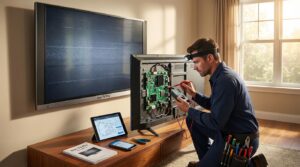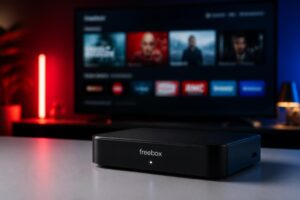
Une interruption de flux IPTV se traduit généralement par un écran noir, des coupures incessantes (buffering) ou un message d'erreur de connexion. La chaîne de diffusion étant complexe, une panne peut provenir de multiples maillons : le réseau local (Wi-Fi ou Ethernet), le fournisseur d'accès à Internet (FAI), l'application de lecture elle-même ou le serveur distant. Avant d'incriminer le matériel, il est nécessaire de procéder à un diagnostic technique par élimination.
Diagnostic rapide : identifier l'origine de la panne IPTV
Pour cibler efficacement le dépannage, observez le comportement de votre appareil et de votre connexion. Le tableau ci-dessous synthétise les vérifications prioritaires selon le symptôme rencontré.
| Symptôme observé | Cause technique probable | Action de diagnostic prioritaire |
|---|---|---|
| Écran noir sur toutes les chaînes | Blocage DNS par le FAI ou serveur hors ligne | Tester via un partage de connexion 4G mobile |
| Coupures régulières (buffering) | Débit insuffisant, latence ou instabilité Wi-Fi | Connecter l'appareil en câble Ethernet (RJ45) |
| Erreur de type "Authorization Failed" | Identifiants invalides ou cache corrompu | Vider le cache de l'application de lecture |
| Décalage son/image ou saccades | Problème de décodage matériel | Modifier les paramètres de codec vidéo |
L'IPTV ne fonctionne plus en Wi-Fi : résolution des problèmes locaux
Il est très fréquent de constater qu'une IPTV ne fonctionne plus en Wi-Fi alors qu'elle reste parfaitement opérationnelle via une connexion filaire. Les flux vidéo en direct (multicast ou unicast) exigent une bande passante continue et sont extrêmement sensibles à la perte de paquets (packet loss) et à la latence (ping).
Vérification de la bande passante et des interférences
Un flux en Haute Définition (HD) requiert une bande passante stable de 5 à 8 Mbps, tandis qu'un flux 4K exige au minimum 25 Mbps. Les interférences physiques (murs porteurs, appareils électroménagers) ou la saturation des canaux Wi-Fi dégradent ce débit.
Séparation des bandes de fréquences (2,4 GHz et 5 GHz)
La majorité des box internet modernes utilisent un réseau unifié (Smart Wi-Fi). Pour optimiser le flux vidéo :
- Accédez à l'interface d'administration de votre routeur (généralement via
192.168.1.1ou192.168.0.1). - Séparez les réseaux Wi-Fi pour créer deux SSID distincts (ex: MonReseau_2.4G et MonReseau_5G).
- Connectez votre téléviseur ou votre boîtier Android TV exclusivement sur la bande 5 GHz. Celle-ci offre un débit nettement supérieur et une latence réduite à courte portée.
- Si vous devez rester en 2,4 GHz, forcez le routeur sur les canaux 1, 6 ou 11 pour éviter les chevauchements de fréquences.
Désactivation de l'IPv6
Sur certains réseaux locaux, le protocole IPv6 peut entrer en conflit avec les requêtes de serveurs IPTV conçus pour fonctionner en IPv4. Dans les paramètres réseau de votre box, désactivez temporairement le support IPv6 pour tester si le flux se rétablit.
Blocages réseau : contourner les restrictions DNS des opérateurs
Les fournisseurs d'accès à Internet imposent parfois des restrictions de routage, que ce soit pour des raisons de sécurité ou de gestion de trafic. Il est courant de lire sur les forums techniques que Free bloque l'IPTV lors de pics de charge réseau, ou qu'Orange bloque l'IPTV à cause de filtres de navigation intégrés à la Livebox (comme l'option "Navigation sécurisée").
Pour confirmer que le blocage provient de votre connexion fixe, connectez temporairement votre téléviseur au partage de connexion 4G/5G de votre smartphone. Si le flux s'affiche instantanément, le FAI ou les DNS de la box sont en cause.
Modifier les serveurs DNS sur votre appareil
Le remplacement des serveurs DNS du FAI par des serveurs tiers neutres permet de contourner les erreurs de résolution d'adresse.
- Rendez-vous dans les paramètres réseau de votre Smart TV ou boîtier TV.
- Sélectionnez votre réseau actuel et modifiez la configuration IP de "Automatique" (DHCP) à "Statique" (ou Manuel).
- Conservez l'adresse IP locale et la passerelle par défaut attribuées à l'appareil.
- Dans les champs DNS 1 (Primaire) et DNS 2 (Secondaire), saisissez des adresses publiques fiables. Utilisez par exemple Cloudflare (
1.1.1.1et1.0.0.1) ou Google (8.8.8.8et8.8.4.4). - Sauvegardez la configuration et redémarrez l'appareil.
Dysfonctionnements de l'application de lecture
Une application de lecture non mise à jour, un cache saturé ou un fichier de guide des programmes (EPG) trop lourd peuvent figer le système. Si une application populaire comme IPTV Smarters Pro ne fonctionne plus après une mise à jour de l'OS de votre téléviseur, le problème se situe au niveau du traitement logiciel du flux.
Purger le cache et forcer l'arrêt
Sur les environnements Android TV ou Fire OS :
- Allez dans les Paramètres, puis dans le menu Applications.
- Sélectionnez votre lecteur vidéo.
- Cliquez sur Forcer l'arrêt pour stopper les processus en arrière-plan.
- Cliquez ensuite sur Vider le cache (ne pas confondre avec "Effacer les données", qui supprimerait vos identifiants de connexion).
- Relancez l'application.
Ajuster le décodage matériel (Hardware Decoding)
Si l'image saccade ou si le son est asynchrone, le lecteur utilise probablement un codec inadapté à la puce de votre téléviseur. Dans les paramètres de l'application de lecture, cherchez l'option de décodage (Hardware Decoding / Software Decoding) et basculez d'un mode à l'autre pour forcer l'utilisation du processeur graphique de l'appareil.
Tester une application alternative
Pour isoler un bug logiciel, configurez temporairement vos accès sur une autre application réputée pour sa stabilité, telle que VLC Media Player (pour tester directement un fichier .m3u) ou TiviMate. Si le flux fonctionne sur la seconde application, la première doit être réinstallée ou remplacée.
État du serveur distant et "panne IPTV aujourd'hui"
Si le réseau local est optimisé, que les requêtes DNS aboutissent et que l'application est saine, la coupure est extérieure à votre installation. Une recherche du type "panne iptv aujourd'hui" traduit souvent une défaillance de l'infrastructure distante.
Ces pannes côté serveur s'expliquent par plusieurs facteurs techniques :
- Surcharge des serveurs de diffusion : La bande passante du serveur hôte est saturée, entraînant des rejets de connexion (erreur 503 ou 502 Bad Gateway).
- Maintenance technique : Les bases de données gérant les accès (API Xtream Codes) sont en cours de redémarrage ou de migration.
- Changement de nom de domaine : L'URL du portail distant a été modifiée par l'administrateur du serveur, rendant l'adresse configurée dans votre application obsolète.
Dans cette situation, aucune manipulation sur votre téléviseur ou votre routeur ne pourra forcer le rétablissement du flux. La seule vérification technique possible consiste à tester l'URL du serveur (présente dans vos paramètres de connexion) depuis un navigateur web classique : si la page ne retourne pas une interface de connexion ou renvoie une erreur critique (ex: ERR_CONNECTION_TIMED_OUT), le serveur est physiquement injoignable.