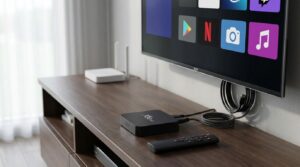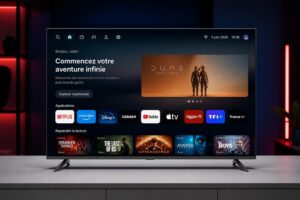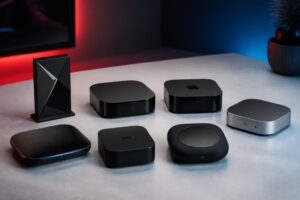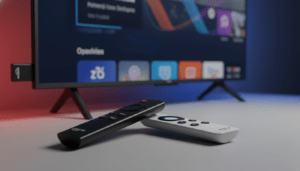
Les boîtiers Android TV, notamment les modèles génériques très répandus comme la X96 mini, permettent de doter un téléviseur classique des fonctionnalités d'une Smart TV. Leur architecture ouverte (basée sur AOSP ou Android TV) offre une flexibilité d'usage importante, mais requiert régulièrement des interventions manuelles. Cette page détaille les procédures techniques concernant le paramétrage des accessoires, la mise à jour du système, l'installation de services de flux vidéo et la résolution des pannes réseau.
Configurer la télécommande X96 mini (Apprentissage Infrarouge)
La télécommande fournie avec la majorité des box X96 mini dispose d'une zone dédiée à l'apprentissage infrarouge. Souvent encadrée en blanc et intitulée « TV Control », cette section permet de copier les signaux de la télécommande de votre téléviseur principal (allumage, volume, source) afin de n'utiliser qu'une seule télécommande.
Pour configurer télécommande x96 mini, suivez cette procédure de synchronisation :
- Maintenez le bouton SET de la télécommande X96 mini enfoncé pendant environ 3 secondes, jusqu'à ce que la LED rouge gagne en intensité.
- Appuyez une fois sur la touche que vous souhaitez programmer dans la zone TV Control (par exemple, le bouton d'alimentation). La LED se met à clignoter lentement.
- Alignez la cellule infrarouge de la télécommande de votre téléviseur face à celle de la X96 mini, à une distance de 1 à 2 centimètres maximum.
- Appuyez sur le bouton correspondant de la télécommande du téléviseur. Si le signal est correctement capté, la LED de la X96 mini clignote rapidement à trois reprises avant de rester allumée fixement.
- Répétez les étapes 2 à 4 pour les autres touches à configurer (Volume +, Volume -, AV/TV).
- Appuyez de nouveau sur le bouton SET pour enregistrer les paramètres et quitter le mode d'apprentissage.
Smart TV Box X96 mini : Mise à jour du système (Firmware)
L'installation des correctifs du système d'exploitation permet de résoudre des bugs d'affichage, d'améliorer la stabilité matérielle et de garantir la compatibilité avec les applications récentes. Une smart tv box x96 mini mise à jour est également moins vulnérable aux failles de sécurité.
Méthode 1 : Mise à jour OTA (Over The Air)
C'est la méthode logicielle standard, exécutée directement depuis l'interface de l'appareil :
- Ouvrez le menu Paramètres (représenté par une icône d'engrenage).
- Naviguez vers Préférences de l'appareil puis À propos.
- Sélectionnez Mise à jour du système (ou System Update).
- Cliquez sur Vérifier les mises à jour. Si un nouveau firmware est repéré sur les serveurs du constructeur, le téléchargement et l'installation s'effectueront de manière automatisée. Ne coupez pas l'alimentation pendant le processus.
Méthode 2 : Mise à jour manuelle (Flash via MicroSD / USB)
Si le système est corrompu ou que la mise à jour OTA échoue, le firmware peut être flashé manuellement en utilisant une image système (.img) correspondant au processeur (généralement un SoC Amlogic S905W pour la X96 mini).
- Formatez une carte MicroSD ou une clé USB en FAT32.
- Sur un ordinateur, utilisez l'utilitaire Amlogic Burn Card Maker pour rendre le support de stockage amorçable et y graver le fichier
.imgdu firmware. - Insérez le support dans la box Android éteinte (débranchée du secteur).
- Insérez une tige fine (comme un cure-dent) dans le port AV pour presser le bouton de réinitialisation caché. Maintenez-le enfoncé.
- Branchez le câble d'alimentation tout en maintenant le bouton de réinitialisation.
- Relâchez le bouton lorsque l'interface de mise à jour ou le logo de démarrage apparaît. L'installation écrase l'ancien système.
Installer un code IPTV sur X96 mini et boîtiers génériques
L'exploitation d'abonnements à des flux vidéo nécessite une application de lecture capable de décoder les protocoles M3U ou l'API Xtream Codes.
Pour installer code iptv sur x96 mini, procédez ainsi :
- Ouvrez le Google Play Store depuis l'écran d'accueil.
- Installez un lecteur IPTV tiers (ex: IPTV Smarters Pro, TiviMate, XCIPTV). Si le Play Store n'est pas accessible, téléchargez le fichier APK de l'application via un navigateur web ou l'application Downloader.
- Lancez l'application de lecture vidéo.
- Sur l'écran d'accueil de l'application, choisissez Connexion avec l'API Xtream Codes (format le plus courant et le plus stable) ou Charger une liste de lecture M3U.
- Saisissez les données d'authentification de votre prestataire :
- Nom de la liste : Champ libre pour identifier l'abonnement.
- Utilisateur (Username) : Votre identifiant client.
- Mot de passe (Password) : Votre clé d'accès.
- URL du serveur : L'adresse du portail et le port (ex: http://adresse-serveur.com:8080).
- Validez la saisie. L'application télécharge alors la structure des catégories (Chaînes en direct, Films, Séries) et l'EPG (Guide des programmes).
Android TV Box : Problème Ethernet et connectivité réseau
Pour le streaming de contenus en haute définition, la connexion filaire (RJ45) est toujours privilégiée par rapport au Wi-Fi en raison de sa stabilité. Si vous rencontrez sur votre android tv box problème ethernet, le diagnostic doit écarter les causes matérielles avant de modifier la configuration IP.
Diagnostic des pannes Ethernet courantes
| Symptôme constaté | Cause matérielle ou logicielle probable | Solution technique recommandée |
|---|---|---|
| Câble branché, aucune connexion détectée | Câble RJ45 défectueux, croisé, ou port inactif | Tester un autre câble droit (Cat 5e ou 6). Redémarrer électriquement le routeur et la box. |
| Message « Connecté, pas d'internet » | Conflit d'adresse IP sur le réseau local (boucle DHCP) | Basculer des paramètres DHCP vers une adresse IP statique dans les réglages. |
| Micro-coupures et déconnexions | Surchauffe du boîtier impactant la carte réseau | Placer la box dans un espace ventilé. Vérifier la disponibilité d'une mise à jour firmware. |
| Vitesse bridée (généralement à 100 Mbps) | Limitation matérielle du port Ethernet (Fast Ethernet) | Spécificité des box d'entrée de gamme. Utiliser un adaptateur USB vers Ethernet Gigabit si un port USB 3.0 est disponible. |
Résoudre un conflit IP : Configurer une adresse IP Statique
Si le serveur DHCP de votre routeur attribue la même adresse IP à deux appareils, la box TV perdra son accès à Internet.
- Allez dans Paramètres > Réseau et Internet.
- Sélectionnez votre connexion Ethernet.
- Accédez aux Paramètres IP et changez le mode de DHCP à Statique.
- Saisissez une adresse IP en dehors de la plage d'attribution automatique de votre routeur (par exemple
192.168.1.50). - Renseignez la passerelle par défaut (l'adresse IP de votre routeur/box internet, souvent
192.168.1.1ou192.168.0.1). - Définissez la longueur du préfixe réseau sur
24(ce qui correspond au masque de sous-réseau255.255.255.0). - Entrez les adresses des serveurs DNS (ex:
8.8.8.8pour le DNS primaire et8.8.4.4pour le secondaire).