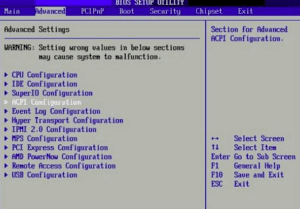
Sur les PC récents, l’accès au BIOS s’est compliqué pour une raison très simple : le démarrage est souvent trop rapide pour laisser le temps d’appuyer sur la bonne touche. Windows 11, combiné aux cartes mères UEFI et à des options comme le démarrage rapide, réduit la fenêtre de saisie au point de donner l’impression d’un blocage, surtout sur des portables où la touche Fn change le comportement des touches F1 à F12. Dans les ateliers de maintenance comme dans les petites entreprises, ce détail se transforme vite en perte de temps, car sans interface BIOS il devient difficile de modifier l’ordre de boot, d’activer une option de virtualisation ou de vérifier des paramètres UEFI liés à la sécurité.
Le plus efficace consiste à disposer d’une méthode reproductible selon le contexte : touche au démarrage si l’affichage du logo constructeur laisse une chance, redémarrage avancé depuis Windows quand le boot est “furtif”, ligne de commande quand l’interface graphique n’est pas disponible, et utilitaires fiables quand il faut standardiser l’intervention sur plusieurs modèles. Dans les exemples ci-dessous, une technicienne amenée à dépanner des postes Windows 11 doit enchaîner ces scénarios, du simple changement d’ordre de démarrage à la vérification d’une configuration BIOS verrouillée par Secure Boot. Le but reste le même : accéder au BIOS sans tâtonner et sans fragiliser la sécurité BIOS du poste.
En Bref
- Les PC UEFI démarrent souvent trop vite : la touche BIOS (F2, Suppr, Esc…) doit être connue avant d’essayer d’entrer dans l’interface BIOS.
- Le redémarrage avancé de Windows 11 permet d’atteindre les paramètres UEFI sans “timing” au démarrage.
- La commande shutdown /r /o /f /t 00 force l’ouverture des options de récupération, utile en dépannage et en scripts d’IT.
- Des outils graphiques peuvent programmer un démarrage dans le BIOS au prochain boot, pratique quand la touche constructeur est incertaine.
- Un diagnostic UEFI vs Legacy et l’état du disque (GPT/MBR) évitent des erreurs lors d’une modification de configuration BIOS.
Accéder au BIOS sur Windows 11 au démarrage : touches, timing et erreurs fréquentes
La voie la plus directe pour accéder au BIOS reste l’appui sur une touche pendant l’apparition du logo constructeur. Sur une tour, l’écran affiche souvent un message du type “Press F2 to enter Setup” ou “Del to enter BIOS”, mais ce texte n’apparaît pas toujours sur les portables. Sur Windows 11, l’impression de “rien ne se passe” vient souvent d’un enchaînement trop rapide : l’UEFI saute presque immédiatement sur le chargeur de démarrage, et la fenêtre pour déclencher l’interface BIOS ne dure parfois qu’une seconde. Dans ce contexte, marteler la touche au hasard fonctionne une fois sur dix et agace surtout quand il faut intervenir vite.
Une pratique plus fiable consiste à identifier la touche du constructeur avant toute tentative, puis à l’appliquer avec un timing précis. Les touches les plus courantes restent F2, Suppr (Del), Esc, F10 ou F12, sachant que F12 ouvre fréquemment un menu de démarrage plutôt que la configuration BIOS complète. Sur certains portables, la rangée F1–F12 sert par défaut aux fonctions multimédia (luminosité, volume). Un verrou Fn (Fn Lock) peut imposer d’appuyer sur Fn+F2 au lieu de F2, ce qui explique de nombreux ratés lors d’un redémarrage “à froid”. Le diagnostic devient encore plus confus quand l’utilisateur confond menu de boot et interface BIOS : l’un sert à choisir un périphérique une fois, l’autre à modifier les paramètres UEFI durablement.
La méthode “zéro hésitation” utilisée en atelier
Dans une petite entreprise, une technicienne amenée à dépanner des postes applique un protocole simple : PC éteint, doigt sur la touche identifiée, pression répétée dès l’allumage, puis arrêt immédiat si le menu de démarrage apparaît au lieu de la configuration BIOS. Cette discipline évite les redémarrages en boucle, qui font perdre du temps et peuvent déclencher des vérifications automatiques du système de fichiers. Dans un cas fréquent, l’objectif consiste à changer l’ordre de boot pour démarrer sur une clé USB de diagnostic ; si le menu F12 est accessible, il suffit parfois, sans toucher aux paramètres UEFI permanents.
Les erreurs qui reviennent le plus souvent sont très concrètes : appuyer trop tard, viser la mauvaise touche, ou tenter un “redémarrage” depuis Windows alors que l’ordinateur effectue en réalité un arrêt hybride (démarrage rapide). Quand ce démarrage rapide est actif, le firmware réinitialise moins d’étapes et laisse moins d’occasions d’intercepter l’accès au BIOS. Désactiver le démarrage rapide peut aider, mais ce choix dépend du contexte et des exigences de sécurité.
Tableau de touches BIOS/UEFI par marque : repères pratiques
Le tableau ci-dessous ne remplace pas la documentation exacte d’un modèle, mais il couvre des combinaisons très répandues pour démarrer dans le BIOS ou ouvrir un menu de démarrage. En maintenance, cette base réduit les essais inutiles et limite le risque de modifier la mauvaise option sous pression.
| Marque | Touche la plus courante pour accéder au BIOS | Touche menu de démarrage (fréquent) | Remarque utile |
|---|---|---|---|
| Dell | F2 | F12 | F12 sert souvent au choix du périphérique de boot une seule fois. |
| HP | F10 | Esc | Esc ouvre souvent un menu, puis une option “BIOS Setup”. |
| Lenovo | F1 ou F2 | F12 | Sur certains portables, Fn+F2 est requis selon le mode des touches. |
| ASUS | Suppr (Del) ou F2 | F8 | Sur cartes mères, Suppr reste un classique pour la configuration BIOS. |
| Acer | F2 | F12 | Le menu F12 peut être désactivé dans les paramètres UEFI. |
Une fois cette étape maîtrisée, le reste du travail se joue dans la méthode alternative la plus propre quand le boot va trop vite : le redémarrage avancé de Windows 11, qui mène directement aux paramètres UEFI sans stress de timing.
Windows 11 : utiliser le redémarrage avancé pour ouvrir les paramètres UEFI sans toucher au boot
Quand la touche au démarrage devient impraticable, Windows 11 propose une route beaucoup plus stable : le redémarrage avancé. L’idée est simple : demander au système d’exploitation de redémarrer vers un environnement de récupération, puis de basculer vers l’interface du microprogramme. Cette approche contourne le problème principal des machines UEFI rapides, car l’accès au BIOS ne dépend plus d’un timing au quart de seconde. Dans les environnements professionnels, c’est aussi un gain de reproductibilité : la même suite d’écrans apparaît sur la majorité des installations Windows 11, même si le firmware varie.
La procédure passe par les Paramètres : ouvrir “Système”, entrer dans “Récupération”, puis déclencher le redémarrage avancé. Après reboot, Windows affiche un menu bleu : “Dépannage”, puis “Options avancées”, puis “Paramètres du microprogramme UEFI”. Valider, et l’ordinateur redémarre dans l’interface BIOS/UEFI. Cette méthode ne demande pas d’éteindre complètement la machine, ce qui évite de perturber certains chantiers où un chiffrement de disque ou des politiques de sécurité imposent un chemin contrôlé.
Ce que cette méthode change en dépannage concret
En support, l’usage le plus courant reste le changement d’ordre de démarrage afin de lancer un support de réparation. Un autre cas fréquent consiste à activer la virtualisation (Intel VT-x ou AMD-V), indispensable pour certains hyperviseurs et pour des fonctionnalités de sécurité basées sur l’isolation. Dans ces scénarios, le redémarrage avancé permet d’atteindre la configuration BIOS même sur des machines dont l’écran ne montre jamais le POST. Cette situation apparaît sur des portables configurés en démarrage ultra-rapide, ou quand un moniteur externe ne s’allume qu’après le chargement de Windows.
Dans une petite entreprise, la technicienne chargée du parc profite de ce chemin pour éviter les manipulations “à la main” sur chaque modèle. L’action devient explicable à un utilisateur final au téléphone, avec moins de risques d’erreur que “appuyer frénétiquement sur F2”. Pour limiter les incidents, un point doit être posé clairement : l’accès au BIOS ne donne pas un blanc-seing pour tout modifier. Une option mal réglée sur Secure Boot, sur le mode SATA (AHCI/RAID) ou sur l’ordre de boot peut rendre un système non amorçable.
Contrôles avant de modifier la configuration BIOS
Avant tout changement, un ensemble de vérifications simples réduit les retours en atelier. Les points ci-dessous sont utilisés comme checklist, car la plupart des problèmes viennent d’une modification trop large effectuée trop vite.
- Noter la valeur initiale de l’option avant de la changer, surtout pour Secure Boot, TPM, virtualisation et mode SATA.
- Éviter de désactiver des briques de sécurité BIOS sans motif technique clair, car cela peut dégrader la posture de sécurité du poste.
- Privilégier un changement à la fois, puis sauvegarder et redémarrer pour vérifier l’effet réel sur Windows 11.
- En cas de doute, utiliser le menu de boot “one-time” plutôt que de modifier l’ordre de démarrage permanent.
Une fois ce chemin assimilé, la variante la plus rapide pour les équipes IT reste la commande système qui déclenche le même type de redémarrage avancé, pratique en assistance à distance.
Pour visualiser les écrans et les intitulés exacts, une recherche vidéo ciblée aide à reconnaître le bon menu selon la langue de Windows et la marque du PC.
Démarrer dans le BIOS via le Terminal Windows : commandes fiables et scénarios d’assistance
Le Terminal Windows fournit une méthode redoutablement efficace quand l’interface graphique n’est pas accessible ou quand une intervention doit être standardisée. La commande la plus utilisée pour forcer l’accès aux options de récupération est : shutdown /r /o /f /t 00. Dans le détail, /r demande un redémarrage, /o bascule vers les options avancées, /f force la fermeture des applications, et /t 00 déclenche l’action immédiatement. Au redémarrage, le même parcours s’applique : “Dépannage”, “Options avancées”, puis “Paramètres du microprogramme UEFI” pour accéder au BIOS.
Ce mode opératoire est précieux en support à distance : un technicien guide l’utilisateur pour ouvrir le Terminal en mode administrateur, copier-coller la commande, puis suivre un menu standard. Il faut cependant annoncer clairement le redémarrage forcé, car /f ferme les applications sans attendre la sauvegarde. Dans une petite structure, cette précaution évite des pertes de documents et limite les tensions entre IT et métiers. En atelier, l’usage est encore plus fluide : la commande peut être intégrée à un script de pré-diagnostic, notamment quand il faut enchaîner plusieurs tests et retours dans le firmware.
Quand la commande n’aboutit pas : UEFI, Legacy et cohérence disque
Si “Paramètres du microprogramme UEFI” n’apparaît pas dans le menu, deux explications dominent. Première piste : le poste démarre en mode Legacy (ancien BIOS) et non en UEFI ; dans ce cas, Windows n’affiche pas toujours le lien attendu vers le firmware. Seconde piste : le firmware existe bien, mais une politique constructeur ou une configuration de sécurité empêche certains chemins d’accès depuis l’OS. L’approche la plus rationnelle consiste à vérifier le mode de démarrage dans Windows, puis à revenir au firmware par la touche au boot si nécessaire.
Le basculement Legacy vers UEFI a une conséquence technique directe : l’UEFI utilise généralement une table de partition GPT, alors que le mode Legacy s’appuie souvent sur MBR. Convertir un disque MBR en GPT peut se faire sans perte dans certains cas, mais la prudence impose une sauvegarde complète avant de toucher au partitionnement. Dans les interventions sur Windows 11, ce point revient souvent lors d’une remise à niveau d’une machine plus ancienne : sans GPT, certaines options UEFI et certains mécanismes de démarrage sécurisé deviennent compliqués à activer proprement.
Bonnes pratiques pour éviter les blocages et les boucles de reboot
La commande de redémarrage avancé est fiable, mais elle peut créer des boucles si elle est relancée trop vite ou si un outil d’administration répète l’instruction. Une règle simple en maintenance consiste à exécuter la commande une seule fois, puis à attendre l’apparition du menu de récupération. Dans une entreprise, la technicienne responsable du parc documente aussi l’objectif du redémarrage dans le ticket : “entrée UEFI pour changer l’ordre de boot”, “vérification Secure Boot”, “activation virtualisation”. Cette trace réduit les modifications hasardeuses et aide à revenir en arrière.
Pour reconnaître le bon écran et les menus exacts selon les versions de Windows 11, une démonstration vidéo centrée sur le Terminal et la séquence de redémarrage aide à éviter les erreurs de clic.
Utilitaires et interface graphique : programmer un accès BIOS/UEFI sans combinaisons de touches
Les utilitaires graphiques répondent à un besoin concret : rendre l’accès au BIOS prévisible sur des machines hétérogènes. Quand un parc mélange des marques et des générations différentes, retenir une touche par modèle devient un jeu de piste, surtout si la documentation n’est pas à jour ou si le logo constructeur ne s’affiche pas. Dans ces conditions, un outil capable de programmer “au prochain redémarrage, entrer dans les paramètres UEFI” simplifie la vie, à condition de choisir une solution réputée et de rester prudent sur les opérations annexes liées au disque.
Certains logiciels de gestion de partitions intègrent un gestionnaire d’options de démarrage UEFI qui permet, en quelques clics, de demander à la machine de démarrer dans l’interface BIOS au prochain boot. Ce type de fonction évite de marteler F2 ou Suppr, et sécurise les interventions en assistance, car l’utilisateur n’a pas à “viser le bon moment”. Dans une petite entreprise, la technicienne qui intervient sur des postes Windows 11 s’en sert surtout quand le PC n’affiche rien avant l’écran de connexion, ou quand un dock USB-C retarde l’initialisation de l’écran externe.
Ce qu’un bon outil doit proposer, et ce qu’il ne doit pas faire par défaut
Un utilitaire pertinent met en avant une action limitée : programmer l’entrée UEFI, gérer un ordre de démarrage, sauvegarder des entrées de boot. Il doit aussi éviter les opérations destructrices présentées comme “un clic magique”. Sur des machines de production, modifier une entrée EFI, supprimer une entrée jugée “inutile” ou déplacer une partition système peut immobiliser un poste. La sécurité BIOS reste un autre point sensible : un outil ne doit pas encourager à désactiver des protections sans explication, car ces réglages ont un impact direct sur l’intégrité du démarrage.
En maintenance, l’outil devient intéressant quand il s’inscrit dans une procédure : sauvegarde, changement minimal, vérification, retour arrière possible. Pour les interventions lourdes, la création d’un support bootable (type WinPE) apporte un filet de sécurité : si Windows ne démarre plus, l’accès aux disques et aux entrées de démarrage reste possible. Le gain est réel pour des cas concrets : restauration d’une entrée EFI après une clonage, correction d’un ordre de boot incohérent, ou redémarrage dans le BIOS pour vérifier une option liée à la virtualisation.
Compatibilité : l’exigence UEFI et les limites en mode Legacy
Ces outils s’appuient sur l’existence d’un environnement UEFI opérationnel. Si le PC est en mode Legacy, les fonctions liées aux entrées EFI peuvent être absentes ou sans effet. Dans ce contexte, la solution n’est pas d’insister, mais de revenir au diagnostic : mode de démarrage, type de partition (MBR ou GPT), et objectif réel. Pour migrer un poste vers un schéma UEFI cohérent, la conversion MBR vers GPT peut être envisagée, mais elle doit rester encadrée : sauvegarde, vérification des partitions, et validation que le firmware supporte bien l’UEFI sur ce modèle.
La logique reste la même que pour toute méthode BIOS 2026 : éviter l’improvisation. Un accès simplifié au firmware ne sert à rien si la configuration BIOS est ensuite modifiée au hasard, car les effets peuvent être immédiats sur le démarrage de Windows 11.
Diagnostic avancé : quand l’accès au BIOS échoue encore (Secure Boot, affichage, périphériques, firmware)
Quand toutes les méthodes semblent échouer, un diagnostic structuré permet de sortir du “ça ne marche pas” et d’identifier une cause précise. Plusieurs blocages reviennent souvent : écran noir avant Windows à cause d’un moniteur qui s’initialise tard, clavier sans fil non reconnu au POST, dock USB-C qui retarde la séquence de démarrage, ou réglage de firmware qui masque les écrans de démarrage. Sur certaines machines, un clavier USB branché sur un port en façade peut ne pas être initialisé assez tôt ; basculer sur un port USB directement sur la carte mère change la donne. Ce type de détail, trivial en apparence, explique une partie des échecs d’accès au BIOS sur Windows 11.
La sécurité BIOS peut aussi intervenir. Secure Boot, le TPM et les protections anti-tamper sont conçus pour limiter les manipulations non autorisées, et certains constructeurs combinent cela avec des mots de passe UEFI ou des restrictions d’accès. Dans une petite entreprise, la technicienne en charge du parc rencontre ce cas quand un poste a été configuré avec un mot de passe firmware oublié ou quand une politique interne impose des paramètres UEFI verrouillés. La résolution passe alors par les procédures officielles du fabricant, pas par des contournements risqués.
Procédure de diagnostic en 8 points, utilisée en support
- Vérifier le type de clavier : privilégier un clavier filaire USB pour le test, sans hub intermédiaire.
- Tester un autre port USB, idéalement à l’arrière sur une tour.
- Débrancher les périphériques non essentiels (disques externes, dock, clés USB) pour réduire les conflits de boot.
- Essayer le menu de démarrage (souvent F12) avant l’interface BIOS, pour confirmer que le clavier est bien pris en compte au POST.
- Depuis Windows 11, tenter le redémarrage avancé vers les paramètres UEFI.
- En ligne de commande, exécuter shutdown /r /o /f /t 00, puis suivre le même chemin.
- Contrôler dans Windows si le démarrage est en UEFI ou Legacy, afin d’anticiper l’absence éventuelle de menu UEFI.
- Si une protection firmware est en cause (mot de passe, verrouillage), basculer sur la procédure constructeur et documenter l’incident.
Cette séquence évite de tout mélanger et réduit les manipulations inutiles. Elle permet aussi d’isoler rapidement un problème matériel (clavier, écran, port) d’un blocage lié à la configuration BIOS.
Cas concrets : ce qui revient le plus en entreprise
Premier cas fréquent : le poste démarre si vite que la touche n’est jamais prise en compte, mais le redémarrage avancé fonctionne du premier coup. Dans ce scénario, l’ordinateur n’est pas “bloqué”, il est simplement optimisé pour la vitesse. Deuxième cas : le clavier Bluetooth fonctionne une fois Windows chargé, mais pas au niveau firmware ; un clavier USB filaire résout l’accès à l’interface BIOS en moins d’une minute. Troisième cas : après un changement de disque ou un clonage, l’ordre de démarrage pointe vers une entrée EFI inexistante ; l’utilisateur voit un écran d’erreur, et l’accès au BIOS devient essentiel pour rétablir la bonne entrée.
Le point qui clôt ce diagnostic reste opérationnel : tant que l’accès au BIOS n’est pas acquis, la meilleure stratégie est d’isoler l’environnement (périphériques minimum, clavier filaire, écran direct), puis de privilégier le chemin Windows 11 vers les paramètres UEFI.
On en dit quoi ?
Pour accéder au BIOS sur Windows 11 de manière fiable, le redémarrage avancé doit devenir la méthode de référence dès que la fenêtre de touches au démarrage est trop courte. La combinaison touche constructeur + menu de boot garde son intérêt en atelier, surtout pour démarrer une fois sur une clé USB sans toucher à la configuration BIOS permanente. La commande shutdown /r /o /f /t 00 s’impose en assistance à distance, car elle standardise l’accès aux paramètres UEFI sur des machines très différentes. Les utilitaires graphiques peuvent faire gagner du temps, mais uniquement si l’objectif est clair et que les opérations sur le disque restent encadrées par des sauvegardes.
Pourquoi le PC ne laisse plus le temps d’appuyer sur F2 ou Suppr pour accéder au BIOS ?
Sur beaucoup de machines UEFI, la séquence de démarrage est optimisée et l’écran POST peut être masqué ou extrêmement bref. Windows 11 peut aussi utiliser un démarrage rapide qui réduit certaines étapes d’initialisation. Le résultat est une fenêtre de saisie trop courte, d’où l’intérêt de passer par le redémarrage avancé et les paramètres UEFI depuis Windows.
Le menu “Paramètres du microprogramme UEFI” n’apparaît pas : que faire ?
L’absence de cette option indique souvent un démarrage en mode Legacy, ou une restriction imposée par le firmware. Un contrôle du mode de démarrage dans Windows aide à confirmer UEFI vs Legacy. Il est aussi utile de revenir à la touche constructeur au boot avec un clavier USB filaire et le minimum de périphériques branchés.
La commande shutdown /r /o /f /t 00 est-elle dangereuse ?
Elle est surtout intrusive car elle force la fermeture des applications et redémarre immédiatement. Elle devient risquée si des fichiers ne sont pas sauvegardés. Pour un poste de production, la consigne est de prévenir l’utilisateur, fermer les applications manuellement si possible, puis lancer la commande dans un Terminal avec droits administrateur.
Quelles options BIOS sont les plus sensibles quand il faut dépanner Windows 11 ?
Secure Boot, le TPM, l’ordre de démarrage, le mode SATA (AHCI/RAID) et les options de virtualisation figurent parmi les réglages les plus critiques. Une modification inadaptée peut empêcher Windows de démarrer ou réduire la sécurité BIOS. En maintenance, noter l’état initial et changer un paramètre à la fois limite les incidents.
Absence de DATE_PUBLICATION, DATE_SOURCE et DATE_EVENEMENT : le contenu a été rédigé sans repère temporel vérifiable et sans ajouter de dates.