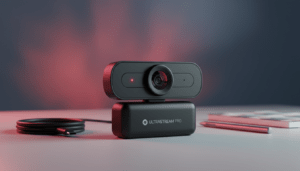
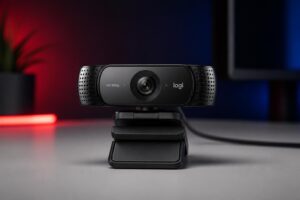
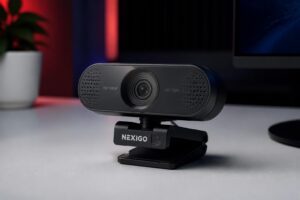
1080p à 30 images/s reste encore le réglage par défaut de la plupart des appels Zoom et Microsoft Teams, ce qui suffit pour beaucoup de réunions mais laisse vite apparaître les limites d’une caméra HD moyenne dès que la lumière baisse ou que le cadrage doit suivre un intervenant. Sur PC comme sur Mac, le marché des webcams s’est donc déplacé vers des capteurs plus ambitieux, des optiques mieux corrigées et des traitements logiciels (HDR, réduction de bruit, auto-framing) qui font une vraie différence en télétravail comme en streaming. Le résultat, c’est une jungle de références où les fiches techniques se ressemblent, alors que l’expérience dépend souvent de détails concrets : autofocus stable, exposition cohérente sur écran rétroéclairé, micros utilisables, et compatibilité réelle avec les applications et le système. Cette sélection expert met l’accent sur des modèles disponibles en grande distribution, connus pour leur suivi logiciel et leur qualité vidéo, avec une lecture orientée usages : visioconférence au quotidien, création de contenus, ou configuration hybride avec un ordinateur portable déjà correct mais une image encore trop « webcam ».
En Bref
- La caméra HD 1080p reste adaptée à la plupart des visios, mais les modèles 4K gagnent surtout en netteté et en gestion du bruit, même si l’appel finit en 1080p.
- Sur Mac, la compatibilité passe autant par l’UVC USB que par la stabilité des apps de contrôle (Logi Tune, Insta360 Link Controller), utiles pour l’exposition et le cadrage.
- Pour le télétravail, l’autofocus fiable et un bon HDR comptent davantage que la résolution brute, surtout face à une fenêtre.
- Pour le streaming, la sortie 60 i/s, la constance des couleurs et le contrôle manuel (ISO, balance des blancs) font la différence sur Twitch et YouTube.
- La confidentialité dépend moins d’un argument marketing que d’éléments tangibles : obturateur physique, témoin LED, et réglages de permissions Windows/macOS.
Webcams pour PC et Mac en 2026 : comprendre ce qui change vraiment la qualité vidéo
Le premier piège, c’est de croire que la résolution résume tout. Une webcam 4K peut produire une image décevante si le capteur est minuscule et l’optique médiocre, alors qu’un bon modèle 1080p avec un traitement efficace s’en sort souvent mieux en intérieur. Sur PC et Mac, la qualité vidéo perçue dépend surtout de trois points : la dynamique (capacité à garder du détail dans les hautes lumières), la gestion du bruit quand l’éclairage est faible, et la stabilité de l’autofocus. En télétravail, un visage qui « pompe » au focus ou une exposition qui saute quand l’écran change de contenu fatigue vite l’auditoire.
Les capteurs plus grands, proches de ceux utilisés sur certains smartphones, aident à lisser le bruit sans transformer la peau en texture artificielle. Le HDR (ou WDR selon les marques) est devenu central pour les bureaux avec fenêtre. Dans ce cas, la webcam doit choisir entre cramer l’arrière-plan ou assombrir le visage ; les meilleures gèrent un compromis naturel et constant, sans effet « halo ». Autre détail qui compte : le champ de vision. Un grand-angle à 90° peut être utile pour montrer un tableau blanc, mais il déforme les visages si la caméra est trop proche. Un angle autour de 70–80° est souvent plus flatteur pour une visio classique.
Le rôle du traitement logiciel et de l’IA dans les appels et le streaming
Le cadrage assisté, la correction d’horizon et le suivi du sujet se sont démocratisés. L’intérêt n’est pas de faire « gadget », mais de réduire les frictions : se lever pour attraper un document, présenter un produit à la caméra, ou alterner entre deux intervenants. Les solutions les plus convaincantes restent celles qui évitent les recadrages brutaux et gardent une vitesse de suivi naturelle. Sur Mac, il faut aussi surveiller la charge CPU/GPU quand l’app de contrôle applique des filtres en temps réel, surtout si l’ordinateur encode déjà un flux pour le streaming.
Un autre point souvent ignoré concerne l’audio. Beaucoup de webcams annoncent des microphones « studio », mais la captation reste limitée dès que le clavier mécanique, le ventilateur du PC ou une pièce réverbérante s’invitent. Dans une sélection expert, il vaut mieux considérer les micros intégrés comme un dépannage et privilégier, pour le télétravail intensif, un micro USB dédié ou au minimum un casque, afin de sécuriser la clarté de la voix.
À ce stade, le critère le plus concret à retenir est la constance : une webcam qui délivre une image propre et stable à chaque appel simplifie tout le reste, des réunions aux enregistrements.
Sélection expert : 10 webcams recommandées pour PC et Mac (visioconférence, télétravail, streaming)
Pour éviter une liste interchangeable, chaque modèle ci-dessous est associé à un avantage concret, lié à un usage réel. La compatibilité de base repose sur l’UVC (USB Video Class), ce qui permet d’être reconnu par Windows et macOS sans pilote exotique. Les différences se font ensuite sur les logiciels, les modes HDR, le suivi, et la capacité à tenir une image propre quand la lumière est imparfaite.
Logitech Brio 4K
Sortie en 2017, la Logitech Brio 4K reste une valeur sûre pour ceux qui veulent une webcam 4K UVC bien supportée, avec HDR et options de champ de vision. Elle garde un avantage pratique : elle fonctionne correctement sans réglage complexe, tout en offrant des contrôles via l’écosystème Logitech (selon la version de l’app, les options d’exposition et de balance des blancs peuvent éviter bien des surprises).
Logitech MX Brio
Plus récente dans la gamme, la MX Brio vise un rendu plus flatteur en intérieur et une meilleure gestion du bruit. Sur un poste PC ou un Mac mini dédié au télétravail, elle s’intègre bien dans une configuration « bureau fixe » où l’on veut une image cohérente de jour comme de nuit. L’intérêt se voit surtout sur les peaux et les arrière-plans sombres, avec moins de lissage agressif.
Insta360 Link
L’Insta360 Link s’est fait un nom grâce à son suivi motorisé (gimbal) et un auto-framing efficace pour les présentations. En streaming, le suivi peut être utile pour une démonstration produit, un cours en ligne ou un plan debout. La différence est tangible quand la personne bouge, car la caméra n’a pas seulement un recadrage numérique, elle ajuste physiquement son orientation.
Insta360 Link 2
La série a évolué vers davantage de scénarios “face caméra” (réunions longues, contenus). Le contrôle logiciel reste un point d’attention : sur PC et Mac, l’objectif est d’obtenir des réglages reproductibles, par exemple une balance des blancs fixe pour éviter les variations quand l’écran passe d’une page claire à une page sombre.
Razer Kiyo Pro
La Razer Kiyo Pro a été pensée pour les créateurs, avec un capteur orienté faible lumière. Pour le streaming, elle se défend quand l’éclairage n’est pas parfait, typiquement une pièce avec une seule source lumineuse. Elle peut éviter l’image “granuleuse” qu’on voit sur des webcams d’entrée de gamme à 1080p.
Elgato Facecam
Elgato (marque très présente dans l’écosystème streaming) met l’accent sur la constance colorimétrique et le contrôle. L’intérêt, c’est la répétabilité : une scène OBS qui ne change pas d’une session à l’autre, avec une caméra HD stable et des réglages manuels exploitables.
Elgato Facecam Pro
Version plus ambitieuse, elle vise une qualité vidéo plus proche d’une petite caméra dédiée, avec une fluidité supérieure et un rendu plus détaillé. Pour un PC de streaming, c’est un candidat crédible si l’éclairage est maîtrisé et que l’on veut réduire la différence avec un hybride en HDMI.
OBSBOT Tiny 2
OBSBOT a popularisé les webcams PTZ compactes à suivi automatique. La Tiny 2 met en avant un capteur plus grand et un suivi réactif, utile pour les cours, les démos, ou un bureau où l’on alterne assis/debout. Sur Mac, l’enjeu est de vérifier la stabilité de l’app de contrôle et l’accès aux presets de cadrage.
AnkerWork PowerConf C200
Plus abordable, la C200 est souvent choisie pour améliorer rapidement une caméra HD de portable. Son intérêt est pragmatique : une image plus propre en 2K/1080p, un rendu correct en visio, et une mise en route simple. Pour du télétravail “standard”, c’est typiquement le saut de qualité le plus rentable.
Microsoft Modern Webcam
Du côté Microsoft, l’approche est orientée usage pro : simplicité, compatibilité, et comportement prévisible dans Teams. Pour un PC de bureau en entreprise, elle répond au besoin principal : être reconnue partout, sans surprises, tout en offrant une image propre pour la visio.
Cette sélection expert couvre volontairement plusieurs philosophies : des modèles orientés streaming, d’autres pensés pour le bureau, et quelques références à suivi automatique pour ceux qui présentent souvent à la caméra.
Comparatif technique : tableau de sélection des webcams (résolution, FPS, HDR, autofocus, obturateur)
Un comparatif utile doit isoler les critères mesurables. Les prix varient fortement selon promotions et périodes, donc l’approche retenue est une fourchette réaliste observée en retail pour situer le positionnement. Pour la compatibilité, l’objectif est de rester sur des modèles UVC, utilisables sur PC et Mac avec les outils de visio courants (Zoom, Teams, Google Meet), et intégrables à OBS pour le streaming.
| Modèle | Résolution max | FPS max | HDR/WDR | Autofocus | Obturateur | Prix constaté (EUR) |
|---|---|---|---|---|---|---|
| Logitech Brio 4K | 4K | 30 i/s (4K), 60 i/s (1080p) | Oui | Oui | Selon pack/accessoire | 150–220 |
| Logitech MX Brio | 4K | 30 i/s (4K), 60 i/s (1080p) | Oui | Oui | Non | 200–280 |
| Insta360 Link | 4K | 30 i/s | Oui | Oui | Non | 230–330 |
| OBSBOT Tiny 2 | 4K | 30 i/s | Oui | Oui | Oui (mode confidentialité) | 300–400 |
| Elgato Facecam | 1080p | 60 i/s | Non | Fixe (selon version) | Non | 120–180 |
| AnkerWork PowerConf C200 | 2K | 30 i/s | Non | Oui | Oui | 50–80 |
Ce que le tableau ne dit pas : constance, colorimétrie, gestion de la lumière
Deux webcams annoncées “4K” peuvent donner des rendus très différents. Le streaming met en évidence les écarts, car l’encodage compresse les détails fins et accentue le bruit. Une caméra qui produit une image propre en amont facilite le travail d’OBS et limite les artefacts. La visio, elle, pousse souvent une compression agressive, donc l’important devient la lisibilité du visage et la stabilité de l’exposition.
La meilleure utilisation du tableau consiste à pré-sélectionner 2 ou 3 modèles, puis à vérifier les points concrets : présence d’un obturateur, logiciel de contrôle sur macOS, comportement HDR face à une fenêtre, et tenue de l’autofocus sur un visage qui se rapproche de la caméra.
Scénarios d’usage : quelle webcam pour le télétravail et quelle webcam pour le streaming sur PC/Mac
Choisir une webcam, c’est d’abord aligner l’outil sur la contrainte réelle. En télétravail, la contrainte numéro un est la lumière disponible, rarement parfaite à 9 h comme à 19 h. Dans ce cas, une bonne caméra HD/2K peut suffire si son traitement réduit le bruit sans dégrader les détails du visage. Sur MacBook, le gain est immédiat dès que l’on passe à un capteur plus capable, car beaucoup d’ordinateurs portables privilégient le compromis énergétique et l’intégration plutôt que la pure qualité vidéo.
Télétravail : lisibilité du visage, stabilité de l’exposition, simplicité
Une configuration efficace tient en trois points : webcam au niveau des yeux, source lumineuse face au visage (lampe douce ou lumière naturelle), et réglage d’exposition qui ne varie pas à chaque changement d’onglet. Pour des réunions longues, la fatigue visuelle vient souvent d’une image qui scintille, d’un HDR trop agressif ou d’un autofocus instable. Les modèles orientés pro (Logitech, Microsoft) misent sur une expérience “brancher et oublier”, ce qui évite de perdre du temps avant chaque appel.
Un exemple concret parle à beaucoup de salariés : une réunion avec partage d’écran, où la luminosité du moniteur change fortement entre une diapo blanche et un tableau sombre. Une webcam qui réagit trop vite va assombrir le visage puis le surexposer, ce qui donne une image irrégulière. Les modèles plus évolués permettent de verrouiller l’exposition, ou au minimum de ralentir la réaction automatique.
Streaming : contrôle manuel, cohérence des couleurs, fluidité
Pour le streaming, la caméra devient un élément de la “scène”. Le besoin bascule vers la répétabilité : mêmes couleurs, même contraste, même netteté d’une session à l’autre. Les webcams orientées créateurs (Elgato, Razer) s’intègrent bien dans cette logique, surtout si l’éclairage est déjà en place (key light + fill light). À 60 i/s en 1080p, l’image paraît plus fluide, ce qui fonctionne bien avec un contenu dynamique (jeux, démos de matériel, unboxing) même si la plateforme de diffusion réduit ensuite le débit.
Sur Mac, OBS Studio reste une pièce centrale pour structurer la production. La compatibilité UVC règle souvent la capture, mais les utilitaires des fabricants jouent sur les réglages fins. Il faut donc vérifier que l’app de contrôle ne monopolise pas la webcam au point d’empêcher l’accès simultané par OBS et une appli de visio.
- Pour une visio quotidienne sur PC fixe : priorité au HDR/WDR, à l’autofocus et à la stabilité logicielle (Logitech Brio 4K, Microsoft Modern Webcam).
- Pour un Mac mini ou un MacBook en poste sédentaire : intérêt d’un modèle avec contrôle d’exposition et rendu constant (Logitech MX Brio, AnkerWork PowerConf C200 si budget serré).
- Pour une formation en ligne avec mouvements : suivi automatique et presets de cadrage (Insta360 Link, OBSBOT Tiny 2).
- Pour le streaming régulier : réglages manuels et 60 i/s en 1080p quand c’est disponible (Elgato Facecam, Razer Kiyo Pro selon l’éclairage).
La clé opérationnelle consiste à choisir un modèle qui stabilise le quotidien, puis à investir dans un éclairage simple, car une lumière maîtrisée améliore souvent plus l’image qu’un saut de résolution.
Confidentialité, cookies et réglages : sécuriser l’usage des webcams sur PC et Mac
Les discussions sur la vie privée autour des webcams ne se limitent pas au cache physique. Le sujet est aussi logiciel : permissions système, accès des navigateurs, et réglages de confidentialité des services. Sur macOS, l’accès caméra se pilote dans les réglages de confidentialité, application par application. Sur Windows 11, le système propose également un contrôle par appli, avec des indicateurs d’activité. Dans les deux cas, le geste utile consiste à vérifier périodiquement la liste des applications autorisées, surtout après l’installation d’outils de streaming, de pilotes audio, ou de suites de visioconférence.
Obturateur, LED, cadrage : les garde-fous matériels qui comptent
Un obturateur intégré réduit les erreurs. Certains modèles préfèrent un capuchon amovible, d’autres un volet coulissant ; l’important est la facilité d’usage, car un accessoire qu’on perd redevient un simple argument marketing. Un témoin lumineux clair aide également à éviter les mauvaises surprises, même si le comportement exact dépend parfois du firmware. Les webcams PTZ avec mode confidentialité (positionnement de l’optique vers le bas) ajoutent une barrière mécanique, utile pour un bureau partagé.
Navigateur, publicité, contenus personnalisés : pourquoi les réglages comptent aussi en visio
Les outils du quotidien passent souvent par un navigateur : Google Meet en est un exemple courant en entreprise comme dans l’éducation. Les paramètres de cookies influencent l’expérience globale des services en ligne, notamment la mesure d’audience, la personnalisation et la publicité. Google explique dans son écran d’information sur les cookies que l’acceptation peut servir à “mesurer l’engagement” et à “développer et améliorer de nouveaux services”, tandis que le refus limite certains usages additionnels. Ces choix n’empêchent pas une webcam de fonctionner, mais ils modifient la personnalisation des contenus autour de la session (recommandations, annonces, et certains réglages liés au compte).
Pour réduire l’exposition, un réflexe simple consiste à séparer les contextes : un profil navigateur dédié au travail, avec des permissions caméra/micro strictes, et un profil personnel où les préférences publicitaires peuvent être différentes. Sur Mac comme sur PC, cela évite qu’un site web conserve des accès caméra trop permissifs au fil du temps.
Le point concret à retenir est qu’une webcam de bonne qualité vidéo doit s’accompagner d’une hygiène de réglages, afin que l’amélioration de l’image ne devienne pas un élargissement involontaire des autorisations.
On en dit quoi ?
Pour la plupart des foyers et des salariés en télétravail, une bonne caméra HD bien réglée et un éclairage simple apportent un saut perceptible, sans forcer le passage à la 4K. Les modèles à suivi automatique valent l’investissement quand les présentations et démonstrations sont fréquentes, car le gain se voit immédiatement en cadrage. Pour le streaming, les références orientées contrôle manuel et constance des couleurs restent les plus faciles à exploiter dans OBS, avec moins de temps perdu à compenser une image bruitée. La compatibilité réelle sur PC et Mac se joue sur l’UVC et sur la stabilité des apps de contrôle, donc mieux vaut privilégier des marques qui maintiennent leurs utilitaires sur la durée.
Une webcam 4K est-elle utile si les appels restent en 1080p ?
Oui, souvent. Une webcam 4K peut suréchantillonner puis produire une image 1080p plus nette, avec moins d’artefacts et une meilleure gestion du bruit. Le gain dépend surtout du capteur et du traitement HDR, pas uniquement du nombre de pixels. L’intérêt est visible quand l’éclairage est faible ou quand un recadrage numérique est utilisé.
Quelle compatibilité vérifier avant d’acheter une webcam pour Mac ?
Il faut vérifier la reconnaissance UVC (la plupart des modèles récents l’assurent) et la disponibilité d’une application de contrôle sur macOS si des réglages avancés sont nécessaires. Il est aussi utile de tester la webcam dans l’application cible (Zoom, Teams, Meet) et dans OBS si le poste sert aussi au streaming, pour éviter les conflits d’accès.
Comment améliorer la qualité vidéo sans changer de webcam ?
Le gain le plus rapide vient de la lumière : placer une source douce face au visage, éviter une fenêtre dans le dos, et stabiliser l’exposition si l’application le permet. Un fond plus sombre ou plus éloigné améliore aussi le rendu en réduisant le bruit et en limitant les variations d’exposition. Nettoyer l’optique et relever la webcam à hauteur des yeux aide immédiatement.
Les microphones intégrés des webcams suffisent-ils pour le télétravail ?
Ils dépannent, mais ils captent souvent le clavier et la réverbération de la pièce. Pour des réunions régulières, un casque-micro ou un micro USB améliore nettement l’intelligibilité. Si l’audio est prioritaire (réunions longues, prise de parole fréquente), l’investissement dans un micro dédié apporte un bénéfice plus constant qu’un saut de résolution vidéo.