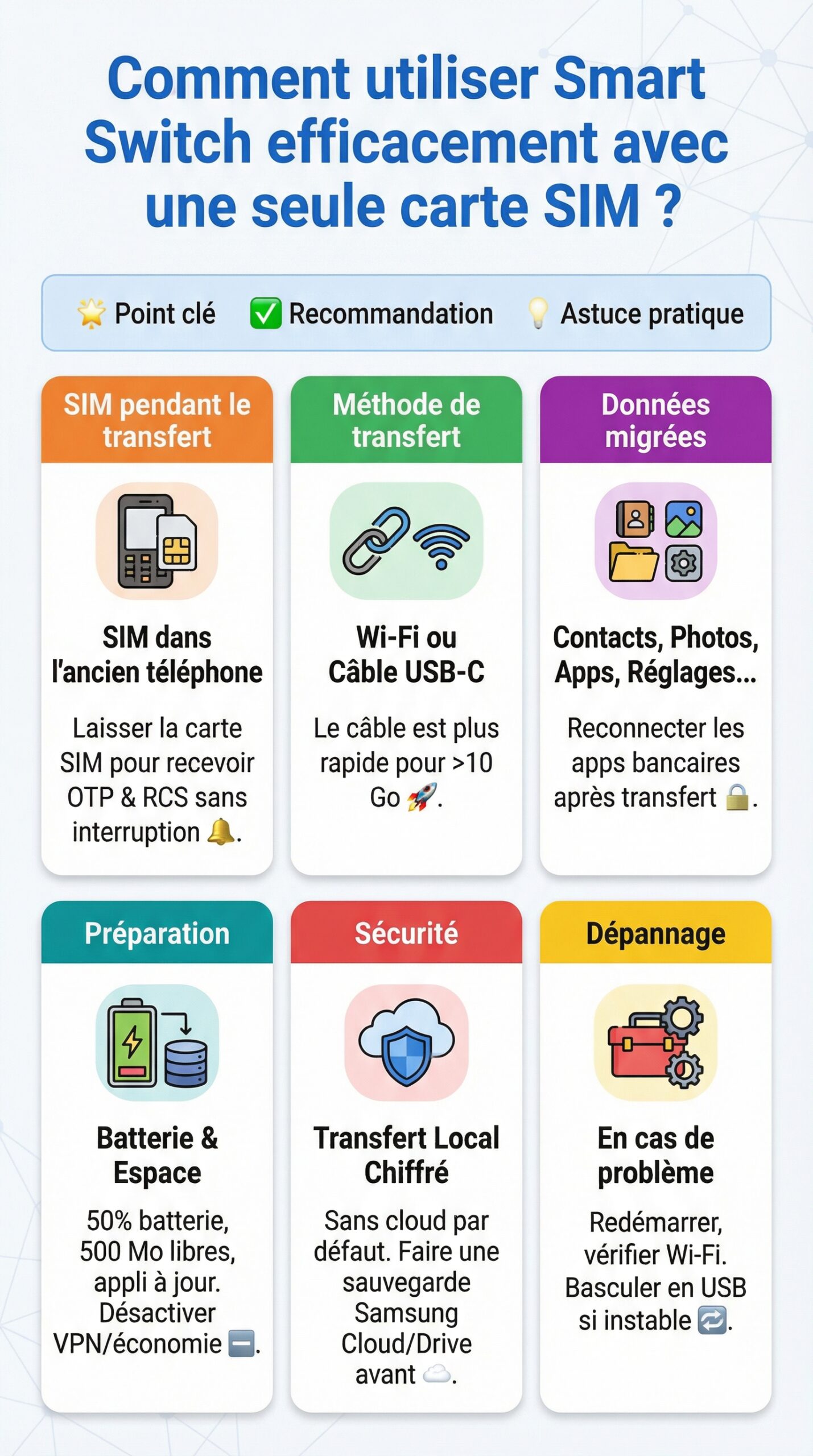
| 🌟 Point clé | ✅ Recommandation | 💡 Astuce pratique |
|---|---|---|
| SIM pendant le transfert | Laisser la carte SIM unique dans l’ancien téléphone 📱 | Recevoir les OTP et RCS sans interruption 🔔 |
| Méthode de transfert | Utiliser Smart Switch en Wi‑Fi ou câble USB‑C 🔗 | Le câble est plus rapide pour >10 Go 🚀 |
| Données migrées | Contacts, SMS/MMS, photos, apps, réglages 🗂️ | Reconnecter les apps bancaires après transfert 🔒 |
| Préparation | 50% de batterie, 500 Mo libres, appli à jour 🔋 | Désactiver VPN/économie d’énergie pendant l’opération 📴 |
| Sécurité | Transfert local chiffré, sans cloud par défaut 🛡️ | Effectuer une sauvegarde préalable Samsung Cloud/Drive ☁️ |
| Dépannage | Redémarrer, vérifier le même Wi‑Fi, rapprocher les appareils 🧰 | Basculer en USB si le Wi‑Fi est instable 🔁 |
Comment utiliser Smart Switch avec une carte SIM unique : prérequis et configuration Smart Switch
La réussite d’un transfert de données dépend d’une préparation rigoureuse. Une carte SIM unique ne pose aucun obstacle si les bases sont respectées. Il suffit d’anticiper la configuration Smart Switch et de sécuriser la connexion SIM pendant la phase critique.
Avant tout, la compatibilité SIM et la compatibilité des appareils doivent être validées. Le smartphone Samsung de destination doit tourner sous Android 4.3 ou plus, tandis que la source accepte Android 4.0 ou iOS 5.0 au minimum. Un espace libre de 500 Mo sur chaque terminal évite les erreurs de copie.
Vérifications techniques essentielles
Un contrôle rapide réduit les risques de blocage. La batterie doit afficher au moins 50% sur les deux smartphones pour éviter une extinction inopinée. L’application Smart Switch doit être installée et mise à jour sur les deux appareils.
La stabilité réseau compte aussi. Un Wi‑Fi domestique fiable s’impose face aux hotspots publics. Un câble USB‑C reste une alternative sûre si l’environnement radio est saturé.
- 🔋 Batterie ≥ 50% sur les deux appareils
- 💾 500 Mo d’espace libre minimum par téléphone
- 📶 Wi‑Fi domestique stable ou câble USB‑C 3.0
- 🛠️ Appli Smart Switch mise à jour sur source et destination
- 🔒 Verrouillage écran temporairement simplifié (PIN préférable)
Pourquoi garder la carte dans l’ancien téléphone
Durant la migration smartphone, les codes à usage unique et les messages RCS arrivent sur la ligne active. En gardant la carte SIM dans l’ancien appareil, les notifications cruciales restent accessibles. Les apps qui demandent un OTP peuvent ainsi être reconnectées sans délai.
Après le transfert, l’insertion de la carte dans le nouveau Samsung déclenche l’auto‑configuration opérateur. Les APN et la 4G/5G se paramètrent souvent en quelques secondes. Un redémarrage final stabilise les services.
Réseau et sécurité: les bons réflexes
Le mode sans fil offre une grande souplesse, mais la qualité du Wi‑Fi doit être surveillée. Une distance courte entre les téléphones limite les interférences. Le routeur doit rester disponible durant toute la copie.
La sécurité ne se néglige pas. Le transfert direct Smart Switch est chiffré et ne passe pas par les serveurs. Une sauvegarde préalable sur Samsung Cloud ou Google Drive ajoute une couche de protection.
En posant ce cadre, la suite se déroule sans stress. La gestion carte SIM reste fluide et la synchronisation se fait proprement.
Transfert de données pas à pas: sans fil, USB‑C, et optimisation transfert
Le cœur de la procédure est simple. Le choix entre Wi‑Fi et câble dépend du volume et du temps disponible. Avec un câble USB‑C, la vitesse grimpe et le contrôle s’affine.
Pour démarrer, télécharger l’application depuis le Play Store reste la première action. Le lien officiel est accessible ici: Samsung Smart Switch. Ensuite, ouvrir l’application sur les deux appareils.
Méthode sans fil: rapide et sans accessoire
Le sans fil convient à la majorité des utilisateurs. Les deux téléphones doivent se trouver sur le même réseau Wi‑Fi et proches l’un de l’autre. Le couplage guidé par écran évite les erreurs.
- 📲 Ancien téléphone: « Envoyer des données »
- 📥 Nouveau Samsung: « Recevoir des données »
- 🌐 Choisir « Sans fil » comme mode de connexion
- 🔗 Valider le couplage puis sélectionner les catégories
- 🚀 Lancer le transfert et laisser l’écran actif
Les notifications restent sur l’ancien appareil grâce à la connexion SIM active. Les OTP peuvent être saisis sur le nouveau téléphone si nécessaire. Le suivi de progression rassure et donne une estimation.
Méthode USB‑C: fiabilité et vitesse supérieures
Pour de gros volumes, le câble améliore l’optimisation transfert. Un câble USB‑C 3.0 authentique limite les erreurs. La copie est souvent plus stable dans les environnements denses en Wi‑Fi.
Les temps de transfert moyens observés sont listés ci‑dessous. Les valeurs dépendent du type de fichiers et de la fragmentation. Les écarts réels restent possibles selon le réseau.
| 📦 Volume | 📶 Wi‑Fi estimé | 🔌 USB‑C estimé |
|---|---|---|
| 5 Go | 15–25 min ⏱️ | 8–12 min ⚡ |
| 10 Go | 30–45 min ⏱️ | 15–20 min ⚡ |
| 20 Go | 60–90 min ⏱️ | 25–35 min ⚡ |
Dans un cas réel, Sofia a déplacé 18 Go de médias et d’apps. Le Wi‑Fi aurait nécessité près d’une heure. Le câble a réduit le temps à un peu moins de 30 minutes.
Gagner encore du temps: réglages utiles
La fermeture des apps en arrière‑plan libère des ressources. Les modes économie d’énergie et VPN peuvent ralentir la copie. Les désactiver temporairement offre un gain notable.
Un redémarrage juste avant le transfert remet les compteurs à zéro. Le fait de brancher les deux téléphones au secteur stabilise la vitesse. Le nouveau smartphone peut rester en mode avion avec le Wi‑Fi activé pour limiter les interruptions.
Pour un passage d’iPhone à Samsung, la méthode reste guidée. Un câble Lightning‑vers‑USB‑C ou iCloud facilite l’opération. Les messages et photos suivent selon les autorisations accordées.
Ces étapes offrent un cadre clair. Le choix du mode repose surtout sur le volume et l’exigence de fiabilité.
Quelles données migrent avec Smart Switch et quelles limites avec une carte SIM unique
La portée de Smart Switch couvre l’essentiel du quotidien numérique. Les fichiers, les échanges et les préférences se recréent sur le nouveau téléphone. Le rôle de la carte SIM unique agit surtout sur les services liés au numéro.
Catégories prises en charge
La liste des éléments compatibles est large. Les contacts, le journal d’appels et les SMS/MMS migrent sans opération complexe. Les photos, vidéos et musique suivent également.
- 📇 Contacts et historique d’appels
- 💬 SMS et MMS
- 🖼️ Photos, vidéos, enregistrements audio
- 📦 Applications et certaines données associées
- ⚙️ Paramètres système et préférences
- 🗓️ Calendriers et notes
- 📄 Documents, téléchargements et fichiers locaux
Les comptes Google et Samsung se reconnectent rapidement. Les fonds d’écran, sonneries et dispositions d’icônes sont souvent recréés. La synchronisation cloud peut compléter les éléments manquants.
Limites et bonnes pratiques
Certaines applications exigent une reconnexion manuelle. Les apps bancaires, de paiement et de sécurité imposent une nouvelle authentification. Cette étape protège l’utilisateur et limite la fraude.
Les messageries liées au numéro adoptent des règles spécifiques. Le RCS, par exemple, respecte la ligne active; garder la SIM dans l’ancien téléphone durant le transfert évite des messages perdus. Après la bascule, un contrôle des paramètres RCS sur le nouveau modèle s’impose.
Les jeux conservent les progrès via comptes éditeurs ou Google Play Jeux. Un oubli d’identifiant peut entraîner une perte apparente. Un courriel de récupération règle souvent la situation.
Sécurité, confidentialité et chiffrement
Le transfert local est chiffré de bout en bout. Les données ne transitent pas par les serveurs de Samsung en mode direct. Ce choix réduit la surface d’attaque.
Avant toute copie, une sauvegarde externe offre un filet de sécurité. Samsung Cloud et Google Drive couvrent contacts, photos et paramètres. En cas de problème, la restauration est immédiate.
Ces éléments montrent un écosystème mature. Les rares limites tiennent à la logique de sécurité des applications sensibles.
Gestion carte SIM pendant la migration smartphone: stratégie gagnante et compatibilité SIM
La gestion carte SIM influence directement l’expérience de migration. Une stratégie simple évite les coupures de service. Les communications restent disponibles tant que la SIM demeure dans l’ancien appareil.
Stratégie recommandée étape par étape
Le déroulé ci‑dessous sécurise les notifications et OTP. Les services d’entreprise et bancaires en profitent. La stabilité des échanges se maintient.
- 🧭 Préparer les deux téléphones et vérifier la configuration Smart Switch
- 📶 Laisser la SIM dans l’ancien modèle tant que le transfert n’est pas fini
- 🔐 Saisir les éventuels OTP reçus durant la copie
- ✅ Valider la réussite sur le nouveau Samsung
- 🔁 Déplacer la SIM et redémarrer le nouveau smartphone
Cette méthode limite les interruptions. Les appels et messages critiques restent accessibles. L’activation réseau sur le nouveau téléphone se fait ensuite proprement.
Sans carte SIM: quand et comment
Un transfert peut se faire sans SIM insérée. Le Wi‑Fi suffit à copier les données et les réglages. Les paramètres opérateur seront appliqués après insertion de la SIM.
Ce scénario sert aussi aux tests préalables. Les deux appareils restent opérationnels en parallèle. La bascule finale se fait lorsque tout est vérifié.
Compatibilité opérateur et réglages réseau
La majorité des opérateurs poussent automatiquement les APN. La 4G/5G se déclare en quelques instants sur un Samsung récent. Dans de rares cas, une saisie manuelle des APN peut s’imposer.
Une vérification des services RCS et VoLTE après la bascule reste utile. Les menus « Connexions » indiquent l’état du provisionnement. Un redémarrage clarifie souvent la situation.
En traitant la SIM comme un service critique, l’opération gagne en fiabilité. La migration smartphone devient un simple enchaînement d’étapes.
Dépannage expert et scénarios avancés: iPhone, appareils non‑Samsung, synchronisation cloud
Des imprévus peuvent survenir. Une approche méthodique résout la plupart des cas. L’USB‑C reste l’option de secours la plus robuste.
Quand les appareils ne se voient pas
Un même réseau Wi‑Fi est requis pour le mode sans fil. La distance doit rester inférieure à un mètre pour un couplage fiable. Un redémarrage de l’appli sur chaque téléphone remet la détection à plat.
- 🧲 Rapprocher les appareils et désactiver le partage de connexion
- 🛜 Oublier puis rejoindre le réseau Wi‑Fi domestique
- 🔄 Redémarrer les téléphones et relancer Smart Switch
- 🔌 Passer en USB‑C si le Wi‑Fi reste instable
En entreprise, certains pare‑feu bloquent les connexions locales. Le câble contourne ces restrictions. La copie gagne en fiabilité.
Transfert lent ou interrompu
La lenteur vient souvent des économies d’énergie. Les désactiver temporairement accélère la copie. Fermer les apps lourdes améliore encore la situation.
En cas d’interruption, Smart Switch propose la reprise. À défaut, relancer en segmentant les catégories de données. Commencer par les médias lourds puis finir par les apps donne de bons résultats.
iPhone vers Samsung et cas non‑Samsung
Depuis un iPhone, le câble Lightning‑vers‑USB‑C offre le plus de contrôle. iCloud sert de relais si le câble n’est pas disponible. Les photos, contacts et messages suivent selon les autorisations.
Depuis un Android non‑Samsung, plusieurs options existent. Smart Switch fonctionne aussi via USB ou Wi‑Fi. Google Drive et un transfert manuel par PC complètent l’arsenal.
- ☁️ Google Drive pour contacts et photos
- 🖥️ Copie manuelle des gros fichiers via ordinateur
- 📦 Applications tierces pour besoins spécifiques
Synchronisation et nettoyage post‑transfert
Une fois la copie terminée, un contrôle qualité s’impose. Ouvrir les apps clés et vérifier les données sensibles rassure. Les doublons de contacts se fusionnent via Google Contacts.
Un test d’appels, SMS et RCS confirme la bonne synchronisation. Le réseau mobile doit afficher VoLTE et 4G/5G actifs. En cas d’anomalie, réinitialiser les paramètres réseau peut suffire.
Appliquée avec méthode, cette boîte à outils couvre l’essentiel. Les cas particuliers rentrent dans l’ordre sans perte d’informations.
On en dit quoi ?
Smart Switch délivre une migration smartphone fiable même avec une carte SIM unique. La clé consiste à garder la SIM dans l’ancien appareil, puis à basculer une fois la vérification faite. Avec le câble USB‑C, l’optimisation transfert atteint un niveau très confortable.
La sécurité reste solide grâce au chiffrement local, et la synchronisation cloud complète utilement. Pour un changement de téléphone sans stress, ce duo méthode + préparation constitue un standard efficace. L’expérience se révèle rapide, propre et reproductible. ✅
Faut‑il retirer la SIM avant d’utiliser Smart Switch ?
Non. Il est recommandé de laisser la carte SIM dans l’ancien téléphone pendant le transfert. Les appels, codes OTP et messages RCS restent accessibles, ce qui évite toute interruption de service. La bascule de la SIM intervient après vérification des données sur le nouveau Samsung.
Le câble USB‑C est‑il vraiment plus rapide que le Wi‑Fi ?
Oui, surtout au‑delà de 10 Go. Un câble USB‑C 3.0 réduit fortement la durée de copie et améliore la stabilité. Cette méthode aide aussi dans les environnements Wi‑Fi très chargés.
Quelles données ne se transfèrent pas automatiquement ?
Certaines apps sécurisées, dont les applications bancaires ou d’authentification, exigent une reconnexion manuelle. Des réglages spécifiques d’opérateur peuvent aussi nécessiter une validation après insertion de la SIM.
Comment accélérer un transfert qui traîne ?
Fermer les apps en arrière‑plan, désactiver les modes économie d’énergie et tout VPN, se placer près du routeur Wi‑Fi, et brancher les deux téléphones au secteur. En dernier recours, passer en USB‑C.
Peut‑on transférer depuis un iPhone avec Smart Switch ?
Oui. Le transfert se fait via câble Lightning‑vers‑USB‑C ou via iCloud. Les contacts, photos, messages et certaines données d’applications peuvent être importés selon les autorisations.