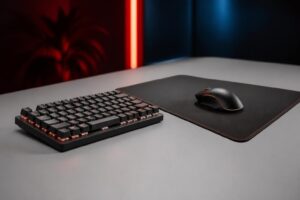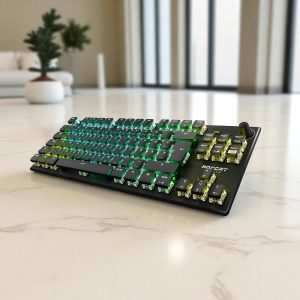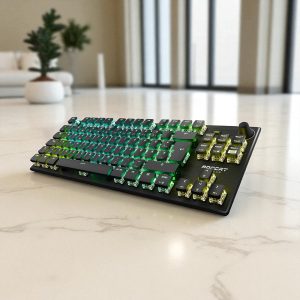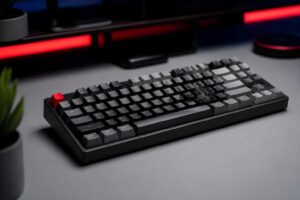
Le format d'un clavier mécanique détermine son encombrement physique sur le bureau et le nombre de touches directement accessibles sans combinaison. Ce format est généralement exprimé en pourcentage par rapport à un clavier standard complet. La réduction de la taille implique la suppression de certains blocs de touches physiques, compensée par l'utilisation de raccourcis matériels appelés « calques » (layers).
Le format Full-size (100 %) : La norme complète
Le clavier Full-size est le format standard historique. Il mesure environ 44 centimètres de largeur et offre un accès direct à l'intégralité des fonctions informatiques de base.
Schéma des blocs présents :
- Bloc alphanumérique : Lettres, chiffres et modificateurs principaux (Maj, Ctrl, Alt).
- Rangée de fonctions (R6) : Échap et les touches F1 à F12.
- Bloc de navigation : Inser, Suppr, Origine (Home), Fin (End), Page Haut, Page Bas.
- Flèches directionnelles : En T inversé isolé.
- Pavé numérique : Chiffres et opérateurs mathématiques sur la droite.
Ce format comporte 104 touches en norme ANSI (américaine) et 105 touches en norme ISO (européenne, dont l'AZERTY). Il est recommandé pour la saisie intensive de données numériques ou l'utilisation de tableurs, mais son importante largeur oblige l'utilisateur à écarter le bras droit pour manipuler la souris, ce qui peut générer des tensions au niveau de l'épaule.
Le format TKL (Tenkeyless / 80 %) : L'équilibre ergonomique
Le format TKL (littéralement « sans les dix touches ») ampute le clavier de son pavé numérique. La largeur est réduite à environ 36 centimètres.
Schéma des blocs absents :
- Pavé numérique : Absent
Le TKL conserve exactement la même disposition que le 100 % pour toutes les autres touches (87 touches en ANSI, 88 en ISO). Ce format est le standard de facto pour les joueurs et les dactylographes qui ne manipulent pas de feuilles de calcul au quotidien. Le rapprochement de la souris vers le centre de la zone de travail offre une posture beaucoup plus neutre pour le corps.
Le format 65 % : Compacité sans sacrifier les flèches
Le 65 % franchit un cap supplémentaire dans la miniaturisation en supprimant l'espace vide entre les différents blocs de touches et en éliminant la rangée supérieure.
Schéma des blocs absents :
- Pavé numérique : Absent
- Rangée de fonctions (F1-F12) : Absente (intégrée à la rangée des chiffres via la touche Fn)
Ce format (environ 67 à 68 touches) se distingue par la conservation des flèches directionnelles, qui sont collées au bloc alphanumérique. Le bloc de navigation classique disparaît au profit d'une simple colonne verticale de 3 à 4 touches située à l'extrême droite du clavier (généralement Suppr, Page Haut, Page Bas, et parfois Home ou End). C'est un compromis très populaire pour ceux qui ont besoin des flèches pour le code ou le traitement de texte, mais qui souhaitent un encombrement minimal (environ 31 à 32 cm de large).
Le clavier 60 pourcent : Le minimalisme absolu
Le clavier 60 pourcent ne conserve que le strict minimum : le bloc alphanumérique et ses modificateurs. Il mesure environ 29 centimètres de large et comporte typiquement 61 touches.
Schéma des blocs absents :
- Pavé numérique : Absent
- Rangée de fonctions (F1-F12) : Absente
- Bloc de navigation complet : Absent
- Flèches directionnelles dédiées : Absentes
Fonctionnement des calques (Layers) et de la touche Fn
L'absence physique de nombreuses touches sur un clavier 60 impose l'utilisation de calques. Le principe est identique à la touche Maj qui transforme un « a » en « A ». La touche Fn (Fonction) active un calque secondaire au niveau matériel.
Voici les standards de raccourcis généralement appliqués par défaut par les constructeurs sur un clavier 60 % :
- Les touches de fonction (F1-F12) : Elles sont mappées sur la rangée des chiffres. Appuyer sur
Fn + 1génèreF1. Appuyer surFn + =(ou la touche correspondante en AZERTY) génèreF12. - Les flèches directionnelles : Elles sont le plus souvent placées sur
Fn + I, J, K, LouFn + Z, Q, S, D. - La navigation : Trouver la touche home clavier 60 (Origine) ou End (Fin) dépend du firmware. Souvent,
Fn + [correspond à Home, etFn + ]correspond à End. La toucheSupprest presque universellement assignée àFn + Retour Arrière(Backspace).
Les spécificités du clavier 60 AZERTY
Le marché des claviers mécaniques compacts est dominé par la norme ANSI US. Trouver un clavier 60 azerty natif (norme ISO FR) requiert de vérifier deux éléments techniques :
- Le PCB (circuit imprimé) : Il doit supporter le layout ISO, caractérisé par une touche Entrée en forme de « L » inversé et la présence d'une touche supplémentaire entre le Maj gauche et la lettre W (qui devient Z en AZERTY).
- Les keycaps (touches) : Le set de touches doit inclure les caractères accentués français et les symboles correctement placés (comme le M à droite du L, et non sur la rangée inférieure).
Si le clavier est programmable via les logiciels QMK ou VIA, un modèle ANSI US peut être remappé en AZERTY au niveau de l'OS (Windows/macOS gérant la langue), mais les légendes imprimées sur les touches ne correspondront plus à la frappe réelle. C'est pourquoi le montage « custom » (achat d'un PCB ISO et d'un set de keycaps AZERTY séparé) reste la méthode la plus fiable pour obtenir un 60 % francophone parfait.
Tableau comparatif technique des formats
| Format | Nombre de touches (ISO) | Largeur approximative | Touches Fn directes | Flèches dédiées | Pavé numérique |
|---|---|---|---|---|---|
| Full-size (100 %) | 105 touches | ~44 cm | Oui (F1 à F12) | Oui | Oui |
| TKL (80 %) | 88 touches | ~36 cm | Oui (F1 à F12) | Oui | Non |
| 65 % | 68 touches | ~32 cm | Non (via calque) | Oui | Non |
| 60 % | 62 touches | ~29 cm | Non (via calque) | Non (via calque) | Non |
Programmer son clavier compact : L'avantage de QMK / VIA
Pour les formats 65 % et 60 %, la disposition par défaut du calque Fn peut ne pas convenir à votre flux de travail. Les claviers compatibles avec les firmwares open source QMK ou VIA permettent de modifier le comportement de chaque touche au niveau matériel.
Étapes types pour personnaliser un clavier 60 % sous VIA :
- Connectez le clavier et ouvrez l'interface VIA (logiciel ou version web).
- Sélectionnez le menu Layers.
- Le Layer 0 correspond à la frappe normale. Le Layer 1 correspond au calque activé par la touche
Fn. - Cliquez sur le Layer 1, puis sur la touche physique que vous souhaitez modifier (par exemple, la lettre
H). - Assignez-lui la fonction désirée (par exemple, la commande
Home). Désormais,Fn + Hagira comme la touche Origine.
Cette flexibilité matérielle permet de rendre l'utilisation d'un clavier ultra-compact aussi efficace qu'un modèle Full-size, en adaptant les raccourcis à la mémoire musculaire de l'utilisateur.