| 🔑 Point clé | 💡 En bref | 🧭 Astuce |
|---|---|---|
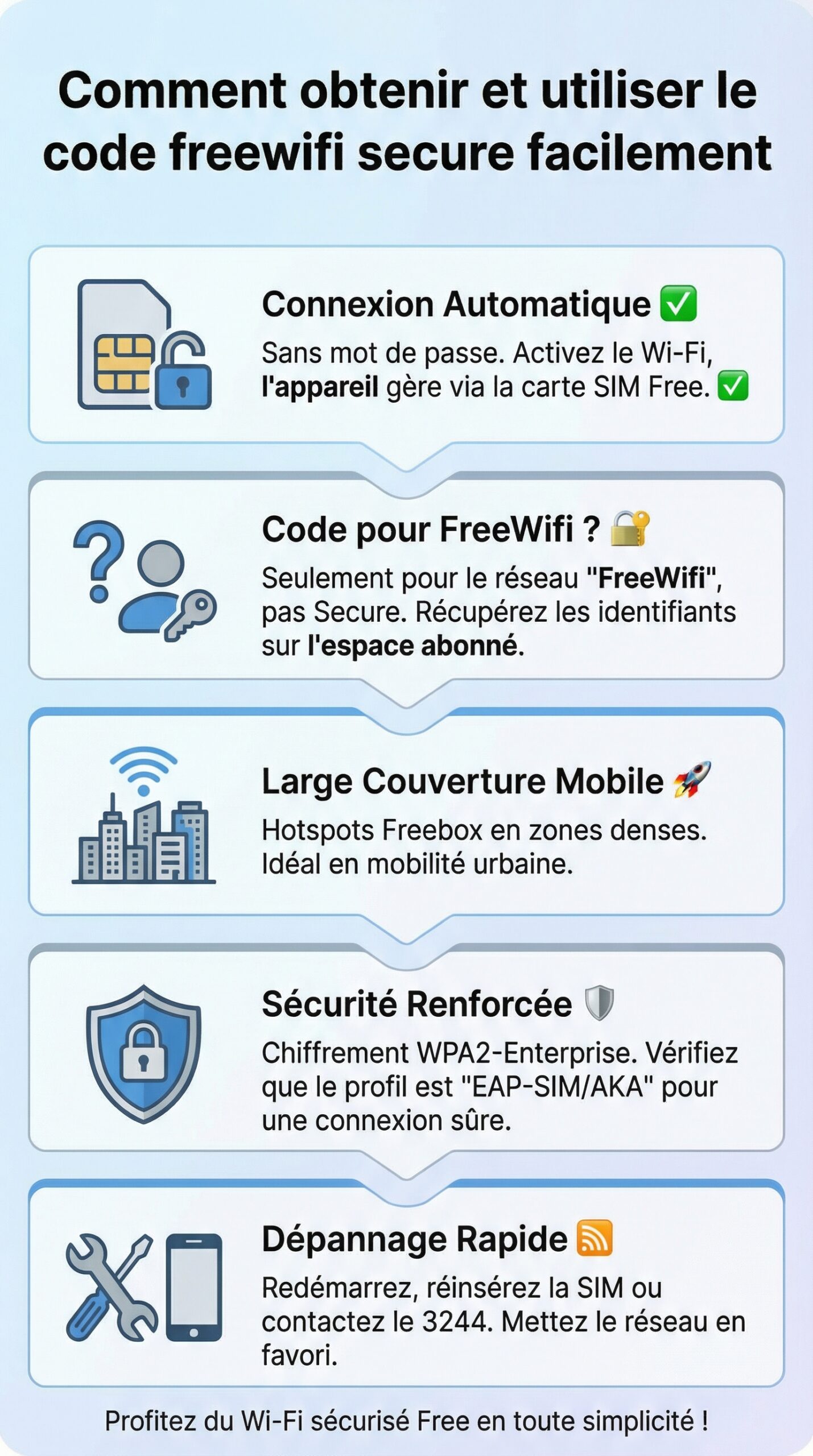
| freewifi secure et authentification | Connexion via carte SIM Free (EAP-SIM/AKA), sans mot de passe | Activez le Wi‑Fi et laissez l’appareil gérer l’accès automatiquement ✅ |
| code freewifi demandé ? | Aucun code pour FreeWifi Secure, mais identifiants possibles pour FreeWifi | Récupérez vos identifiants sur l’espace abonné pour obtenir code wifi 🔐 |
| accès wifi gratuit en mobilité | Hotspots issus des Freebox, large couverture urbaine | Favorisez les zones denses et les heures creuses pour plus de débit 🚀 |
| sécurité wifi | Chiffrement WPA2‑Enterprise + 802.1X, session unique et isolée | Vérifiez “EAP-SIM/AKA” dans le profil réseau pour la connexion sécurisée 🛡️ |
| Dépannage rapide | Redémarrage, mise à jour OS, réinsertion SIM, support 3244 | Ajoutez le réseau en favori et oubliez les SSID concurrents 📶 |
FreeWifi Secure expliqué: authentification SIM, sécurité WPA2‑Enterprise et réalité du “code freewifi”
Le réseau freewifi “FreeWifi_secure” cible les abonnés Free Mobile grâce à une authentification basée sur la SIM. Ainsi, aucun code freewifi n’est requis pour cette couche, car l’accès s’opère via EAP‑SIM ou EAP‑AKA et 802.1X. En pratique, le smartphone détecte le SSID FreeWifi_secure et négocie une session chiffrée WPA2‑Enterprise.
Cette architecture isole chaque session et renforce la sécurité wifi en mobilité. Par conséquent, la connexion internet free gagne en confidentialité par rapport aux portails captifs ouverts. En 2026, la majorité des terminaux Android 14/15 et iOS 17/18 gèrent nativement EAP‑SIM, ce qui rend la bascule quasi instantanée lorsque le signal est présent.
Comment fonctionne l’authentification EAP‑SIM/AKA
Le téléphone échange des jetons avec la plateforme d’authentification Free. Ensuite, la carte SIM signe un défi cryptographique, ce qui valide l’identité de l’abonné. Ce flux évite toute saisie de mot de passe et supprime le risque lié au hameçonnage.
De plus, la session se chiffre de bout en bout entre l’appareil et le point d’accès. Ainsi, les paquets capturés restent illisibles pour les tiers. En termes d’expérience, l’utilisateur constate une connexion sécurisée qui s’établit sans étape manuelle.
Pourquoi “obtenir code wifi” revient souvent
De nombreuses requêtes traitent d’obtenir code wifi pour Free. Toutefois, il faut distinguer FreeWifi (portail) de freewifi secure (EAP‑SIM). Le premier peut utiliser des identifiants de type Freebox/abonné, le second repose uniquement sur la carte SIM Free Mobile.
En conséquence, chercher à utiliser code wifi sur FreeWifi Secure n’aboutit pas. En revanche, les identifiants FreeWifi restent utiles sur un PC ou une tablette sans SIM, via le SSID FreeWifi classique. Cette séparation évite les confusions et améliore la sécurité globale du service.
Couverture et performances en 2026
Les hotspots proviennent des Freebox et de déploiements urbains. En centre-ville, la densité élargit l’accès wifi gratuit avec des débits variables selon le Wi‑Fi 5/6/6E/7 du point d’accès. Par ailleurs, la charge réseau du quartier influe sur la latence, surtout aux heures de pointe.
Un cas type observé à Lyon montre 120 à 250 Mb/s via un hotspot Wi‑Fi 6, contre 30 à 70 Mb/s en zone plus diffuse. Ainsi, un abonné peut privilégier les lieux denses pour des téléchargements lourds, tout en gardant l’itinérance cellulaire comme filet.
Différences clés avec FreeWifi (portail captif)
FreeWifi demande des identifiants et fonctionne comme un réseau invité. A contrario, freewifi secure déclenche une authentification SIM. Par conséquent, la robustesse cryptographique et la simplicité basculent nettement en faveur de FreeWifi Secure, surtout sur smartphone.
Il reste pertinent de garder les deux options en tête. En effet, un ordinateur portable sans SIM utilisera plutôt FreeWifi via identifiants. Ce duo couvre ainsi la majorité des cas de mobilité.
Pour un aperçu pratique, une vidéo de configuration EAP‑SIM peut éclairer le cheminement côté Android et iOS.
La section suivante propose un tutoriel direct pour connecter et prioriser FreeWifi Secure selon l’appareil.
Tutoriel FreeWifi Secure: étapes concrètes pour se connecter sans saisir de code
Ce tutoriel freewifi couvre la connexion sur Android, iOS, Windows et macOS. D’abord, vérifiez l’éligibilité Free Mobile, car freewifi secure exploite la carte SIM de l’abonné. Ensuite, activez le Wi‑Fi et autorisez l’option d’adhésion automatique aux réseaux de l’opérateur si elle existe.
Sur Android 14/15, ouvrez Paramètres, Wi‑Fi, puis Réseaux enregistrés. Ajoutez “FreeWifi_secure” si besoin et choisissez EAP‑SIM en méthode. Sur iOS 17/18, Réglages, Wi‑Fi, puis laissez iOS gérer la détection; Passpoint peut s’activer automatiquement.
Procédure rapide, pas à pas
- 📶 Activez le Wi‑Fi et la localisation pour une détection plus fiable.
- 🔐 Vérifiez que la SIM Free est fonctionnelle et reconnue par l’OS.
- ⚙️ Choisissez “FreeWifi_secure” et laissez l’authentification EAP‑SIM opérer.
- 🧩 Sur Android avancé, sélectionnez EAP-SIM/AKA si le profil le demande.
- ⭐ Mettez le SSID en favori pour prioriser la connexion sécurisée.
Cette liste s’adapte aussi aux tablettes 5G avec eSIM. Ainsi, l’ensemble du parc mobile compatible profite de l’automatisation. Pour un PC sans SIM, orientez-vous vers FreeWifi classique et identifiez-vous avec vos identifiants abonné.
“Obtenir code wifi” et usage des identifiants FreeWifi
Pour obtenir code wifi utile au réseau FreeWifi (non secure), l’espace abonné Free propose un couple identifiant/mot de passe. Ensuite, il suffit d’ouvrir le navigateur, de saisir ces informations sur le portail captif et d’accéder à Internet.
Ce modèle sert aux ordinateurs et aux tablettes Wi‑Fi only. En revanche, les smartphones Free Mobile se connecteront plus vite via freewifi secure. Le choix dépend donc du matériel et du contexte d’usage.
Optimiser la stabilité et le débit
Pour stabiliser la liaison, évitez les interférences en vous éloignant des fours micro-ondes et murs porteurs. Par ailleurs, limitez la concurrence en arrière-plan (cloud, mises à jour). Un test rapide avec un speedtest fiable confirme l’état de la liaison et aide à décider si la 4G/5G doit prendre le relais.
Quand la cellule 5G est chargée, le hotspot peut mieux performer, surtout en Wi‑Fi 6E/7. À l’inverse, un hotspot saturé à l’heure de midi pourra se montrer instable. L’ajustement dynamique reste la clé d’une expérience fluide.
Cas pratique: Julie en déplacement
Julie, consultante, passe du bureau au train. Ainsi, son smartphone bascule vers FreeWifi_secure dans la gare, puis reprend la 5G en rase campagne. Cette alternance maintient une autonomie correcte et un débit régulier, sans jamais utiliser code wifi.
Sur son PC, Julie utilise ses identifiants FreeWifi dans l’hôtel. Elle gagne un accès wifi gratuit pour des visioconférences, tandis que le smartphone reste sur la SIM en réserve de batterie.
Ce guide vidéo complète l’approche écrite et illustre chaque réglage sur interface récente.
Passons maintenant aux réglages avancés, utiles aux utilisateurs exigeants et aux environnements denses.
Réglages avancés: eSIM, Passpoint, priorisation Wi‑Fi 6/6E/7 et profils d’entreprise
Les utilisateurs avancés peuvent tirer parti de Passpoint/Hotspot 2.0 pour automatiser encore plus la connexion. En 2026, Android et iOS améliorent la gestion des profils opérateurs. Ainsi, freewifi secure s’intègre mieux dans le sélecteur de réseau et la politique de bascule.
Sur Android, un profil EAP‑SIM peut coexister avec des VPN d’entreprise. Par conséquent, une segmentation propre du trafic reste possible. Sur iOS, la gestion des certificats et des profils MDM facilite l’intégration en flotte.
eSIM et double SIM
Avec l’eSIM, les appareils basculent entre deux lignes. Ensuite, assurez-vous que la ligne Free reste active pour que l’EAP‑SIM fonctionne. Une mauvaise priorité eSIM peut empêcher la détection du réseau freewifi sécurisé.
Sur les montres connectées cellulaires, la situation varie. Certaines se connectent via le téléphone en partage sécurisé, d’autres non. Un test rapide confirmera la compatibilité réelle au quotidien.
Prioriser le SSID et gérer les conflits
Pour éviter les sauts d’antenne, réglez l’ordre de préférence des SSID. Ensuite, cochez l’option “Se connecter automatiquement” sur FreeWifi_secure et désactivez-la sur les Wi‑Fi ouverts. Ce simple choix réduit les coupures et renforce la connexion internet free.
Sur Windows 11/12, la commande “netsh wlan set profileorder” (ou les paramètres graphiques) permet de gérer l’ordre. Sur macOS, supprimez les réseaux indésirables et mettez FreeWifi_secure en tête dans les préférences système.
Wi‑Fi 6/6E/7: impact sur l’expérience
La norme du point d’accès dicte la latence et le débit. Ainsi, un hotspot 6E/7 sur 6 GHz évite souvent la congestion. Cependant, l’appareil doit supporter la même bande pour en profiter.
Un test en coworking montre 18 ms de ping moyen en 6E, contre 38 ms en 2,4 GHz sur le même site. Concrètement, la visioconférence gagne en fluidité, et le cloud sync consomme moins de buffer.
Intégration entreprise: MDM, VPN et sécurité
Les flottes mobiles gérées en MDM peuvent pousser un profil EAP‑SIM et un tunnel VPN scindé. Ainsi, le trafic interne passe par le VPN, tandis que le reste sort en clair chiffré via WPA2‑Enterprise. Cette architecture limite les risques et garde les performances.
Enfin, une politique claire sur le stockage des réseaux connus évite les pièges des SSID clones. L’équipe sécurité peut auditer régulièrement la liste des profils Wi‑Fi et supprimer les entrées douteuses.
Pour compléter, un comparatif synthétique entre FreeWifi et FreeWifi Secure clarifie les usages complémentaires.
FreeWifi vs FreeWifi Secure: comparatif d’usages, identifiants et performances
Deux approches coexistent chez Free: FreeWifi (portail captif) et freewifi secure (EAP‑SIM). Ainsi, chaque profil utilisateur trouve son outil. Un abonné mobile profite de l’automatisation, tandis qu’un PC sans SIM s’appuie sur des identifiants obtenus via l’espace abonné.
Ce tableau met en regard les critères structurants pour choisir rapidement la meilleure option selon le matériel et la sécurité attendue.
| 🔎 Critère | FreeWifi (portail) 🌐 | FreeWifi_secure (EAP‑SIM) 🔒 |
|---|---|---|
| Accès | utiliser code wifi (identifiants abonné) | SIM Free, aucun code nécessaire |
| Sécurité | Ouvert + HTTPS au besoin | connexion sécurisée WPA2‑Enterprise |
| Appareils cibles | PC, tablettes sans SIM | Smartphones/équipements avec SIM Free |
| Facilité | Portail captif, étapes manuelles 🧩 | Automatique, plug‑and‑play ⚡ |
| Performance | Variable selon charge et normes 📉 | Stable en mobilité, priorisation possible 📈 |
Scénarios d’usage concrets
Un étudiant avec PC choisit FreeWifi pour bénéficier d’un accès wifi gratuit au campus. En parallèle, son smartphone Free Mobile exploite freewifi secure sans action. Ce duo maximise le confort au quotidien.
Dans un salon pro, une tablette 5G eSIM Free bascule automatiquement sur le SSID sécurisé. Ensuite, un ordinateur invité se connecte au portail FreeWifi avec les identifiants délivrés la veille. Chaque appareil utilise la voie optimale.
Conseils de bascule
- 🔁 Gardez FreeWifi_secure en priorité sur smartphone Free Mobile.
- 🧾 Stockez vos identifiants FreeWifi dans un gestionnaire de mots de passe.
- 🛰️ Privilégiez les hotspots Wi‑Fi 6/6E pour la visio et le cloud.
- 🧯 Évitez les SSID clones; vérifiez l’orthographe exacte du réseau.
Ce cadrage facilite la décision selon le contexte, sans perdre de vue la sécurité et la simplicité d’usage.
Reste à voir les alternatives lorsqu’aucune carte SIM Free n’est disponible sur l’appareil utilisé.
Alternatives sans SIM Free: identifiants FreeWifi, partage de connexion et apps de cartographie Wi‑Fi
Lorsque l’appareil n’intègre pas de SIM Free, plusieurs voies existent pour garder un accès wifi gratuit. D’abord, les identifiants FreeWifi permettent la connexion sur le portail captif. Ensuite, le partage de connexion d’un second smartphone Free peut servir de relais.
Par ailleurs, des applications communautaires comme WiFi Map ou Instabridge recensent des hotspots publics. Il faut toutefois respecter la légalité et les conditions d’usage, tout en évaluant les risques.
Identifiants FreeWifi: comment les récupérer
Sur l’espace abonné, la section dédiée fournit les identifiants liés au compte. Ensuite, l’utilisateur ouvre le navigateur, sélectionne FreeWifi et saisit ces données sur la page de connexion. Ce flux s’adapte bien aux ordinateurs portables.
En cas d’oubli, le support Free peut régénérer l’accès après vérification. Ainsi, la continuité de service reste assurée, y compris en déplacement.
Partage de connexion via un appareil Free Mobile
Un second smartphone ou une tablette 4G/5G Free peut activer le point d’accès personnel. Ainsi, un ordinateur dépourvu de SIM rejoint Internet via ce relais. Cette méthode contourne le besoin de utiliser code wifi sur l’appareil non cellulaire.
La contrepartie tient dans la consommation de data et de batterie. Par conséquent, l’usage doit rester ponctuel pour éviter une surchauffe ou un épuisement du forfait.
Applications de cartographie et bonnes pratiques
WiFi Map et Instabridge indiquent des points d’accès partagés par la communauté. Toutefois, la prudence s’impose sur les réseaux ouverts. Un VPN réputé peut chiffrer la session et limiter l’exposition aux attaques de type MITM.
Un bon réflexe consiste à désactiver l’auto-connexion aux Wi‑Fi ouverts et à privilégier les réseaux réputés. Cette discipline réduit les risques tout en gardant la souplesse d’accès.
Étude de cas: équipe projet en mission
Une équipe de quatre collègues se rend en salon. Deux membres, abonnés Free Mobile, profitent de freewifi secure sur smartphone. Les deux autres utilisent FreeWifi avec identifiants sur PC. En complément, un partage de connexion dépanne brièvement pendant une surcharge locale.
Cette combinaison illustre l’intérêt de connaître plusieurs chemins d’accès. Ainsi, le groupe garde une productivité constante, même dans un environnement bruyant et saturé.
Pour finir, un guide de dépannage ciblé permet de résoudre rapidement les incidents d’authentification.
Dépannage et sécurité: erreurs d’authentification, mises à jour, support 3244 et réflexes anti‑risques
Un problème de connexion sécurisée survient parfois après une mise à jour ou un changement de SIM. D’abord, redémarrez l’appareil et réactivez le Wi‑Fi. Ensuite, vérifiez l’état de la carte SIM et la date de validité de l’abonnement.
Par ailleurs, installez les mises à jour d’Android/iOS et des firmwares. En effet, la pile Wi‑Fi bénéficie de correctifs réguliers qui règlent des incompatibilités avec EAP‑SIM.
Checklist anti‑panne
- 🔄 Redémarrage du téléphone et bascule mode avion ON/OFF.
- 📍 Activation localisation pour un scan plus fiable des SSID.
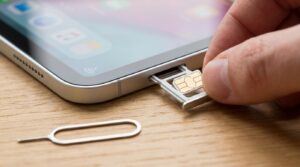
- 💳 Réinsertion de la SIM et test sur un autre appareil si possible.
- 🧼 “Oublier” le réseau, puis reconnexion propre sur FreeWifi_secure.
- 🆙 Mise à jour OS, correctifs de sécurité et firmware modem.
Si l’incident persiste, le support Free répond au 3244 (depuis une ligne Free) et depuis l’étranger via le numéro international indiqué par l’opérateur. Préparez le numéro d’abonné et l’IMEI pour accélérer le diagnostic.
Réflexes de sécurité wifi
Évitez les SSID au nom proche de “FreeWifi_secure” avec caractères altérés. Ensuite, désactivez le partage de fichiers sur réseaux publics et utilisez le HTTPS partout. Un gestionnaire de mots de passe limite aussi les risques de réutilisation en clair.
Un antivirus mobile sérieux aide à bloquer les liens malveillants issus de portails contrefaits. Par conséquent, l’hygiène numérique réduit drastiquement la surface d’attaque.
Quand basculer vers la 4G/5G
Si la latence dépasse 80 ms ou que la bande passante chute sous 10 Mb/s, la cellule mobile peut reprendre la main. Ensuite, revenez sur freewifi secure en zone dense ou aux heures creuses. Cette stratégie mixte préserve la qualité d’expérience.
Sur les applications temps réel (cloud gaming, visio 4K), une liaison Wi‑Fi 6E/7 performante s’impose. À défaut, la 5G SA peut offrir un meilleur plancher de latence le temps d’un rendez‑vous crucial.
Ces gestes simples rétablissent souvent la situation en moins de deux minutes, même en déplacement.
On en dit quoi ?
En bref, FreeWifi Secure tient sa promesse: simplicité, chiffrement robuste et efficacité en ville. Dans la vraie vie, l’alliance EAP‑SIM et hotspots denses offre un confort supérieur à la plupart des portails ouverts. Pour les appareils sans SIM, les identifiants FreeWifi et le partage de connexion complètent utilement l’écosystème. Cette combinaison délivre un accès wifi gratuit pertinent et une connexion internet free fiable lorsqu’elle est bien configurée.
Faut-il un code pour FreeWifi Secure ?
Non. FreeWifi Secure utilise la carte SIM Free (EAP‑SIM/AKA). Aucun code freewifi n’est demandé, la connexion s’établit automatiquement si la SIM est active.
Comment obtenir des identifiants pour FreeWifi (portail) ?
Rendez-vous sur l’espace abonné Free pour récupérer vos identifiants. Vous pourrez ensuite les utiliser sur le SSID FreeWifi afin d’accéder au portail captif.
Pourquoi mon smartphone ne se connecte pas à FreeWifi_secure ?
Vérifiez la présence d’une SIM Free, redémarrez, oubliez le réseau, puis mettez à jour l’OS. Assurez-vous que l’authentification EAP‑SIM est autorisée et que la ligne Free est active.
Le partage de connexion remplace-t-il FreeWifi Secure ?
Ce n’est qu’un contournement. Il peut dépanner un PC ou une tablette sans SIM, mais il consomme batterie et data. FreeWifi Secure reste plus pratique sur smartphone Free.
FreeWifi Secure est-il sûr pour le télétravail ?
Oui, grâce à WPA2‑Enterprise et 802.1X. Pour des données sensibles, ajoutez un VPN d’entreprise et vérifiez les certificats afin de renforcer la sécurité wifi.