En Bref
- Objectif réaliste : gagner jusqu’à 30 FPS dans S.T.A.L.K.E.R. 2 passe d’abord par des réglages graphiques ciblés, pas par une baisse globale de la qualité.
- Priorité : réduire les coûts des paramètres vidéo lourds (ombres, volumétriques, distance, réflexions), tout en gardant une image lisible.
- Optimisation FPS efficace : combiner upscaling (DLSS/FSR/XeSS), limite d’images, et un profil de latence propre pour stabiliser la performance jeu.
- Config PC : un CPU à l’aise et 16 à 32 Go de RAM évitent les à-coups, tandis qu’un SSD NVMe limite les chargements et le streaming.
- Réduction latence : un frametime stable et une synchronisation adaptée valent souvent mieux qu’un pic de FPS instable.
Dans S.T.A.L.K.E.R. 2, les graphismes ambitieux et l’atmosphère dense ont un prix. Pourtant, gagner 30 FPS n’implique pas de transformer le jeu vidéo en bouillie visuelle. La clé, c’est une méthode : isoler les options qui coûtent cher, mesurer leur impact, puis reconstruire un profil cohérent. Ainsi, la fluidité progresse sans détruire la lisibilité des scènes, ce qui compte dans les échanges de tirs comme dans l’exploration.
Une approche efficace consiste à penser en “budget de rendu”. D’abord, le moteur dépense beaucoup sur les ombres, le volumétrique et la distance d’affichage. Ensuite, il “taxe” la carte graphique sur les réflexions et certains effets de post-traitement. Enfin, il sollicite le processeur sur la densité de population, les scripts et le streaming. Donc, optimiser, c’est arbitrer. Et puisque chaque config PC réagit différemment, les recommandations suivantes s’appuient sur une logique reproductible : modifier un bloc à la fois, valider en jeu, puis conserver ce qui apporte un vrai gain.
S.T.A.L.K.E.R. 2 : méthode de test pour des réglages graphiques qui gagnent vraiment des FPS
Pour une optimisation FPS crédible, il faut d’abord un protocole simple. Sinon, un réglage “semble” rapide dans une zone calme, puis s’effondre en combat. L’idéal est de choisir une boucle de test identique : même sauvegarde, même trajet, mêmes conditions météo si possible. Ensuite, le suivi doit regarder le frametime, pas uniquement la moyenne d’images par seconde. Un 90 FPS moyen avec des chutes à 35 reste moins agréable qu’un 60 verrouillé.
Un fil conducteur aide à rendre ça concret. Prenons le cas de “Nestor”, un joueur sur une config PC milieu de gamme : Ryzen 5, 16 Go de RAM, RTX 3060 ou RX 6600 XT, écran 1080p 144 Hz. Au départ, il vise 90 FPS, mais obtient 55 à 70 avec des saccades en ville. En procédant par étapes, il récupère de la marge, puis stabilise la scène à 85-95. L’objectif “+30 FPS” vient souvent d’une somme de gains modestes.
Mesurer la performance jeu : indicateurs utiles et pièges classiques
D’abord, il faut distinguer “GPU limité” et “CPU limité”. Si le GPU est à 95-99% et le CPU plus bas, les réglages graphiques et l’upscaling seront efficaces. En revanche, si un cœur CPU sature et que le GPU oscille, la baisse de certains paramètres “visuels” ne suffit pas. Dans ce cas, réduire la distance, la densité, ou verrouiller le framerate donne souvent un meilleur résultat.
Ensuite, attention à la “fausse amélioration”. Une image qui dépasse 120 FPS en intérieur peut chuter à 50 en extérieur, et le cerveau retient surtout les à-coups. Donc, il faut observer les 1% low (ou minima) et la stabilité. Un outil d’overlay aide, mais un test “au ressenti” reste utile : la visée et le suivi des cibles révèlent vite les micro-saccades.
Réduction latence : pourquoi un FPS stable vaut plus qu’un pic
La réduction latence passe d’abord par la cohérence. Un framerate qui fluctue oblige la chaîne d’affichage à se réadapter sans cesse. Ainsi, verrouiller à 60/75/90 selon l’écran peut rendre le jeu plus net dans les mouvements. De plus, une limite d’images réduit parfois la chauffe et évite le throttling.
Enfin, la synchronisation doit être choisie avec pragmatisme. Avec VRR (G-Sync/FreeSync), un cap quelques FPS sous le plafond de l’écran améliore la sensation. Sans VRR, une synchro adaptative ou un cap conservateur peut éviter le tearing. L’insight à retenir : l’optimisation FPS se juge au contrôle, pas au compteur.
Paramètres vidéo de S.T.A.L.K.E.R. 2 : les réglages graphiques qui rapportent le plus de FPS
Certains paramètres vidéo coûtent cher car ils augmentent la complexité de la scène. D’autres ont un impact modéré, mais se cumulent vite. Le bon réflexe consiste à classer les options par “ROI” : combien de FPS gagnés pour combien de perte visuelle. Dans S.T.A.L.K.E.R. 2, les ombres et le volumétrique sont souvent en tête. Ensuite, viennent la distance d’affichage et certaines réflexions.
Une stratégie efficace consiste à garder la résolution d’affichage cohérente, puis à travailler l’image via upscaling et netteté. Ainsi, l’œil conserve les contours, tandis que la charge GPU baisse. En parallèle, il faut limiter les effets qui dégradent la lisibilité. Le flou de mouvement, par exemple, masque des détails utiles en combat. Or, l’ambiance du titre repose déjà sur le grain, la brume et la lumière : inutile d’ajouter du “brouillard logiciel”.
Top réglages graphiques à baisser en premier (et pourquoi)
Les graphismes de qualité “Ultra” sont souvent pensés pour des cartes haut de gamme récentes. Pourtant, passer en “Élevé” ou “Moyen” sur quelques lignes peut libérer un budget massif. Voici une liste d’options qui donnent généralement le meilleur gain, surtout en 1080p et 1440p.
- Ombres : baisser la qualité et la distance d’ombres améliore fortement les scènes extérieures.
- Volumétriques / brouillard : réduire la qualité limite le coût GPU dans les zones brumeuses.
- Distance d’affichage : un cran en moins soulage le CPU et le streaming, donc moins de stutter.
- Réflexions : les reflets “haut” peuvent coûter cher sans gain majeur en lisibilité.
- Occlusion ambiante : passer d’un mode lourd à un mode plus simple gagne des FPS à coût visuel limité.
- Post-traitement : réduire profondeur de champ et effets de film conserve une image plus propre.
Pour “Nestor”, le duo “Ombres + Volumétriques” représente déjà un saut visible. Ensuite, la distance d’affichage apporte un gain plus discret, mais stabilise les combats en extérieur. Le point clé : baisser trois options de 1 cran vaut mieux que tout passer en “Bas”.
Tableau de réglages recommandés selon objectif FPS
Le tableau ci-dessous propose des profils typiques. Ils servent de base, puis chaque config PC doit ajuster selon la charge CPU/GPU observée. Cependant, la logique reste la même : préserver textures et filtrage, sacrifier en priorité les effets coûteux.
| Objectif | Résolution | Upscaling | Ombres | Volumétriques | Réflexions | Post-traitement |
|---|---|---|---|---|---|---|
| Stabilité 60 FPS | 1080p | Qualité (DLSS/FSR/XeSS) | Moyen | Moyen | Moyen | Faible à moyen |
| Confort 90 FPS | 1080p / 1440p | Équilibré | Moyen | Faible | Moyen | Faible |
| Gain +30 FPS | 1440p | Performance + netteté modérée | Faible | Faible | Faible à moyen | Faible + motion blur off |
Ce type de profil ne “triche” pas : il réalloue le budget de rendu vers ce qui compte. Ainsi, textures et anisotropie restent élevées, car elles coûtent peu sur la plupart des GPU. L’insight final : la qualité perçue vient souvent des textures et de l’éclairage global, pas des réglages les plus gourmands.
Optimisation FPS via DLSS, FSR et XeSS : comment gagner 30 FPS sans ruiner les graphismes
L’upscaling est devenu l’outil le plus rentable pour l’amélioration FPS. Dans S.T.A.L.K.E.R. 2, le rendu peut être lourd, surtout avec des effets modernes. Donc, activer DLSS (NVIDIA), FSR (AMD) ou XeSS (Intel) permet de rendre en résolution interne plus basse, puis de reconstruire l’image. Le gain de performance jeu peut être massif, tout en gardant une netteté correcte.
La meilleure approche consiste à choisir un mode, puis à régler la netteté avec parcimonie. Trop de sharpening crée des halos sur la végétation et les clôtures. À l’inverse, une image trop douce fatigue l’œil, surtout dans les décors gris et brumeux. Ainsi, il vaut mieux viser “Qualité” en 1080p, puis “Équilibré” en 1440p si le GPU souffre. Le mode “Performance” se justifie quand l’objectif est un cap strict.
DLSS vs FSR vs XeSS : impacts concrets et choix selon config PC
DLSS reste souvent le plus propre sur les mouvements fins, car il s’appuie sur du matériel dédié côté NVIDIA. Cependant, FSR est très flexible et fonctionne largement, ce qui aide sur des cartes plus anciennes. De son côté, XeSS peut être intéressant sur des GPU Intel Arc, mais il tourne aussi sur d’autres plateformes selon les implémentations. Donc, le bon choix est celui qui donne le meilleur compromis entre stabilité et détails dans les herbes, câbles et grillages.
Pour “Nestor” sur RTX 3060, DLSS “Équilibré” peut suffire pour franchir un cap de fluidité en 1440p. En revanche, sur RX 6600 XT, FSR “Qualité” est souvent le point de départ, puis “Équilibré” si les scènes extérieures chutent. L’important est de tester un même endroit, car certains artefacts n’apparaissent qu’en mouvement.
Génération d’images et latence : quand l’option aide, quand elle gêne
Les techniques de génération d’images peuvent gonfler le compteur. Pourtant, elles ne réduisent pas toujours la latence perçue, car elles ajoutent une étape. Donc, si l’objectif est la réduction latence en combat, il faut vérifier la sensation de visée. Sur certains setups, un cap d’images plus bas mais stable rend le contrôle plus précis.
En pratique, un bon compromis consiste à d’abord sécuriser un framerate “réel” correct, puis à activer la génération si elle n’ajoute pas de flottement. Ainsi, l’optimisation FPS reste utile dans les zones lourdes, sans détériorer le gunplay. L’insight final : l’upscaling est un outil, mais la jouabilité reste le juge.
Une vidéo comparative aide à repérer les différences sur les feuillages, les effets de brume et les contours en mouvement. Ensuite, il devient plus simple de choisir le mode d’upscaling selon l’écran et la sensibilité visuelle.
Config PC et goulots d’étranglement : CPU, RAM, VRAM et SSD pour stabiliser la performance jeu
Les réglages graphiques ne font pas tout. Un jeu moderne peut être limité par le CPU, la RAM, la VRAM, ou le stockage. Ainsi, deux machines avec le même GPU peuvent afficher des résultats très différents. Dans S.T.A.L.K.E.R. 2, les variations de frametime apparaissent souvent quand le streaming de données ou certaines routines CPU saturent. Donc, diagnostiquer le “goulet” évite de baisser des options pour rien.
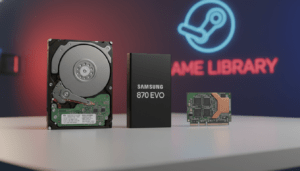
La VRAM, par exemple, influence la stabilité. Si la carte manque de mémoire, le jeu “swap” et crée des micro-coupures. Dans ce cas, baisser textures ou distance de streaming peut aider plus que réduire l’anticrénelage. De même, passer de 16 à 32 Go de RAM peut lisser la navigation entre zones, surtout si d’autres applications tournent. Enfin, un SSD NVMe limite les pics lors des chargements d’assets.
CPU limité : quels paramètres vidéo touchent le processeur
Quand le CPU est la limite, le GPU n’est pas plein. Le symptôme se voit sur les grandes zones ouvertes, les hubs et certaines rencontres scriptées. Dans ce scénario, réduire les ombres peut aider un peu, mais diminuer la distance d’affichage et la densité d’objets est souvent plus efficace. De plus, verrouiller le framerate à un niveau tenable évite les oscillations.
Un exemple concret : “Nestor” observe 70 FPS dans la nature, puis 45 dans une zone chargée. En baissant la distance et quelques paramètres de population, il remonte à 60-65 avec des frametimes plus réguliers. Ensuite, il remet une partie des effets GPU, car le processeur était le frein. L’insight final : un bon profil respecte le maillon faible de la machine.
VRAM et textures : conserver des graphismes propres sans stutter
Les textures influencent beaucoup la qualité perçue. Pourtant, elles deviennent problématiques quand la VRAM est juste. Donc, sur 8 Go, il peut être prudent de rester en “Élevé” plutôt qu’en “Ultra” si le jeu charge beaucoup d’assets. Sur 12 Go, “Ultra” est plus facile à tenir, mais cela dépend aussi de la résolution et des packs.
Un ajustement malin consiste à garder textures hautes, mais à réduire la distance de streaming ou certains caches. Ainsi, les surfaces proches restent propres, tandis que la consommation totale baisse. C’est une amélioration FPS indirecte, car elle limite les chutes brutales. L’insight final : la fluidité se perd plus sur un swap mémoire que sur 5% de détails en moins.
Les analyses orientées matériel montrent souvent, graphiques à l’appui, à quel moment le CPU ou la VRAM deviennent le facteur limitant. Ensuite, les réglages peuvent être ajustés avec une logique de diagnostic, plutôt qu’au hasard.
Réduction latence et stabilité : V-Sync, VRR, limite FPS et réglages système pour un contrôle net
Dans un FPS exigeant, la sensation de contrôle dépend autant de la latence que du nombre d’images. Ainsi, une réduction latence bien menée peut rendre un 75 FPS plus “propre” qu’un 110 FPS instable. Le but est d’éviter la file d’attente de rendu et les variations de frametime. Donc, il faut harmoniser réglages jeu, pilotes et écran.
Le choix du cap FPS est stratégique. Sur un écran 144 Hz avec VRR, limiter à 141 ou 138 peut éviter les dépassements qui cassent la synchro. Sur un écran 60 Hz sans VRR, un cap à 60 avec une synchro adaptée réduit les déchirures. En parallèle, désactiver des options qui ajoutent du flou renforce la perception de réactivité. Le motion blur est souvent le premier candidat, car il masque des informations utiles.
Synchronisation : éviter tearing, input lag et micro-saccades
Avec VRR, l’objectif est de rester dans la plage de synchronisation. Donc, un cap légèrement inférieur au maximum de l’écran est logique. Ensuite, la V-Sync peut rester désactivée si le VRR fonctionne bien, mais certains préfèrent l’activer au niveau pilote pour limiter les artefacts. Le bon réglage est celui qui maintient une image stable en rotation rapide.
Sans VRR, la situation change. Une V-Sync classique peut ajouter de la latence, tandis qu’une option adaptative peut mieux tolérer les chutes. Toutefois, si le framerate ne tient pas, le cap devient prioritaire. L’insight final : la stabilité d’affichage protège la visée et le suivi des cibles.
Réglages Windows et pilotes : petites actions, gains réels
Côté système, il faut d’abord vérifier le mode d’alimentation et les pilotes GPU à jour. Ensuite, fermer les overlays inutiles peut réduire des conflits. Par ailleurs, activer un mode “faible latence” côté pilote aide parfois, surtout si le CPU est limite. Cependant, le meilleur résultat vient d’un ensemble cohérent : cap FPS + VRR + options lourdes réduites.
Un cas fréquent : un joueur gagne 15 FPS via upscaling, puis récupère encore en supprimant un overlay et en fixant un cap stable. Le total approche alors le fameux “+30”. L’insight final : l’optimisation FPS est un empilement de décisions rationnelles, pas un bouton miracle.
On en dit quoi ?
S.T.A.L.K.E.R. 2 récompense clairement une approche “hardware” des réglages graphiques. Les meilleurs gains viennent des ombres, des volumétriques et d’un upscaling bien réglé, tandis qu’un cap FPS intelligent améliore la sensation. Au final, viser 30 FPS de plus reste réaliste si la démarche est méthodique et si la config PC évite les goulots d’étranglement.
Quels réglages graphiques donnent le plus gros gain de FPS dans S.T.A.L.K.E.R. 2 ?
En pratique, les plus rentables sont souvent la qualité des ombres, les effets volumétriques (brouillard/éclairage volumétrique), la distance d’affichage et certaines réflexions. Baisser ces options d’un cran apporte généralement une amélioration FPS plus visible que de réduire textures ou filtrage anisotrope.
DLSS, FSR ou XeSS : lequel choisir pour optimiser les FPS sans trop perdre en qualité ?
Le meilleur choix dépend de la config PC. DLSS est souvent très propre sur les cartes NVIDIA compatibles, tandis que FSR fonctionne largement sur de nombreuses cartes AMD et NVIDIA. XeSS peut être intéressant selon l’implémentation et la plateforme. L’idéal est de comparer en mouvement, surtout sur végétation et grillages, puis d’ajuster la netteté.
Comment réduire la latence tout en gardant un framerate élevé ?
Pour la réduction latence, la stabilité est prioritaire. Un cap FPS légèrement sous la fréquence maximale de l’écran (surtout avec VRR) limite les variations de frametime. Désactiver le motion blur, éviter les dépassements de plafond et réduire la file d’attente de rendu via des options pilotes peut aussi améliorer la sensation de contrôle.
Pourquoi le jeu saccade alors que le compteur affiche beaucoup de FPS ?
Parce que la moyenne peut masquer des chutes brèves. Les micro-saccades viennent souvent d’un frametime instable, d’un CPU qui sature ponctuellement, ou d’un manque de VRAM qui provoque du swap. Dans ce cas, réduire distance d’affichage, volumétriques, ou textures (si VRAM limitée) stabilise mieux que de chercher un pic de FPS.